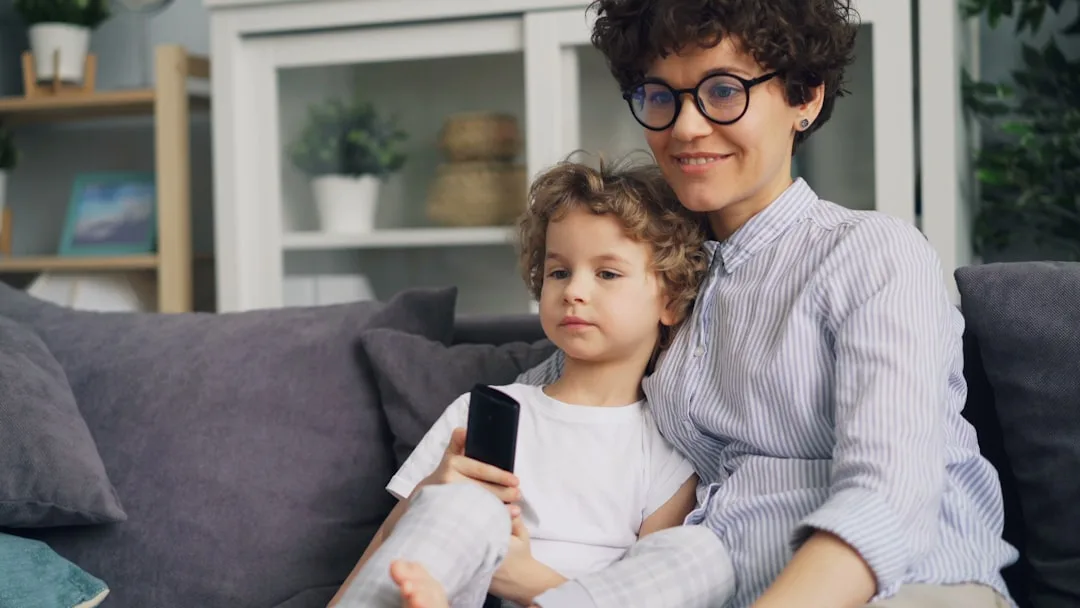
아이 손에 스마트폰을 쥐여준 첫날, 솔직히 후회했다. 5분도 안 돼서 유튜브를 열더니, 알고리즘이 추천해주는 영상이 점점 이상한 방향으로 흘러가기 시작했다. 두 아이를 키우면서 직접 겪은 이야기다. 무조건 막는 건 답이 아니었다. 막으면 더 뚫으려 하고, 설명 없이 차단하면 아이들 신뢰만 깎인다. 결국 택한 방향은 ‘기술적 제한 + 대화’의 조합이었다. 아이폰 스크린 타임부터 안드로이드 Family Link까지, 직접 설정하면서 느낀 것들을 있는 그대로 정리했다.
차단이 필요한 이유, 생각보다 구체적이다
스마트폰은 훌륭한 학습 도구다. 맞다. 근데 동전의 양면이 있다. 성인 콘텐츠, 폭력적 게임, 도박 사이트까지 — 검색 몇 번이면 닿는다. 아이들이 일부러 찾으려는 게 아니어도 알고리즘이 먼저 갖다 바친다. 수면 방해도 문제다. 취침 전 폰 사용이 수면의 질을 떨어뜨린다는 건 이미 알려진 사실이고, 학업 저해, 사회성 부족으로 이어지는 경로도 뻔하다. 기술적 장치를 먼저 깔고, 대화를 그 위에 얹는 순서가 맞다.
- 유해 콘텐츠 차단: 선정적·폭력적·사행성 콘텐츠에 대한 접근 자체를 막는다. 알고리즘이 추천하기 전에 필터가 먼저 걸린다.
- 사용 시간 제한: 앱별, 기기 전체 단위로 하루 사용량을 설정한다. 게임 2시간, 유튜브 30분 식으로 쪼개는 것도 된다.
- 개인정보 보호: 아이들의 위치, 연락처, 마이크 정보가 앱에 무단으로 넘어가지 않도록 접근 권한을 틀어막는다.
- 결제 차단: 부모 승인 없이 앱 설치나 인앱 결제가 진행되지 않도록 잠근다. 이거 안 해두면 나중에 청구서 보고 진짜 놀란다.
아이폰 스크린 타임 — 생각보다 꼼꼼하다
아이폰의 ‘스크린 타임’은 처음엔 그냥 사용 시간 체크 기능인 줄 알았다. 직접 파고들어보니 달랐다. 콘텐츠 등급 제한, 웹사이트 화이트리스트, 개인정보 접근 권한까지 한 군데서 다 잡힌다. 설정 경로도 직관적이라 금방 찾는다.
- 설정 경로: ‘설정’ 앱 → ‘스크린 타임’ → ‘자녀를 위한 스크린 타임 설정’ 또는 ‘스크린 타임 켜기’ 후 ‘이것은 나의 자녀를 위한 iPhone입니다’ 선택.
- 다운타임 설정: 취침 시간처럼 특정 시간대 동안 허용된 앱 외에는 전부 잠긴다. 알림도 차단된다. 아이가 밤에 몰래 폰 보는 걸 여기서 막는다. 규칙적인 수면 습관 형성에도 효과가 있었다.
- 앱 시간 제한: 게임, 소셜 네트워킹 같은 카테고리별로, 또는 앱 하나하나에 하루 사용 시간을 지정한다. 시간이 다 되면 앱 자체가 잠긴다. 연장하려면 부모 암호가 필요하다.
- 항상 허용: 다운타임 중에도 전화, 메시지 같은 비상 연락 앱은 살려둔다. 여기에 뭘 넣을지 미리 정해두는 게 좋다.
- 콘텐츠 및 개인정보 보호 제한:
- ‘iTunes 및 App Store 구입’에서 앱 설치, 인앱 구매를 ‘허용 안 함’ 또는 ‘항상 요청’으로 설정한다. 이게 빠지면 아이가 유료 앱을 자유롭게 깔 수 있다.
- ‘콘텐츠 제한’ → ‘웹 콘텐츠’에서 ‘성인 웹사이트 제한’ 또는 ‘허용된 웹사이트만’을 선택한다. 후자가 더 강력하다. 직접 허용 목록을 만들어야 해서 귀찮지만, 확실하다.
- ‘앱’ 항목에서 연령 등급에 따라 설치 가능한 앱 범위를 좁힌다.
- ‘개인정보 보호’ 항목에서 사진, 연락처, 마이크에 대한 앱별 접근 권한을 직접 조정한다.
- 스크린 타임 암호: 4자리. 이걸 설정 안 하면 아이가 5분 만에 전부 풀어버린다. 절대 아이한테 알려주면 안 된다. 이 부분을 제일 많이들 실수한다.
안드로이드는 Google Family Link — 계정 관리가 핵심
안드로이드는 기기마다 제조사 UI가 달라서 기본 설정만으론 한계가 있다. Google Family Link 앱이 답이다. 부모 폰과 자녀 폰 양쪽에 각각 설치해야 해서 처음엔 좀 번거롭다. 그래도 구글 계정과 연동되니까 기기가 바뀌어도 설정이 따라간다는 점이 확실한 장점이다.
- 앱 설치: 부모 스마트폰에 ‘Google Family Link (부모용)’, 자녀 스마트폰에 ‘Google Family Link (자녀용)’을 각각 설치한다.
- 자녀 계정 연결: Family Link를 통해 자녀의 Google 계정을 새로 만들거나, 기존 계정을 관리 대상으로 등록한다.
- 앱 관리:
- 설치 승인: 자녀가 Google Play에서 앱을 받으려 하면 부모 폰에 승인 알림이 온다. 수락해야만 설치된다. 직접 써보니 불필요한 앱 설치를 막는 데 효과적이었다. 이상한 앱이 몰래 깔리는 일이 없어진다.
- 앱별 사용 시간 제한: 앱마다 하루 제한 시간을 설정하거나, 특정 앱 자체를 완전히 차단하는 것도 된다.
- 콘텐츠 필터링:
- Google Play: 앱·게임·영화·TV·도서 카테고리별로 연령 등급을 설정한다. 등급 밖 콘텐츠는 검색도 안 된다.
- Google 검색: 세이프서치(SafeSearch)를 활성화해두면 성인용 검색 결과가 걸러진다.
- YouTube Kids / 제한 모드: 아이 연령에 맞는 영상만 나오는 YouTube Kids 앱 사용을 권장한다. 일반 YouTube를 써야 한다면 ‘제한 모드’를 반드시 켜둬야 한다.
- 기기 사용 시간 관리: 일일 총 사용 시간을 설정하고, 취침 시간에는 기기 자체가 잠기도록 지정한다.
- 위치 추적: 아이가 어디 있는지 실시간으로 확인 가능하다. 비상시엔 유용하다. 다만 아이와 이 기능을 쓴다는 걸 미리 얘기하는 게 신뢰 측면에서 훨씬 낫다.
- 원격 잠금: 부모 폰에서 자녀 기기를 즉시 잠글 수 있다. 급할 때 쓸 만하다.
앱 구매·시간 제한, 이것부터 잠가라
유해 콘텐츠 차단만큼 신경 써야 하는 게 결제 관련 설정이다. 아이들은 무료라고 생각하고 앱을 깔고, 인앱 결제를 눌러댄다. 청구서가 날아오고 나서 후회해봤자 늦다. 순서대로 체크하자.
- 인앱 구매 및 유료 앱 잠금: 아이폰은 스크린 타임, 안드로이드는 Family Link에서 설정한다. 부모 승인 없이는 1원도 결제 안 되게 막는 게 기본이다.
- 연령 등급 기반 제한: 앱 스토어에서 연령 등급 제한을 걸면, ’12세 이상’ 앱은 12세 미만 기기에서 아예 설치가 안 된다. 이 설정 하나로 무분별한 앱 접근을 상당히 줄인다.
- 특정 앱·게임 시간 제한: 특정 게임에 빠져드는 경향이 있다면 그 앱만 따로 제한을 걸면 된다. 주중엔 30분, 주말엔 1시간 식으로 다르게 설정하는 게 현실적으로 잘 맞는다.
- 새 앱 설치 알림: 아이가 새 앱을 받으려 할 때마다 부모 폰에 알림이 오게 설정해두면, 어떤 앱을 주로 보는지 파악도 되고 이상한 앱이 깔리는 것도 막는다.
웹·검색 필터링 — 여기서 구멍 뚫리는 집이 많다
앱 제한만 잘 해놓고 웹 필터링을 놓치는 경우가 꽤 많다. 브라우저 하나 열면 유해 사이트에 바로 접근된다. 검색 한 번으로도 나온다. 이 구멍을 막아야 진짜 완성이다.
- 웹 콘텐츠 제한:
- 아이폰: 스크린 타임 → ‘콘텐츠 및 개인정보 보호 제한’ → ‘콘텐츠 제한’ → ‘웹 콘텐츠’에서 ‘성인 웹사이트 제한’ 또는 ‘허용된 웹사이트만’ 선택. ‘허용된 웹사이트만’이 더 강력하지만 직접 목록을 만들어야 한다.
- 안드로이드: Family Link에서 Chrome 브라우저의 웹 필터를 관리한다. ‘성인용 사이트 차단’ 옵션을 켜거나, 특정 사이트를 직접 차단 목록에 추가하면 된다.
- 안전 검색(SafeSearch) 활성화: Google, Naver, Daum 모두 유해 콘텐츠 필터링 기능이 있다. 각 검색 엔진에서 켜두고, 아이들이 끌 수 없도록 잠금 설정까지 해야 완전하다.
- YouTube 제한 모드: YouTube 앱 또는 브라우저 설정에서 ‘제한 모드’를 켜고, 비밀번호로 잠근다. 이걸 안 잠그면 아이들이 금방 끈다. 꼭 잠금까지 해야 한다.
- DNS 필터링 서비스 고려: 통신사나 별도 서비스에서 제공하는 DNS 기반 차단 서비스도 쓸 만하다. 기기 설정보다 더 넓은 범위로 걸린다. 공유기 단계에서 막으면 집 안 와이파이를 쓰는 모든 기기에 적용된다는 점이 장점이다.
직접 써보고 느낀 것 — 기술이 전부가 아니다
아이폰 스크린 타임은 직관적이다. 빠르게 설정하고 바로 효과가 보인다. 안드로이드 Family Link는 구글 계정 관리가 통합되어 있어서 편하지만, 처음 세팅이 좀 복잡하다. 둘 다 써보면서 느낀 건 — 설정보다 아이와의 대화가 더 어렵다는 거다.
처음엔 모든 걸 완벽하게 막으려 했다. 근데 아이들은 어떻게든 뚫는다. 암호를 몰래 봐두거나, 친구 폰을 빌리거나. 차단이 완벽할 수는 없다. 대신 “왜 이런 설정을 했는지”, “어떤 위험이 있는지”를 설명해줬더니 태도가 달라졌다. 규칙을 무너뜨리려는 게 아니라, 이해하고 따르는 방향으로. 기술적 제한은 울타리고, 대화는 나침반이다. 둘 다 필요하다. 모든 것을 완벽하게 통제하려는 것보다, 아이들이 스스로 위험을 인지하고 건강하게 사용하도록 이끄는 ‘가이드’ 역할이 부모에게 더 필요하다는 게 개인적인 결론이다.
건강한 디지털 습관 — 설정 바깥의 이야기
설정 다 해놨다고 끝이 아니다. 기술 제한만으론 아이들의 디지털 습관을 바꾸지 못한다. 일상 안에 녹아드는 규칙이 필요하다.
- 솔직한 대화: 제한이 왜 필요한지 아이 눈높이에서 설명한다. 일방적 통제보다 이해를 구하는 게 훨씬 오래 간다.
- 부모 먼저: 밥상 위에서 폰 보는 부모를 보면서 아이한테 “폰 그만 봐”라고 해봤자 안 먹힌다. 식사 시간, 대화 시간엔 폰을 내려놓는 게 먼저다. 이게 어떤 설정보다 실제로 더 교육적이다.
- 디지털 디톡스 시간: 주말 일정 중 2~3시간은 온 가족이 폰·태블릿 없이 보내는 시간을 만든다. 보드게임, 산책, 독서 — 뭐든 좋다. 아이들도 처음엔 불만이지만 익숙해지면 그 시간을 즐긴다.
- 규칙 문서화: 사용 가능한 앱 목록, 하루 사용 시간, 위반 시 어떻게 되는지를 종이에 써서 눈에 보이게 붙여두면 분쟁이 줄어든다. 막연한 규칙보다 구체적인 약속이 낫다.
- 대안 활동 제공: 폰만 빼앗으면 아이는 할 게 없어진다. 운동, 그림, 독서 같은 대안을 적극적으로 밀어줘야 자연스럽게 폰 의존도가 떨어진다.
- 정기 점검: 아이 나이가 바뀌면 설정도 바뀌어야 한다. 6개월에 한 번은 설정 전체를 다시 훑고, 아이와 새로운 규칙에 대해 얘기 나누는 게 좋다. 성장 단계마다 필요한 보호 수준이 다르다.
빠르게 확인하는 자녀 보호 설정 체크리스트
설정 다 해놨다고 생각하다가 빠진 게 있으면 낭패다. 아래 목록을 주기적으로 훑어보자. 아이들의 스마트폰 안전을 위한 필수 설정들이다.
- 스크린 타임(아이폰) 또는 Family Link(안드로이드) 활성화: 가장 기본. 이게 꺼져 있으면 나머지 설정도 의미가 없다. 가장 먼저 확인해야 한다.
- 암호 설정 및 비공개 유지: 아이가 설정을 바꿀 수 없도록 암호를 걸었는지, 그 암호를 아이가 모르는지 확인한다.
- 앱 설치 및 인앱 구매 승인 설정: 새 앱 설치와 결제 모두 부모 승인이 필요하도록 되어 있는지 체크한다.
- 연령 등급 기반 앱 제한: 아이 나이에 맞지 않는 앱이 설치 안 되도록 등급 제한이 걸려 있는지 확인한다.
- 유해 웹사이트 필터링: 브라우저에서 ‘성인 웹사이트 제한’ 또는 ‘허용된 웹사이트만’ 옵션이 켜져 있는지 확인한다.
- 안전 검색(SafeSearch) 활성화 및 잠금: Google, Naver 등 주요 검색 엔진에서 필터링 기능이 켜져 있고, 아이가 끌 수 없도록 잠겨 있는지 확인한다.
- YouTube 제한 모드 활성화: YouTube 앱과 브라우저 둘 다 제한 모드가 켜져 있는지 확인한다. 잠금 설정도 필수다.
- 하루 기기 사용 시간 및 취침 시간 제한: 기기 사용 총량 제한과 취침 시간 다운타임이 정상 작동 중인지 확인한다.
- 위치 추적 및 원격 잠금(선택): 필요에 따라 위치 추적과 원격 잠금 기능이 활성화되어 있는지 점검한다.
- 정기 점검 및 대화: 이 설정들을 마지막으로 확인한 게 언제인지 체크한다. 반기마다 한 번은 전체를 다시 훑는 게 좋다. 아이와 꾸준히 소통하는 시간도 함께 가져야 한다.
출처: BBC Tech

테크가이드팀
Daily News Korea 테크가이드팀은 IT 기기 비교, 소프트웨어 추천, 트러블슈팅 가이드 등 실용적인 기술 콘텐츠를 제작합니다. 초보자도 쉽게 따라할 수 있는 단계별 가이드를 지향합니다.