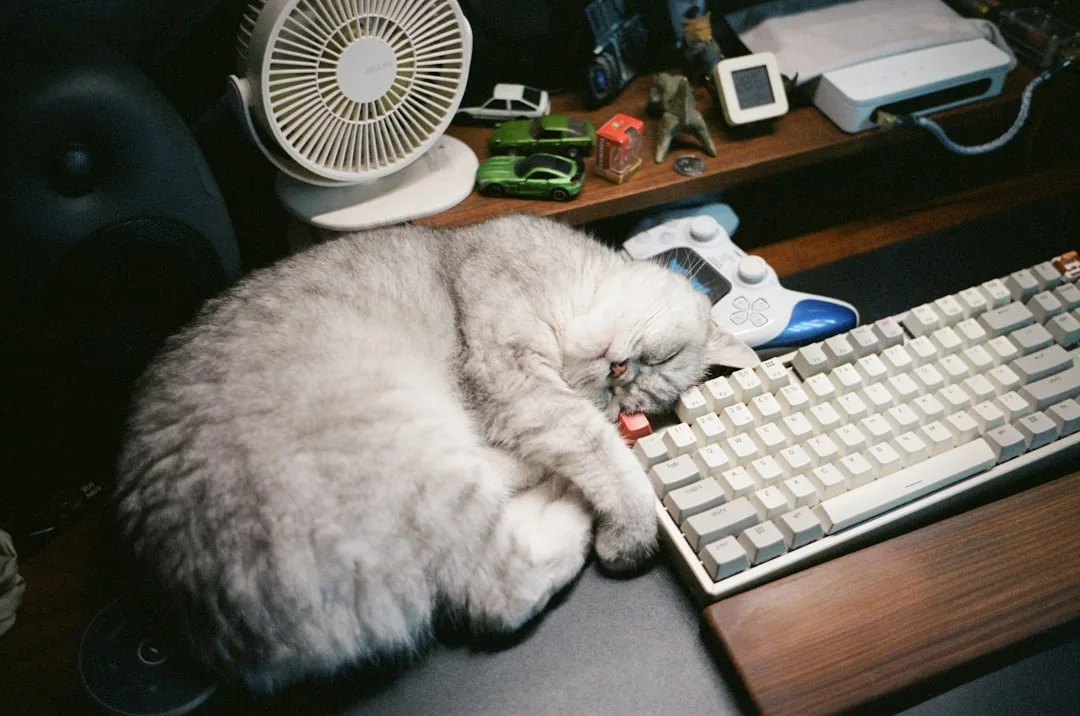
고양이가 Enter 키를 밟아 메일이 발송됐다. 농담이 아니다. 전송 취소를 누르려는 찰나, 이미 늦었다. 재택근무가 일상이 된 이후로 이런 사고가 부쩍 잦아졌다. 키보드 위에 올라온 고양이, 노트북 화면을 손가락으로 두드리는 아이. 사랑스럽긴 한데 그 순간만큼은 정말 식은땀이 흐른다.
저장 안 한 문서가 날아가거나, 화면 방향이 뒤집히거나, 음소거가 갑자기 풀리거나. 키보드 오작동은 단순히 불편한 게 아니라 실질적인 피해로 이어진다. 맥과 윈도우 각각의 소프트웨어 방법, 하드웨어로 물리적으로 차단하는 방법, 애초에 사고를 줄이는 습관까지 한 번에 정리했다.
키보드 잠금, 왜 필요한가
키보드를 잠가야 하는 이유는 크게 네 가지다. 생각보다 심각한 것들도 있다.
- 작업 중단과 데이터 손실: 가장 흔하고 가장 억울한 피해다. 문서 작성 중 고양이가 Ctrl+Q를 밟으면 프로그램이 그냥 꺼진다. 저장 여부를 묻지도 않고. 글쓰기, 코딩, 디자인처럼 흐름이 끊기면 안 되는 작업일수록 타격이 크다.
- 보안 문제: 로그아웃 안 된 상태에서 키보드가 멋대로 작동하면 의도치 않은 웹사이트 접속이나 계정 정보 노출로 이어질 여지가 있다. 비밀번호 변경 창이 열리거나 특정 프로그램이 실행되면 더 까다로워진다.
- 집중력 저하: 한번 끊기면 다시 집중하는 데 20분은 걸린다는 연구도 있다. 반복되면 스트레스가 쌓인다. 중요한 화상 회의 중에 배경 화면이 바뀌거나 음소거가 풀리는 경험을 해본 사람은 안다.
- 시스템 설정 변경: 특정 단축키 조합이 눌리면 화면 방향이 90도 돌아가거나 접근성 옵션이 켜지는 경우도 있다. 원상복구에 10분씩 쓰게 된다.
Engadget 보도를 보면 이런 불편함 때문에 키보드 잠금 전용 앱 시장이 형성됐을 정도다. 특히 반려동물을 키우거나 어린아이가 있는 집이라면 한 번쯤 진지하게 고려해볼 문제다.
맥(Mac) 사용자를 위한 키보드 잠금 방법
맥에서 쓸 수 있는 방법은 크게 네 가지다. 복잡한 설정 없이 바로 쓸 수 있는 것부터 소개한다.
- 전용 키보드 잠금 앱: 맥 앱 스토어에서 ‘Keyboard Lock’, ‘Cat Lock’, ‘Kid Key Lock’으로 검색하면 나온다. 키보드 입력을 일시 비활성화하면서 고양이 발자국이나 물고기 애니메이션을 화면에 띄워주는 앱도 있다. 솔직히 애니메이션 기능은 좀 과한 것 같기도 한데, 어린 아이들 있는 집에서는 오히려 반응이 좋다는 얘기도 있다.
- 화면 잠금:
Command (⌘) + Control (⌃) + Q. 이게 가장 빠르다. 누르는 즉시 화면이 잠기고 키보드와 마우스 입력이 전부 차단된다. 비밀번호 입력 전까지 아무것도 안 된다. 잠깐 자리를 비울 때 제일 쓸모 있다. - 핫 코너(Hot Corners) 설정: 시스템 설정에서 핫 코너를 활성화해두면 마우스 커서를 화면 모서리로 가져가는 것만으로 화면 보호기가 시작되거나 화면이 잠긴다. 키보드를 건드릴 새도 없이 잠글 수 있는 방법이다.
- 자녀 계정 분리: 아이에게 맥을 쓰게 할 때는 부모 계정 대신 권한이 제한된 별도 계정을 만들어주는 게 낫다. 앱 실행 제한과 사용 시간 관리까지 묶어서 설정 가능하다. 오작동 위험을 근본부터 줄이는 방법이다.
맥은 기본 제공 잠금 기능만으로도 충분한 경우가 많다. 앱까지 설치하는 건 고양이가 키보드를 유독 좋아하거나, 아이가 아직 어려서 단순 화면 잠금으로는 부족할 때 선택지로 두면 된다.
윈도우(Windows) 사용자를 위한 키보드 잠금 방법
윈도우는 서드파티 프로그램이 훨씬 많아서 선택지가 넓다. 기본 기능부터 짚고 간다.
- 화면 잠금:
Windows 키 + L. 맥의 Cmd+Ctrl+Q와 동일한 역할이다. 비밀번호 입력 전까지 키보드·마우스 입력이 모두 차단된다. - 서드파티 키보드 잠금 프로그램: ‘KeyFreeze’, ‘Keyboard Locker’, ‘Toddler Keys’가 대표 주자다. 단축키 하나로 잠금과 해제를 전환하고, 일부는 마우스까지 함께 잠근다. 가벼운 실행 파일만 있는 것도 있어서 설치 부담이 없다.
- 장치 관리자에서 키보드 드라이버 비활성화:
Windows 키 + X→ 장치 관리자 → 키보드 항목에서 우클릭 → ‘디바이스 사용 안 함’. 확실한 방법이지만 번거롭다. 외장 키보드를 쓰는 경우에만 현실적으로 활용 가능하다. - 앱별 잠금 기능: 일부 자녀 보호 소프트웨어는 특정 앱의 키보드 조작 자체를 막는 기능을 제공한다. 키보드 전체를 잠그지 않아도 되고, 작업 중인 앱만 보호하는 방식이라 실용적이다.
윈도우 환경은 PC마다 상황이 달라서 딱 하나를 추천하기가 애매하다. 가볍게 시작하고 싶다면 KeyFreeze부터 써보는 게 무난하다.
물리적으로 차단하는 하드웨어 방법
소프트웨어가 번거롭다면 그냥 물리적으로 막는 것도 방법이다. 단순한데 오히려 확실하다.
- 키보드 연결 해제 또는 전원 끄기: 데스크톱 사용자라면 USB 케이블을 뽑거나 무선 키보드 전원을 끄면 그만이다. 어떤 소프트웨어 잠금보다 강력하다. 외장 키보드를 연결해서 쓰는 노트북 사용자도 마찬가지다.
- 실리콘 키보드 커버: 키감이 약간 둔해지는 대신 깊이 눌리는 걸 방지해준다. 고양이 털, 아이 과자 부스러기, 음료가 쏟아지는 것까지 막아주니 일석이조다. 완전한 입력 차단은 아니지만 오작동 빈도를 줄이는 데는 확실히 도움이 된다.
- 노트북 덮개 닫기: 쓰지 않을 때 그냥 닫으면 된다. 대부분의 노트북은 덮개를 닫으면 절전 모드로 진입하고 키보드 입력도 자동으로 비활성화된다. 별도 조작이 필요 없어서 가장 자연스러운 방법이다.
- 물리적 잠금 스위치 내장 키보드: 산업용 제품에는 잠금 스위치가 달린 키보드가 있다. 일반 소비자 시장에서는 흔치 않지만 특수 환경이라면 검토해볼 만하다.
복잡한 설정이 싫은 사람한테는 하드웨어 방법이 가장 직관적이다. 결국 가장 확실한 건 물리적 차단이니까.
사고를 줄이는 생활 습관 5가지
잠금 기능을 쓰는 것도 좋지만, 애초에 접근을 막거나 호기심을 분산시키는 게 근본 해결이다. 기술적 수단과 함께 쓰면 효과가 배가된다.
- 작업 공간 분리: 반려동물이나 아이의 손이 닿지 않는 곳에 컴퓨터를 두는 게 가장 좋다. 높은 책상, 격리된 방, 문이 닫히는 공간. 여건이 안 된다면 주변 방해 요소를 최소화하는 것만으로도 달라진다.
- 사용 후 정리 습관: 노트북은 덮고 치워두는 게 기본이다. 외장 키보드는 서랍에. 간단한 변화인데 오작동 위험을 꽤 줄여준다.
- 관심 돌리기: 고양이는 키보드 옆에 전용 장난감이나 스크래처를 두면 관심이 옮겨가는 경우가 많다. 아이들에게는 장난감 키보드나 태블릿을 따로 주는 게 효과적이다.
- 주변 환경 정리: 키보드 근처에 간식이나 장난감을 두지 않는다. 유인물이 없으면 접근 자체가 줄어든다. 당연한 얘기인데 의외로 간과하는 경우가 많다.
- 자주 저장하는 습관: Ctrl+S를 버릇처럼 누르거나 자동 저장 간격을 짧게 설정해두는 것. 오작동이 발생해도 데이터 손실을 최소화하는 가장 현실적인 보험이다.
이런 습관들은 키보드 잠금 소프트웨어와 같이 쓸 때 효과가 극대화된다. 기술만으로, 또는 습관만으로 해결하려 하면 빈틈이 생긴다.
결국 조합이 답이다
잠깐 자리를 비울 때는 Windows+L 또는 Cmd+Ctrl+Q면 충분하다. 고양이나 아이가 키보드 주변에 자주 있다면 전용 잠금 앱을 하나 깔아두는 게 편하다. 아예 오작동 여지를 없애고 싶다면 키보드를 뽑거나 노트북 덮개를 닫는 것이 가장 확실하다.
단 하나의 방법만 고집할 이유는 없다. 소프트웨어 잠금, 물리적 차단, 습관 개선을 조합하면 어떤 상황에서도 대응이 된다. 네 발 달린 동거인이 있든, 두 발 달린 꼬마가 있든 간에.
출처: Engadget
테크가이드팀
Daily News Korea 테크가이드팀은 IT 기기 비교, 소프트웨어 추천, 트러블슈팅 가이드 등 실용적인 기술 콘텐츠를 제작합니다. 초보자도 쉽게 따라할 수 있는 단계별 가이드를 지향합니다.