- 에어팟이 아이폰 목록에 아예 안 보이면 고장보다 이어버드·케이스 완전 방전과 충전 단자의 먼지·귀지를 먼저 의심한다.
- 연결은 되는데 소리가 안 나면 맥·아이패드로 넘어간 자동 전환, 펌웨어·iOS 버전, Bluetooth 출력 기기를 차례로 확인한다.
- 그래도 안 되면 모델별 방법으로 초기화한 뒤 다시 페어링하고, 마지막에는 1년 보증이나 애플케어+를 확인해 애플 지원에 교체를 요청한다.
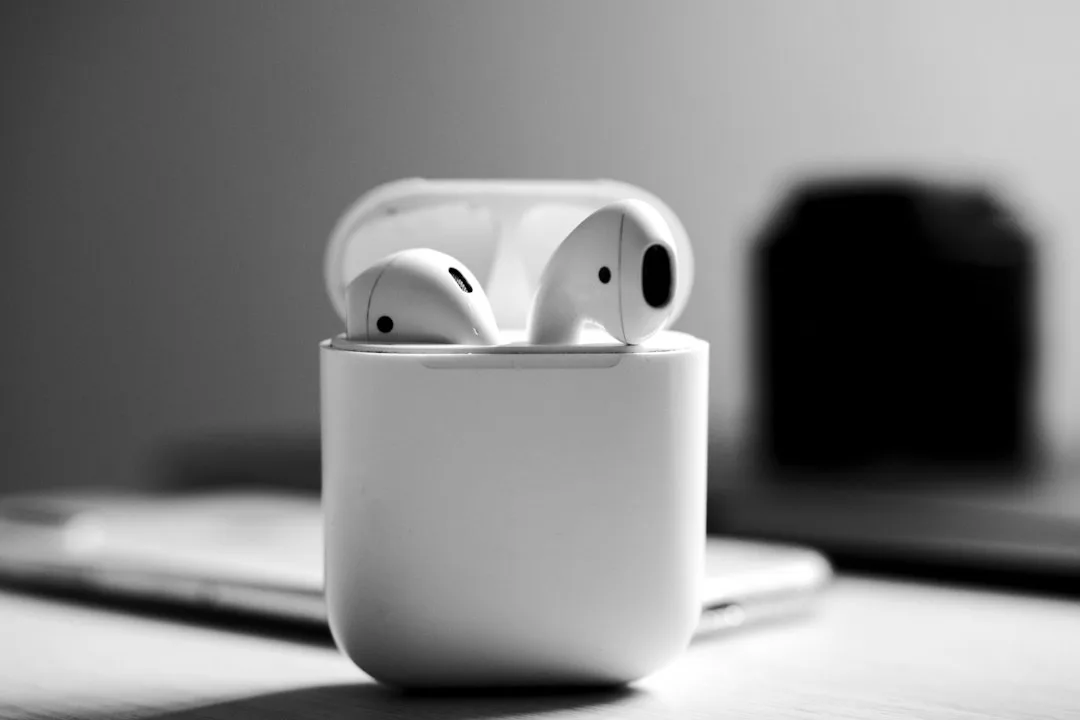
에어팟이 아이폰 화면에 아예 안 뜬다면 고장보다 배터리부터 의심하는 게 맞아. 이어버드나 케이스가 완전히 방전되면 에어팟은 ‘배터리 부족’ 경고조차 못 띄워. 아이폰 입장에선 처음부터 없던 기기가 되는 거지. 이 상태에서 초기화부터 누르면 원인은 그대로 둔 채 시간만 버리게 돼.
순서만 지키면 대부분 금방 잡힌다. 전원(배터리·충전 단자) → 소프트웨어(에어팟 펌웨어·iOS) → 연결(Bluetooth·자동 전환) → 초기화 → 하드웨어. 디버깅할 때 아래 레이어부터 하나씩 올라가는 것과 같은 방식이야. 엔가젯(Engadget)이 정리한 점검 항목도 따져 보면 이 몇 가지 설정으로 모이고, 단계마다 몇 분이면 끝나는 작업이라 부담도 적어. 아래 경로는 한국어 iOS 기준이야. iOS 버전에 따라 한두 단계가 어긋날 수 있다는 점만 감안해 줘.
증상별로 어디서 출발할지는 표 하나로 먼저 잡아 두자.
| 증상 | 먼저 의심할 원인 | 첫 번째로 해 볼 일 |
|---|---|---|
| 아이폰에 에어팟이 아예 안 뜨고 배터리 경고도 없음 | 이어버드 또는 케이스 완전 방전 | 이어버드를 케이스에 넣고 충전기에 몇 분 연결, 표시등 확인 |
| 케이스에 넣어 뒀는데 충전이 안 된 것 같음 | 충전 단자의 먼지·귀지 | 부드러운 면봉으로 이어버드와 케이스 단자 청소 |
| 연결은 됐는데 아이폰에서 소리가 안 남 | 자동 전환으로 맥·아이패드에 연결됨 | 아이폰에서 재생 버튼 누르기 |
| 연결이 불안정하거나 일부 기능이 안 됨 | 오래된 에어팟 펌웨어 또는 iOS | iOS 업데이트, 에어팟은 충전기에 연결해 약 30분 대기 |
| Bluetooth 목록에 에어팟이 안 보임 | Bluetooth 꺼짐, 페어링 정보 꼬임 | Bluetooth 켜기, 그래도 안 되면 초기화 후 재페어링 |
| 위 단계를 다 해도 그대로임 | 하드웨어 고장 | 애플 지원에 교체 요청(보증·애플케어+ 확인) |
표는 대체로 아래로 갈수록 손이 많이 가는 순서야. 맨 윗줄부터 하나씩 지워 나가면 돼.
목록에 아예 안 뜨면 배터리와 충전 단자부터
Bluetooth 목록에도 없고, 케이스 뚜껑을 열어도 배터리 카드가 안 뜬다. 이 조합이면 전원 문제일 가능성이 제일 커. 완전히 방전된 에어팟은 신호 자체를 못 내보내니까, 아이폰이 아무리 찾아도 잡힐 게 없거든.
해결은 싱거울 만큼 단순해. 이어버드 두 개를 모두 케이스에 넣고, 케이스를 충전기에 연결한 채 몇 분 기다리면 돼. 그다음 볼 건 두 가지.
- 케이스 표시등이 켜지는지: 불이 들어오면 케이스는 전원을 받고 있다는 뜻이야.
- 아이폰에 다시 연결되는지: 몇 분 충전한 뒤 아이폰 옆에서 케이스 뚜껑을 열고, 배터리 카드가 뜨는지 확인해.
충전기에 꽂아 뒀는데도 아무 반응이 없다면 다음 용의자는 충전 단자야. 이어버드 아래쪽과 케이스 안쪽의 금속 접점에 먼지나 귀지가 끼면, 케이스에 넣어 둔 상태에서도 충전이 안 될 수 있어. 부드러운 면봉으로 이어버드와 케이스 단자를 살살 닦아 줘. 물기를 묻히거나 날카로운 도구로 긁는 건 피해야 해. 접점이 오히려 상할 수 있으니 마른 면봉으로 하는 게 좋아.
한쪽 에어팟만 소리가 나는 경우도 이 단계에서 풀릴 때가 꽤 있을 거라고 봐. 이어버드는 케이스 접점을 통해서만 충전돼. 한쪽 단자만 더러우면 그쪽만 방전된 채로 남을 수 있다는 얘기야. 배터리 카드에서 양쪽 잔량이 크게 차이 난다면 초기화를 고민하기 전에 단자 청소부터 해 봐.
펌웨어·iOS 버전은 설정 앱 두 군데만 보면 된다
에어팟도 펌웨어 업데이트로 새 기능과 버그 수정을 받아. 에어팟 펌웨어나 아이폰 iOS 중 한쪽이 오래된 버전이면 연결이 불안정해질 수 있고. 클라이언트와 서버 버전이 안 맞을 때 생기는 말썽을 떠올리면 이해가 쉬워. 확인할 곳은 딱 두 군데야.
- 아이폰 iOS: 설정 → 일반 → 소프트웨어 업데이트. 대기 중인 업데이트가 있으면 이것부터 설치해.
- 에어팟 펌웨어: 에어팟을 연결한 상태로 설정 앱을 열면 상단에 에어팟 메뉴(예: ‘○○의 AirPods’)가 보여. 그 메뉴로 들어가 아래로 스크롤하면 ‘버전’ 항목이 나와. (예전 iOS에서는 설정 → 일반 → 정보 → AirPods 아래에 있었어.)
버전 번호를 봤으면 애플 지원 사이트에서 ‘AirPods 펌웨어’로 검색해 나오는 업데이트 안내 문서와 맞춰 봐. 애플이 모델별 최신 펌웨어 버전을 이 문서에 정리해 두거든. 숫자가 다르면 에어팟을 케이스에 넣고 충전기에 연결한 뒤 약 30분 기다리면 알아서 업데이트돼. 그동안 따로 손댈 건 없어. 에어팟 펌웨어는 충전 중에 연결된 아이폰을 거쳐 스스로 받아 가는 방식이라, 기다리는 동안 아이폰만 근처에 두면 돼.
업데이트가 끝났는지는 같은 ‘버전’ 항목의 숫자가 바뀌었는지로 확인해. 숫자가 그대로라면 충전 상태와 아이폰과의 거리를 다시 점검하고 한 번 더 기다려 봐.
소리가 엉뚱한 기기로 새면 Bluetooth와 자동 전환 점검
Bluetooth가 꺼져 있으면 에어팟은 당연히 안 돌아가. 의외로 놓치기 쉬운 곳은 제어 센터야. 제어 센터의 Bluetooth 아이콘은 기능을 완전히 끄는 게 아니라 연결만 끊는 동작이거든. 상태를 확실히 보려면 설정 앱으로 가는 게 정확해.
- 설정 → Bluetooth로 들어가 토글이 켜져 있는지 확인해.
- 에어팟을 귀에 꽂고 ‘내 기기’ 목록에 에어팟이 보이는지 봐. 보이면 이름을 탭해서 연결해.
- 제어 센터를 열고 음악 재생 컨트롤의 AirPlay 버튼(삼각형과 동심원 모양)을 눌러, 오디오 출력 목록에서 에어팟이 선택돼 있는지 확인해.
목록엔 멀쩡히 보이는데 소리가 아이폰이 아닌 다른 곳으로 간다면 유력한 원인은 자동 전환이야. Apple 계정에 로그인된 에어팟은 아이폰·아이패드·맥 가운데 오디오를 재생하는 기기로 알아서 옮겨 가. 편한 기능인 건 맞는데, 판단이 늘 맞지는 않아. 맥에서 이메일 알림 하나 울린 것만으로도 에어팟이 맥 쪽으로 넘어갈 수 있을 정도니까. 이럴 땐 아이폰에서 재생 버튼을 한 번 누르면 보통 다시 돌아와.
같은 일이 자주 반복되면 자동 전환을 느슨하게 바꾸는 게 낫다. 설정 → Bluetooth → 에어팟 이름 옆 ⓘ → ‘이 iPhone에 연결’에서 ‘자동으로’ 대신 ‘이 iPhone에 마지막으로 연결되었던 경우’를 고르면 돼(이 옵션의 한국어 문구는 확실하지 않아. 영문 iOS에서는 ‘Connect to This iPhone’ 항목이야). 맥에서도 시스템 설정의 Bluetooth 항목에서 에어팟 옆 ⓘ를 누르면 같은 성격의 옵션이 있어. 소리를 뺏기는 원인이 맥 알림이라면 맥 쪽만 바꿔도 체감이 클 거야. 아이폰과 아이패드 사이의 전환은 그대로 두고 문제 지점만 막는 방법이라 잃는 것도 적고.
초기화는 모델별로: 앞면 두드리기, 뒷면 버튼, 디지털 크라운
Bluetooth를 켰는데도 목록에 에어팟이 안 보이면 페어링 정보가 꼬였을 수 있어. 이럴 땐 초기화한 뒤 처음부터 다시 페어링하는 게 정석. 아이폰에 에어팟이 아직 등록돼 있다면 설정 → Bluetooth → 에어팟 옆 ⓘ → ‘이 기기 지우기’로 기존 정보부터 정리해 두면 깔끔해.
준비 동작은 공통이야. 이어버드 두 개를 모두 케이스에 넣고 뚜껑을 연 뒤 페어링 모드로 들어가면 돼. 모델마다 다른 건 손으로 하는 조작뿐이야.
- AirPods 4, AirPods 5, AirPods Pro 3: 케이스 앞면을 두 번 두드려 흰색 표시등이 켜지게 해. 흰색으로 깜빡이면 다시 두 번 두드리고, 깜빡임이 빨라지면 세 번째로 두 번 두드려.
- 케이스 뒷면에 버튼이 있는 이전 모델: 뒷면 버튼을 약 15초 동안 길게 눌러.
- AirPods Max: 디지털 크라운과 노이즈 컨트롤(ANC) 버튼을 동시에 약 15초 동안 길게 눌러.
제대로 됐다면 아이폰 화면에 페어링을 마무리하는 안내가 떠. 잠금이 풀린 아이폰 옆에서 안내를 따라가면 끝. 다만 초기화하면 에어팟 이름이나 제스처 같은 개인 설정이 기본값으로 돌아갈 수 있어. 연결된 뒤엔 설정 앱의 에어팟 메뉴를 한 번 훑어보길 추천해.
여기서 놓치기 쉬운 건 순서야. 배터리와 펌웨어를 확인하지 않고 초기화부터 하면, 방전이나 버그가 원인일 때 리셋은 아무것도 바꾸지 못해. 개인 설정을 다시 맞추는 수고까지 생각하면 초기화를 첫 수로 쓰기엔 아깝다. 앞 단계를 다 거친 뒤에 꺼내는 카드로 남겨 둬.
국내 사용자가 따로 챙길 세 가지: 한국어 메뉴, 윈도우 PC, 수리 창구
점검 순서 자체는 어느 나라에서 쓰든 똑같아. 국내 사용자에게 실제로 달라지는 건 크게 세 가지야.
영어 가이드와 한국어 메뉴의 대응. 해외 자료에 ‘Settings > General > Software Update’라고 나오면 한국어 iOS에서는 설정 → 일반 → 소프트웨어 업데이트야. ‘Version’은 ‘버전’으로 나오고, ‘Bluetooth’는 한국어 iOS에서도 영어 표기 그대로 쓰여. 해외 글을 보면서 따라 할 땐 이 정도만 알아 둬도 길을 잃을 일이 적어.
애플 기기 밖에서는 자동 전환이 통하지 않는다. 자동 전환은 같은 Apple 계정으로 로그인한 아이폰·아이패드·맥 사이에서 동작하는 기능이야. 회사에선 윈도우 노트북, 밖에선 아이폰을 쓰는 조합이라면 윈도우 쪽은 이 흐름 밖에 있어서 연결을 직접 옮겨야 해. 에어팟이 아직 PC에 붙어 있는 상태라면 PC에서 연결을 끊거나, 아이폰 Bluetooth 목록에서 에어팟을 직접 탭해 보는 게 먼저일 거야. 이 부분은 일반적인 Bluetooth 동작에서 끌어낸 추측이야.
수리·교체 창구. 국내에도 애플 스토어와 애플 공인 서비스 제공업체가 있어. 상담과 예약은 Apple 지원 앱이나 애플 지원 웹사이트에서 시작하면 되고, 접수할 때 필요한 일련번호는 설정 앱의 에어팟 메뉴에서 버전 항목과 함께 확인할 수 있어.
확인된 것과 아직 불확실한 것
여기까지 내용을 근거가 있는 것과 아직 빈칸인 것으로 나눠 보면 이래.
확인된 것
- 이어버드나 케이스가 완전히 방전되면 에어팟이 아이폰에 표시되지 않고, 배터리 부족 경고도 뜨지 않는다.
- 충전 단자의 먼지·귀지는 케이스에 넣어 둔 상태에서도 충전을 막을 수 있다.
- Apple 계정에 로그인된 에어팟은 오디오를 재생하는 기기에 따라 아이폰·아이패드·맥 사이를 자동으로 오가며, 맥의 이메일 알림만으로도 넘어갈 수 있다.
- 에어팟 펌웨어 버전은 설정 앱의 에어팟 메뉴에서 확인하고, 최신이 아니면 충전기에 연결해 약 30분 두면 자동으로 업데이트된다.
- 초기화 방법은 AirPods 4·AirPods 5·AirPods Pro 3(케이스 앞면 두드리기), 이전 모델(뒷면 버튼 약 15초), AirPods Max(디지털 크라운과 ANC 버튼 약 15초)로 나뉜다.
- 1년 보증 기간 안이거나 애플케어+에 가입돼 있으면 교체가 무상일 수 있다.
아직 불확실한 것
- 집에서 설정 문제와 하드웨어 고장을 확실히 가를 수 있는 판별 기준
- 충전기에 연결하고 30분이 지나도 펌웨어 버전이 바뀌지 않을 때의 원인
- 한쪽 유닛만 고장 났을 때의 교체 범위와 비용
- 국내 서비스 창구별 교체 처리 기간
- 모델별 표시등 색과 깜빡임 패턴의 세부 차이
초기화까지 해도 그대로면 하드웨어 고장, 애플 지원에 교체 요청
충전했고, 단자도 닦았고, 펌웨어와 iOS도 최신이고, 초기화와 재페어링까지 마쳤다. 그런데도 연결이 안 된다면 이제 하드웨어 고장을 의심할 차례야. 집에서 손볼 수 있는 단계는 여기서 다 쓴 셈이라 더 붙잡고 있을 이유가 별로 없어. 애플 지원에 연락해 교체를 요청하는 게 가장 나은 선택이야. 1년 보증 기간이 남아 있거나 애플케어+에 가입돼 있다면 교체 비용이 들지 않을 수도 있어.
문의 전 준비는 개발자가 버그 리포트 쓸 때랑 비슷해. 증상과 이미 시도한 조치를 정리해 가면 상담에서 같은 질문을 되풀이할 일이 줄어.
- 증상: 목록에 안 뜨는지, 연결은 되는데 소리가 안 나는지, 한쪽만 안 되는지
- 이미 해 본 것: 몇 분 이상 충전, 단자 청소, iOS·펌웨어 버전 확인, 모델별 초기화
- 기기 정보: 모델명, 펌웨어 버전, 일련번호
- 보증 상태: 애플 웹사이트의 보증 상태 확인 페이지에 일련번호를 넣으면 보증 기간과 애플케어+ 가입 여부를 볼 수 있어
에어팟이 아이폰에 안 붙을 때 외워 둘 순서는 이것 하나야. 전원 → 펌웨어 → Bluetooth와 자동 전환 → 초기화 → 애플 지원. 앞 단계일수록 빠르고 돈이 안 들어. 연결 문제는 그 앞쪽 몇 가지 설정에서 풀리는 경우가 많으니, 초기화 버튼은 생각보다 늦게 눌러도 된다.
출처: Engadget