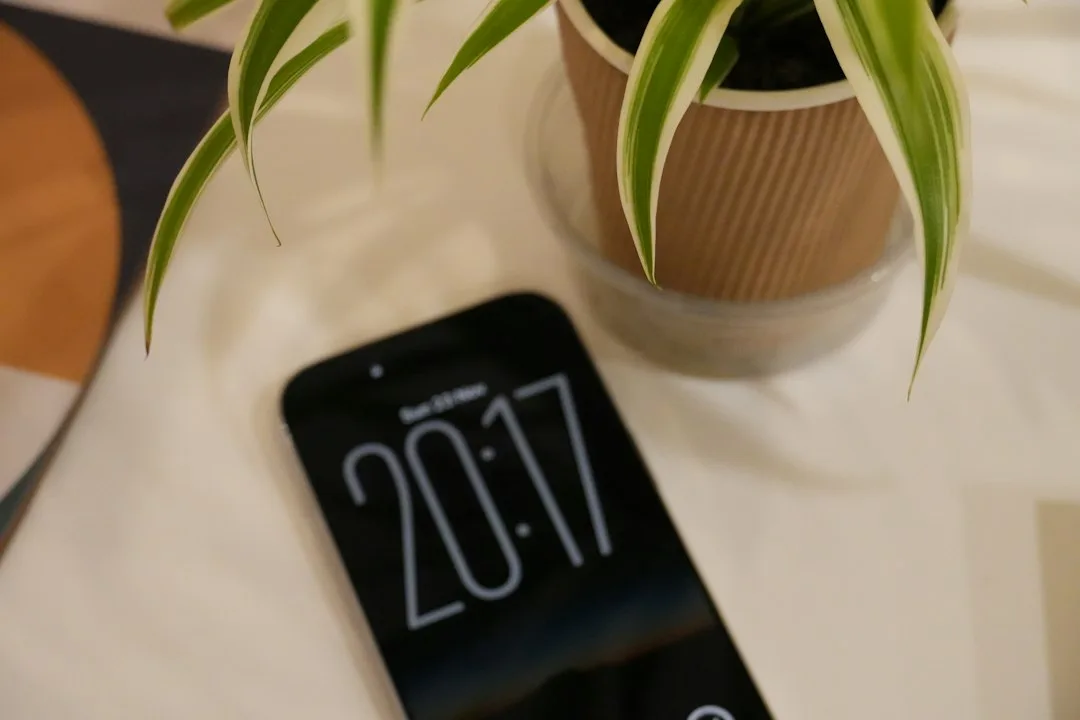
- 안드로이드 시계가 정확히 1시간 어긋나면 받아 온 시각보다 기기에 저장된 시간대 규칙(서머타임 적용 여부) 데이터가 옛 기준일 가능성이 크다.
- 구글이 안내한 순서는 세 단계다. 먼저 제조사·구글 업데이트를 적용하고 재시작한다. 다음으로 ‘자동 시간대’와 ‘위치를 사용해 시간대 설정’을 켠다. 그래도 안 되면 자동을 끄고 오프셋이 맞는 시간대를 직접 고른다.
- 수동 선택은 다른 지역의 규칙을 빌려 쓰는 임시 조치다. 새 규칙이 담긴 업데이트를 설치하면 자동 설정으로 되돌려야 한다.
캐나다 브리티시컬럼비아주와 매니토바주가 서머타임(일광 절약 시간제)을 영구 적용하기로 했다. 가을에 시계를 1시간 되돌리는 날이 와도 두 지역의 시각은 그대로다. 그런데 휴대폰은 법을 읽지 않는다. 기기 안에 저장된 규칙을 따를 뿐이다. 그 규칙이 옛 법 기준으로 남아 있으면 휴대폰은 알아서 시계를 1시간 되돌리고, 화면에는 틀린 시각이 뜬다. 법은 바뀌었는데 휴대폰만 모르는 상황.
구글은 안드로이드 커뮤니티 도움말 포럼에 이 증상을 고치는 순서를 공지했다. 업데이트, 자동 감지, 수동 선택의 세 단계다. 결론부터 말하면 낡은 규칙 데이터 자체를 바꿔 주는 건 첫 단계뿐이다. 두 번째는 기기가 시간대를 엉뚱하게 잡은 경우를 바로잡는 조치이고, 세 번째는 패치가 오기 전까지 버티는 임시방편이다. 아래에서는 이 공지를 출발점 삼아 스마트폰이 시각을 계산하는 구조, 단계별 설정 경로, 수동 설정에서 빠지기 쉬운 함정을 차례로 짚는다. 사례는 캐나다지만 시간대 규칙이 바뀌는 곳이라면 어느 나라든 원리는 같다.
몇 분이 아니라 딱 1시간이면 규칙 데이터 문제
스마트폰 화면의 시각은 두 값을 합친 결과다. 하나는 세계 공통 기준 시각인 협정 세계시(UTC). 통신망이나 인터넷 시간 서버에서 받아 오니 대체로 정확하다. 다른 하나는 시간대 규칙인데, 그 지역이 UTC와 몇 시간 차이 나는지, 서머타임은 언제 적용하는지가 여기 담겨 있다. 이쪽은 밖에서 받아 오지 않고 기기 안에 저장된 데이터베이스를 쓴다. 흔히 tz 데이터베이스, 또는 tzdata라고 부르는 것이다.
어느 지역이 서머타임을 없애거나 영구화해도 기준 시각은 꿈쩍하지 않는다. 바뀌는 건 규칙뿐이다. 기기 속 규칙 데이터가 갱신되지 않았다면 휴대폰은 옛 규칙대로 시계를 조정한다. 오차가 몇 분이 아니라 정확히 1시간으로 나타나는 건 그래서다. 구분법은 단순하다. 몇 분 단위로 어긋나면 시각 동기화 쪽, 1시간 단위로 어긋나면 시간대나 서머타임 규칙 쪽일 가능성이 높다.
‘날짜 및 시간’ 설정 화면에 뜨는 시간대 이름도 단서가 된다. 이름은 맞는데 시각만 1시간 틀리다면 규칙 데이터가 낡은 것이니 업데이트가 먼저다. 이름부터 엉뚱한 지역으로 잡혀 있다면 얘기가 달라진다. 기기가 위치를 잘못 판단한 것이므로 자동 감지 설정부터 들여다봐야 한다.
캐나다는 원래 이런 문제가 생기기 쉬운 곳이다. 서머타임 규칙이 주마다 다르고, 같은 주 안에서도 더 작은 지역 단위로 갈리기도 한다. 규칙이 잘게 쪼개질수록 운영체제와 제조사가 변경을 제때 반영하기는 어려워진다. 구글이 제시한 세 가지 조치는 겨냥하는 원인이 각각 다르고, 표로 놓고 보면 순서가 왜 이렇게 짜였는지 보인다.
| 순서 | 조치 | 해당 상황 | 전제 조건 |
|---|---|---|---|
| 1 | 제조사·구글의 대기 중인 업데이트 적용 후 재시작 | 기기의 시간대 규칙 데이터가 옛 법 기준으로 남아 있음 | 변경된 규칙을 반영한 업데이트가 해당 기기에 배포돼 있어야 함 |
| 2 | ‘자동 시간대’와 ‘위치를 사용해 시간대 설정’ 켜기 | 업데이트 후에도 시각이나 시간대가 틀림 | 기기 위치 서비스를 켜 둬야 함 |
| 3 | ‘자동 시간대’를 끄고 오프셋이 맞는 시간대 수동 선택 | 1·2단계로 해결되지 않음 | 올바른 현지 시차를 사용자가 직접 확인해야 함 |
1단계: 제조사·구글 업데이트 둘 다 받고 재시작
구글 공지의 핵심은 한 문장이다. “캐나다에 있고 새 시간대 법 때문에 기기 시각이 틀리게 표시된다면, 휴대폰 제조사와 구글이 제공하는 대기 중인 업데이트를 적용한 뒤 기기를 다시 시작하라.” 제조사와 구글을 나란히 적은 데는 이유가 있다. 안드로이드 기기에는 업데이트가 두 갈래로 들어온다. 제조사가 배포하는 운영체제 업데이트, 그리고 구글이 직접 내려보내는 Google Play 시스템 업데이트. 안드로이드는 시간대 데이터 같은 일부 시스템 구성 요소를 Google Play 시스템 업데이트로도 갱신할 수 있게 떼어 내 왔다. 제조사 업데이트가 늦는 기기라도 구글 쪽 경로로 규칙이 갱신될 여지가 있다는 뜻이다. 한쪽 화면만 보고 ‘최신’이라며 넘어가면 안 되는 이유이기도 하다.
아래 경로는 구글 픽셀과 삼성 갤럭시를 기준으로 적었다. 다른 제조사 기기라면 메뉴를 하나하나 뒤지기보다 설정 앱 위쪽 검색창에 ‘업데이트’나 ‘날짜’를 입력하는 편이 빠르다.
- 제조사 업데이트(픽셀): 설정 → 시스템 → 소프트웨어 업데이트 → 시스템 업데이트
- 제조사 업데이트(갤럭시): 설정 → 소프트웨어 업데이트 → 다운로드 및 설치
- Google Play 시스템 업데이트(픽셀): 설정 → 보안 및 개인정보 보호 → 시스템 및 업데이트 → Google Play 시스템 업데이트 (구버전에서는 설정 → 보안 → Google Play 시스템 업데이트로 보이나, 이 경로는 확실하지 않음)
- Google Play 시스템 업데이트(갤럭시): 설정 → 보안 및 개인정보 보호 → 업데이트 → Google Play 시스템 업데이트 (소프트웨어 버전에 따라 ‘생체 인식 및 보안’ 아래에 있을 수 있어 이 단계는 불확실)
재시작은 건너뛰지 말 것. Google Play 시스템 업데이트는 설치한 뒤 ‘다시 시작’을 눌러야 적용되는 경우가 많고, 바뀐 규칙이 시스템 전체에 반영되려면 재부팅이 필요할 수도 있다. 구글이 업데이트와 재시작을 한 묶음으로 안내한 것도 이 때문으로 보인다. 두 업데이트 화면이 모두 ‘최신 상태’로 나오는데도 증상이 그대로인 경우가 있다. 해당 기기용 패치가 아직 배포되지 않았을 가능성이 있고, 그때는 2단계로 넘어간다.
2단계: 자동 시간대에 위치 감지까지 켠다
업데이트를 마쳤는데도 시각이나 시간대가 틀리면 다음 단계다. 구글 안내는 설정에서 ‘날짜 및 시간’(Date and Time)을 검색한 뒤 ‘자동 시간대’(Automatic time zone)와 ‘위치를 사용해 시간대 설정’(Use location for time zone)을 둘 다 켜라는 것. 하나만 켜서는 부족한 이유가 있다. 자동 시간대는 주로 이동통신망이 알려 주는 정보로 시간대를 정하는데, 이 정보는 기지국 단위라 시간대 경계 근처나 규칙이 잘게 나뉜 지역에서는 헛짚을 수 있다. 위치 기반 감지를 더하면 기기의 실제 위치로 시간대를 고르기 때문에 판단이 한층 세밀해진다. 같은 주 안에서도 규칙이 갈리는 캐나다라면 이 차이가 작지 않다.
- 공통: 설정 → 상단 검색창에 ‘날짜 및 시간’ 입력 (구글이 안내한 방법이라 제조사와 관계없이 쓸 수 있다)
- 픽셀: 설정 → 시스템 → 날짜 및 시간 → ‘자동으로 시간대 설정’ 켜기 → ‘위치를 사용하여 시간대 설정’ 켜기 (한국어 항목명은 버전별 표기가 확실하지 않으니 위에 적은 영문 원문을 함께 참고)
- 갤럭시: 설정 → 일반 → 날짜 및 시간 → ‘자동 날짜 및 시간’(또는 ‘자동 시간대’) 켜기 (위치 기반 감지 항목이 따로 보이는지는 소프트웨어 버전에 따라 불확실)
- 위치 서비스: 설정 → 위치 → ‘위치 사용’ 켜기
위치를 쓰는 항목이 회색으로 잠겨 눌리지 않을 때가 있다. 자동 시간대와 기기 위치 서비스가 둘 다 켜져 있어야 고를 수 있게 돼 있는 경우가 많아서다. 이 두 설정부터 확인하면 된다. 위치 서비스를 켜는 게 꺼림칙할 수도 있는데, 앱별 위치 권한은 따로 관리된다. 기기 위치 서비스를 켰다고 모든 앱이 위치를 가져가는 건 아니다.
3단계: 도시 이름 말고 UTC 오프셋을 보고 고른다
앞의 두 방법이 안 먹힐 때 구글이 내놓은 마지막 수단이 수동 선택이다. ‘자동 시간대’를 끄고, 해당 지역의 올바른 시차(오프셋)와 일치하는 시간대를 직접 지정하는 방식이다.
- 설정 → 시스템(갤럭시는 일반) → 날짜 및 시간 → ‘자동 시간대’ 끄기
- ‘시간대’(Time zone) 항목 → 지역 선택 → 목록에 표시된 GMT(UTC) 오프셋을 보고 시간대 선택
핵심은 도시 이름이 아니라 오프셋을 보고 골라야 한다는 점이다. 자기 지역 이름이 붙은 시간대에는 기기 안에서 여전히 옛 규칙이 들어 있다. 그걸 그대로 고르면 똑같은 오차가 되풀이될 뿐이다. 현지에서 실제로 쓰는 시각과 UTC 기준 시차가 같은, 다른 지역의 시간대를 골라야 화면 시각이 맞는다. 올바른 현지 시각은 정상적으로 작동하는 다른 기기나 현지 공공기관 안내로 확인한다.
이 방법엔 함정이 두 개 있다. 하나는 빌려 온 시간대에 그 지역의 서머타임 규칙이 딸려 온다는 점이다. 빌린 지역이 나중에 시계를 바꾸면 내 휴대폰 시각도 덩달아 1시간 움직인다. 오프셋이 같다면 서머타임을 시행하지 않는 시간대를 고르는 편이 이 위험을 줄인다. 규칙 구조상 그렇다. 다른 하나는 자동 시간대를 꺼 둔 동안에는 다른 시간대로 이동해도 기기가 시각을 바꾸지 않는다는 점. 출장이나 여행 중이라면 특히 조심해야 한다. 수동 선택을 해결책이 아니라 버티기용으로 봐야 하는 이유가 이 두 가지다.
한국 시각은 그대로, 세계 시계와 해외 일정은 어긋날 수 있다
한국은 서머타임을 시행하지 않는다. 국내에서 한국 시간대로만 쓰는 휴대폰이라면 캐나다의 규칙 변경이 화면 시각에 직접 영향을 줄 일은 없다.
신경 쓸 곳은 기기가 다른 지역의 시각을 계산할 때다. 세계 시계 위젯이나 캘린더 앱이 기기의 시간대 데이터로 두 주 도시의 시각을 계산한다면, 데이터가 낡은 기기에서는 한국에 있어도 그 도시 시각이 1시간 틀리게 보일 수 있다. 다만 이건 앱이 시스템 데이터를 쓴다는 가정 위에 선 추정이다. 캘린더 초대는 시간대 정보를 달고 오가기 때문에, 주고받는 기기 중 한쪽의 규칙만 낡아도 표시 시각이 어긋날 수 있다. 두 주의 거래처나 가족과 화상회의·통화 일정을 잡는다면, 예전 규칙대로라면 시계를 되돌렸을 시점 이후 첫 일정만큼은 상대방 현지 시각을 한 번 더 확인하는 편이 안전하다.
두 지역으로 여행·유학·출장을 앞두고 있다면 출국 전에 1단계 업데이트를 끝내 두는 게 가장 손쉬운 대비다. 현지에서 로밍으로 시간대가 자동 설정됐는데 시각이 1시간 다르면, 그때 2단계와 3단계를 순서대로 밟으면 된다.
미국 쪽도 지켜볼 만하다. 미국 하원에서 서머타임 영구화 법안(Sunshine Protection Act)이 진전된 만큼 비슷한 규칙 변경이 일어날 가능성은 있다. 다만 미국이 전국 단위로 한꺼번에 바꾼다면 주마다 규칙이 제각각인 캐나다보다 문제가 덜할 수 있다는 게 더버지의 분석이다. 미국과 일정을 자주 주고받는 사용자에게도 같은 세 단계가 그대로 통할 것으로 보이지만, 어디까지나 추측이다.
확인된 것과 아직 불확실한 것
확인된 것
- 브리티시컬럼비아주와 매니토바주는 서머타임을 영구 적용하기로 했고, 가을에 시계를 1시간 되돌리지 않는다.
- 구글은 안드로이드 커뮤니티 도움말 포럼에서 제조사·구글의 대기 중인 업데이트를 적용한 뒤 재시작하는 것을 첫 해결책으로 안내했다.
- 그래도 틀리면 ‘날짜 및 시간’에서 ‘자동 시간대’와 ‘위치를 사용해 시간대 설정’을 켜라고 했다.
- 마지막 수단은 자동 시간대를 끄고 올바른 오프셋의 시간대를 수동으로 고르는 것이다.
- 미국 하원에서 서머타임 영구화 법안이 진전됐다.
아직 불확실한 것
- 구글과 각 제조사가 어느 기종에 언제 새 규칙을 담은 업데이트를 내놓는지는 구글 공지에 구체적으로 나와 있지 않다.
- 제조사 지원이 끝난 구형 기기가 구글 쪽 업데이트만으로 해결되는지는 확인되지 않았다.
- 자체 시간대 데이터를 쓰는 일부 앱이 시스템 업데이트와 별개로 영향을 받는지는 알려지지 않았다.
- 미국이 서머타임 영구화를 최종 확정할지, 확정하면 언제 시행할지는 정해지지 않았다.
수동 시간대는 임시방편, 패치 받으면 자동으로 되돌린다
전체 순서를 한 줄로 줄이면 진단 → 업데이트·재시작 → 자동·위치 감지 → 수동 선택이다. 오차가 정확히 1시간인지, 시간대 이름은 맞는지부터 보면 어느 단계에서 출발할지가 정해진다.
수동 선택으로 시각을 맞췄다고 그대로 두는 건 권하지 않는다. 남의 지역 규칙을 빌려 쓰는 상태라서, 빌린 지역의 규칙이 바뀌거나 사용자가 다른 곳으로 이동하면 또 어긋난다. 업데이트 화면을 틈틈이 확인하다가 새 규칙이 담긴 업데이트가 설치되면 ‘자동 시간대’를 다시 켜고 원래 지역 시간대로 돌아가자. 자동 설정이 제대로 돌아가는 기기는 다음에 시간대 규칙이 또 바뀌어도 업데이트만으로 따라갈 수 있다.
출처: The Verge