[태그:] 아이폰 듀오

  • 아이폰 듀오 검은 막대는 최적화 전 앱, 확인 4단계

    아이폰 듀오 검은 막대는 최적화 전 앱, 확인 4단계

    3줄 요약

    • 아이폰 듀오에서 앱 측면에 검은 막대가 생기거나 주요 기능이 더보기 메뉴 안으로 숨으면, 듀오용으로 최적화되기 전 버전의 앱이다.
    • 애플은 듀오 전용 앱이 앱스토어에 10만 개를 넘었고 매일 수천 개씩 늘고 있다고 밝혔지만, 애플 목록에 오른 앱이 모두 업데이트를 배포한 상태는 아니다.
    • 이미 쓰고 있다면 앱과 iOS 업데이트를 직접 챙기고, 구매를 고민한다면 매일 여는 앱 다섯 개의 대응 여부부터 확인하는 것이 순서다.

    아이폰 듀오에서 앱을 열었는데 화면 한쪽에 검은 막대가 남으면 그 앱은 아직 듀오에 맞춰지지 않은 버전이다. 넓은 화면을 쓰려고 폴더블을 골랐는데 정작 앱이 그 공간을 비워 두는 셈이다. 출시 초기 리뷰들이 듀오에 박한 평가를 내린 데에도 이 문제가 한몫했다. 듀오에 맞춘 앱이 부족하다는 지적이었다. 애플은 숫자를 내밀며 이 평가에 정면으로 반박했다. 듀오용으로 만든 앱이 앱스토어에 10만 개를 넘었다는 것이다. 하지만 사용자 한 사람에게 10만이라는 총량은 생각만큼 쓸모 있는 정보가 아니다. 따져 봐야 할 것은 하나다. 내가 매일 여는 앱 몇 개가 화면을 제대로 채우는가.

    검은 막대와 숨은 버튼, 비최적화 앱의 두 가지 증상

    여기서 말하는 최적화는 앱이 기기의 화면 크기와 비율을 알아보고 레이아웃을 새로 짜는 작업이다. 기존 아이폰 화면을 기준으로 설계된 앱은 비율이 다른 화면을 만나도 원래 비율을 고집하고, 남는 영역은 검게 비워 둔다. 와이드 TV로 옛날 방송을 틀면 양옆에 검은 띠가 생기는 것과 같은 원리다. 아이패드에서 아이폰 전용 앱을 실행하면 큰 화면 한가운데에 아이폰 크기의 창만 덩그러니 뜨는데, 이것도 같은 맥락이다.

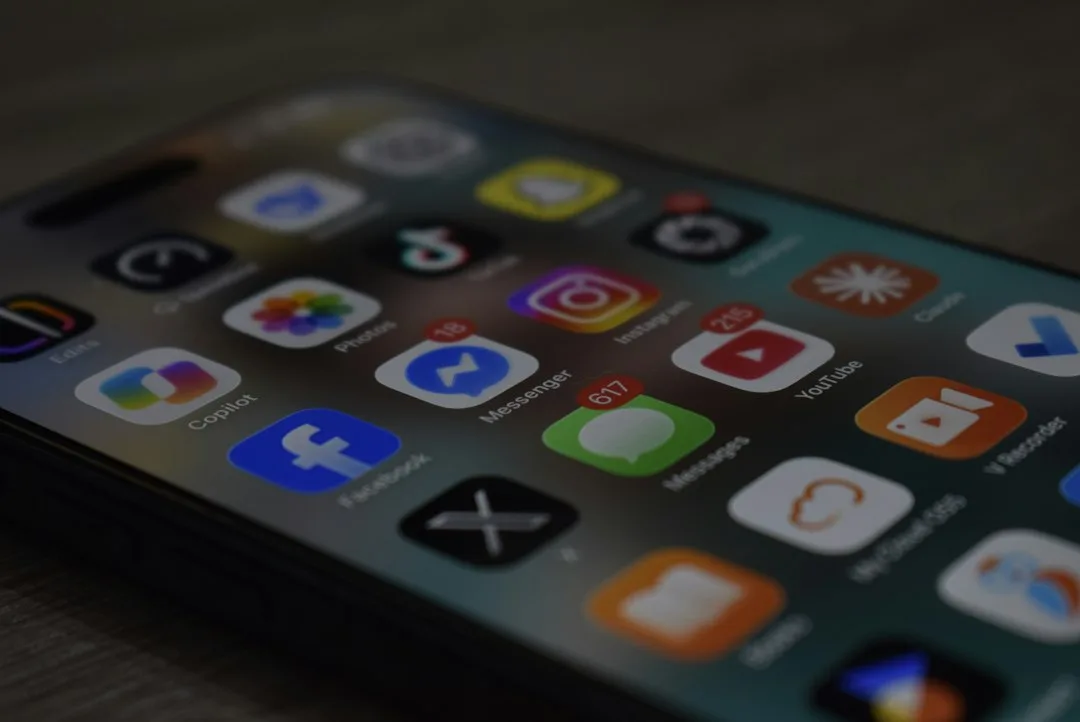
    듀오에서 비최적화 앱의 증상은 두 가지로 드러난다. 첫째는 화면 측면의 검은 막대다. 막대 폭만큼 실제로 쓸 수 있는 면적이 줄어든다. 둘째는 기능 배치다. 앱에 따라서는 중요한 기능이 오버플로 메뉴, 흔히 점 세 개나 ‘더보기’ 버튼으로 표시되는 메뉴 속으로 밀려 들어간다. 앱이 듀오 화면에 맞는 배치를 따로 갖추지 못해 생기는 현상으로 보인다.

    앱이 아예 먹통이 되지는 않는다. 실행은 되고, 숨은 기능도 메뉴를 한 번 더 열면 찾을 수 있다. 문제는 폴더블을 고르는 가장 큰 이유인 넓은 화면의 이점이 통째로 사라진다는 데 있다. 최적화된 앱은 검은 막대 없이 화면을 채운다. 넓어진 공간을 어떻게 활용할지는 개발자가 앱마다 따로 설계해야 한다. 똑같이 ‘듀오 지원’을 내건 앱이라도 써 보면 체감이 제각각일 수 있는 이유가 여기 있다.

    10만 개 발표와 함께 듀오 버전 낸 워드·아웃룩·줌

    애플 설명으로는 듀오용으로 만든 앱이 앱스토어에 이미 10만 개 넘게 올라와 있고, 지금도 매일 수천 개가 새로 추가된다. 이 숫자를 공개할 때 주요 앱 십여 개의 듀오 대응 버전도 함께 나왔다. 마이크로소프트 워드와 아웃룩, 줌, NBA·NHL 스포츠 앱, 쇼핑 앱 엣시(Etsy)와 LTK, 생산성 앱 굿노트(Goodnotes)와 엑스트라(Extra), 카메라 앱 할라이드 마크 III(Halide Mark III) 등이다. 넷플릭스, 유튜브, 인스타그램, 왓츠앱은 그보다 앞서 이미 듀오에 맞춰져 있었다.

    애플은 iOS 27에 맞춰 업데이트되고 듀오에 최적화된 앱 목록도 따로 제시했다. 분야별로 묶으면 아래와 같다.

    분야 애플이 듀오 최적화 앱으로 꼽은 예 참고
    문서·업무 워드, 엑셀, 파워포인트, 아웃룩, 줌, 굿노트, 엑스트라, PDF Expert, Documents, iA Writer, monday.com, SAP Concur 워드·아웃룩·줌·굿노트·엑스트라는 10만 개 발표와 함께 대응 버전 공개
    영상·음악 넷플릭스, 유튜브, 스포티파이, Tubi, CBS, BBC iPlayer 넷플릭스·유튜브는 이전부터 지원, BBC iPlayer는 영국용, 스포티파이는 배포 지연 사례
    메신저·SNS 인스타그램, 왓츠앱, 페이스북 메신저, 구글 챗, 틴더 인스타그램·왓츠앱은 이전부터 지원
    AI 챗봇 챗GPT, 그록 봇(Grok Bot), 마이크로소프트 코파일럿 –
    뉴스·구독 워싱턴포스트, 야후 뉴스, 폭스 뉴스, 서브스택(Substack) –
    금융·스포츠 야후 파이낸스, 칼시(Kalshi), 야후 판타지 스포츠, NBA, NHL, Sportsnet Sportsnet은 캐나다용
    건강·운동 스트라바, 마이피트니스팔, 위딩스, Bevel, Alma –
    이동·여행 Transit, 시티 바이크, ParkMobile, 바이에이터(Viator), 프라이스라인, 테슬라 로보택시 –
    쇼핑·음식 엣시, LTK, 크로거, 도미노, 타코벨, Untappd 엣시·LTK는 10만 개 발표와 함께 대응 버전 공개
    날씨·도구·창작 웨더 채널, 폭스 웨더, RainViewer, 구글 번역, 캔바, Suno, 할라이드 마크 III –

    앱이 가장 많이 몰린 분야는 문서·업무다. 워드, 엑셀, 파워포인트, 아웃룩까지 마이크로소프트 오피스의 핵심 앱이 빠짐없이 들어갔다. 듀오를 업무용 기기로 염두에 둔 사람이라면 이 칸부터 보는 게 맞다. 일할 때 늘 쓰는 오피스 앱이 모두 애플 목록에 올라 있기 때문이다.

    대응이 왜 늦었는지는 애플이 함께 공개한 숫자에서 짐작할 수 있다. 애플은 전 세계 19개 도시에서 대면 워크숍을 50회 넘게 열었다. 참석한 개발자는 2,000명 이상이다. 이들은 애플의 지원을 받아 실제 듀오 기기로 앱을 손봤다. 접고 펴는 동작이나 그때마다 바뀌는 화면은 실기기 없이 검증하기가 까다롭다. 일부 개발자에게 출시 뒤에도 시간이 더 필요했던 것으로 보이는 이유다. 수전 프레스콧 애플 월드와이드 개발자 관계 부사장은 10만 개 돌파를 두고 “개발자들이 아이폰 듀오를 얼마나 빨리 받아들였는지 지켜보는 것은 멋진 일”이라고 했다. 듀오에 최적화하는 앱이 늘수록 업데이트 속도도 더 빨라질 것이라고도 말했다.

    검은 막대부터 버전 기록까지, 내 앱 점검 네 단계

    1. 화면 측면 보기: 앱을 실행했을 때 화면 한쪽에 검은 막대가 보이면 듀오 최적화 전 버전이다. 가장 빠르고 확실한 판별법이다.
    2. 버튼 위치 비교: 다른 아이폰에서는 바로 보이던 기능이 점 세 개나 ‘더보기’ 메뉴 속으로 들어갔다면, 아직 듀오용 배치가 없을 가능성이 크다.
    3. 업데이트 노트 읽기: App Store에서 앱을 검색해 상세 페이지로 들어간 뒤 ‘새로운 기능’ 항목 → ‘버전 기록’을 열어 아이폰 듀오나 폴더블 대응 언급이 있는지 본다. 개발자가 업데이트 노트에 듀오를 따로 적지 않는 경우도 있으니 보조 수단으로만 쓴다.
    4. 애플 목록과 실제 배포 구분하기: 애플이 최적화 앱으로 이름을 올렸다고 해서 업데이트가 이미 배포됐다는 뜻은 아니다. 목록에 이름이 있어도 업데이트가 내 기기에 들어와야 화면이 바뀐다.

    네 단계 가운데 가장 놓치기 쉬운 것이 마지막이다. 리뷰용 듀오에서 스포티파이는 여전히 측면에 검은 막대를 띄웠고, 앱스토어에도 업데이트가 보이지 않았다고 테크크런치가 전했다. 스포티파이는 애플 목록에 이름이 올라 있는 앱이다. 애플이 직접 꼽은 만큼 업데이트가 곧 나올 가능성은 높다. 하지만 목록에 있다는 사실만 믿고 기기를 사거나 쓰던 앱을 바꾸면 기대와 다른 화면을 만날 수 있다. 판단 기준은 결국 내 기기에서 그 앱을 열었을 때 보이는 화면이다.

    듀오 버전 빨리 받는 설정, 아직 안 바뀐 앱 대처법

    아래 메뉴 이름과 위치는 iOS 버전과 언어 설정에 따라 조금씩 다를 수 있다.

    • 앱 업데이트 수동 확인: App Store 실행 → 오른쪽 위 계정(프로필 사진) 아이콘 → 화면을 아래로 당겨 새로고침 → 업데이트 대기 중인 앱 목록에서 ‘모두 업데이트’ 또는 앱별 ‘업데이트’. 이 목록의 제목 표기는 iOS 버전마다 달라, iOS 27에서 어떤 이름으로 보이는지는 확인되지 않았다.
    • 앱 자동 업데이트 켜기: 설정 → App Store → 자동 다운로드 → ‘앱 업데이트’ 켜기.
    • 셀룰러 환경에서도 받기: 설정 → App Store → 셀룰러 데이터 → ‘자동 다운로드’ 켜기. 데이터 요금제가 넉넉할 때만 권한다.
    • iOS 최신 상태 유지: 설정 → 일반 → 소프트웨어 업데이트. 같은 화면의 ‘자동 업데이트’에서 iOS 업데이트 다운로드와 설치를 켜 둘 수 있다. 애플이 꼽은 앱들은 iOS 27에 맞춰 업데이트된 앱으로 소개됐다.

    자동 업데이트를 켜 뒀어도 가끔은 직접 들여다볼 필요가 있다. 개발자가 업데이트를 단계적으로 배포하도록 설정해 두는 경우가 있어서다. 이럴 때는 앱스토어를 열어 수동으로 업데이트하면 같은 버전을 더 일찍 받을 수 있다.

    업데이트를 다 받았는데도 검은 막대가 그대로라면 개발자가 아직 듀오 대응 버전을 내놓지 않은 것이다. 그동안 쓸 수 있는 방법은 세 가지다.

    • 웹 버전 활용: 같은 서비스를 사파리에서 열어 본다. 화면 폭에 맞춰 배치가 바뀌는 반응형 웹 페이지가 많아 검은 막대 없이 쓸 수 있는 경우가 있다. 다만 푸시 알림이나 일부 기능은 앱에서만 지원될 수 있다.
    • 이미 대응한 대체 앱: 문서 작업이라면 워드·엑셀·파워포인트, 필기라면 굿노트, PDF 작업이라면 PDF Expert처럼 애플 목록에 오른 앱으로 작업 흐름을 옮길 수 있다.
    • 개발자에게 요청: App Store 앱 상세 페이지 → ‘평가 및 리뷰’ → ‘리뷰 작성’, 또는 같은 페이지 하단의 ‘앱 지원’ 링크(앱에 따라 ‘개발자 웹사이트’만 있을 수 있음)로 듀오 대응을 요청한다. 이런 요청이 쌓이면 개발사가 우선순위를 정할 때 참고 자료가 될 수 있다.

    메신저·포털·은행 앱은 애플 목록에 하나도 없다

    애플 목록에는 국내에서도 그대로 쓰는 글로벌 앱이 적지 않다. 넷플릭스, 유튜브, 인스타그램, 스포티파이, 마이크로소프트 오피스 앱, 줌, 챗GPT, 구글 번역, 캔바 등이다. 이 앱들이 듀오에 맞춰지면 국내 사용자도 같은 화면을 받는다. 듀오를 주로 영상 보기와 문서 작업에 쓸 생각이라면 앱 공백을 상대적으로 덜 느낄 가능성이 크다.

    목록의 상당수는 국내 사용자와 거리가 멀다. BBC iPlayer는 영국용, Sportsnet은 캐나다용으로 명시돼 있다. 크로거, 시티 바이크, ParkMobile, 테슬라 로보택시 등은 미국 생활권 서비스다. 도미노처럼 나라별로 앱을 따로 운영하는 브랜드는 목록 속 앱과 국내에서 내려받는 앱이 다를 수 있다(추측).

    정작 큰 빈칸은 국내 앱이다. 메신저, 포털, 은행·간편결제, 배달, 쇼핑처럼 한국 사용자가 하루 중 가장 오래 여는 앱은 애플 발표 목록에 하나도 없다. 목록에 없다고 해서 대응하지 않는다는 뜻은 아니다. 그래도 대응 여부와 시점은 개발사마다 업데이트 노트를 열어 하나씩 확인하는 수밖에 없다. 국내 개발사가 듀오의 국내 보급 규모를 지켜본 뒤 대응 시점을 정한다면 글로벌 앱보다 늦어질 수 있다(추측).

    구매를 고민하는 사람에게는 앱 말고도 걸리는 부분이 있다. 애플의 10만 개 발표에는 국내 출시 일정도, 원화 가격도 들어 있지 않았다. 달러 기준 시작가는 256GB 모델 1,999달러다. 주문 개시 몇 시간 만에 매진됐고, 그 뒤 배송 예정일이 크게 밀렸다. 공급 제약이 언제 풀릴지에 대해 애플은 실적 발표에서 “예측하기 어렵다”고 말했다.

    확인된 것과 아직 불확실한 것

    확인된 것

    • 듀오용으로 만든 앱이 앱스토어에 10만 개 이상 있고, 매일 수천 개가 추가되고 있다(애플 발표).
    • 워드·아웃룩·줌·굿노트·할라이드 마크 III 등 십여 개 주요 앱이 듀오 대응 버전을 공개했고, 넷플릭스·유튜브·인스타그램·왓츠앱은 그 전부터 지원했다.
    • 비최적화 앱은 화면 측면에 검은 막대가 생기고, 일부 앱은 중요한 기능을 오버플로 메뉴에 숨긴다.
    • 애플은 19개 도시에서 50회 넘는 대면 워크숍을 열었고 개발자 2,000명 이상이 참석했다.
    • 듀오는 256GB 모델 1,999달러부터 시작하며, 주문 개시 몇 시간 만에 매진됐다.

    아직 불확실한 것

    • 애플 목록에 오른 앱 전체의 실제 업데이트 배포 시점(스포티파이는 목록에 있지만 검은 막대가 남은 사례)
    • 국내 메신저·포털·금융 앱의 듀오 대응 계획과 시점
    • 듀오의 국내 출시 일정과 원화 가격
    • 비최적화 앱을 사용자가 강제로 전체 화면에 맞추는 설정의 존재 여부
    • 공급 제약이 풀리고 배송 대기가 줄어드는 시점

    매일 여는 앱 다섯 개가 듀오 구매 시점을 정한다

    256GB 모델이 1,999달러부터 시작하니 듀오는 비싼 기기다. 이 값을 치르고도 넓은 화면을 제대로 쓰지 못하면 들인 돈만큼 얻는 게 크게 줄어든다. 구매 전 점검은 아래 순서로 하면 수고를 덜 수 있다.

    1. 하루에 가장 오래 여는 앱 다섯 개를 적는다. 메신저, 업무, 영상, 금융, 지도처럼 분야가 겹치지 않게 고르는 편이 좋다.
    2. 각 앱이 애플의 최적화 목록에 있는지, 앱스토어 버전 기록에 듀오 대응 언급이 있는지 확인한다.
    3. 다섯 개 가운데 글로벌 앱이 대부분이고 이미 대응을 마쳤다면, 앱 공백을 이유로 구매를 미룰 까닭은 적다.
    4. 국내 앱 비중이 크고 대응 소식이 없다면 핵심 앱의 업데이트를 확인한 뒤 결정해도 늦지 않다. 배송 대기가 길다면 그사이 앱 대응이 진행될 수도 있다.

    앱 생태계는 늘 기기보다 한발 늦게 따라온다. 그래도 방향은 분명하다. 하루 수천 개씩 듀오 대응 앱이 늘고 있다는 애플의 설명대로라면 검은 막대를 마주칠 일은 점점 줄어들 가능성이 높다. 남는 문제는 속도가 앱마다 다르다는 점이다. 스포티파이처럼 애플 목록에 올라 있는데도 업데이트가 아직인 앱이 있고, 국내 메신저나 은행 앱처럼 목록에 이름조차 없는 앱도 있다. 구매를 판단할 때 볼 것은 앱스토어 전체의 10만이라는 숫자가 아니다. 손에 가장 자주 잡히는 앱 몇 개를 열었을 때의 실제 화면이다.

    출처: TechCrunch
  • 아이폰 듀오 전용 앱 10만 개, 라벨만 믿긴 이르다

    아이폰 듀오 전용 앱 10만 개, 라벨만 믿긴 이르다

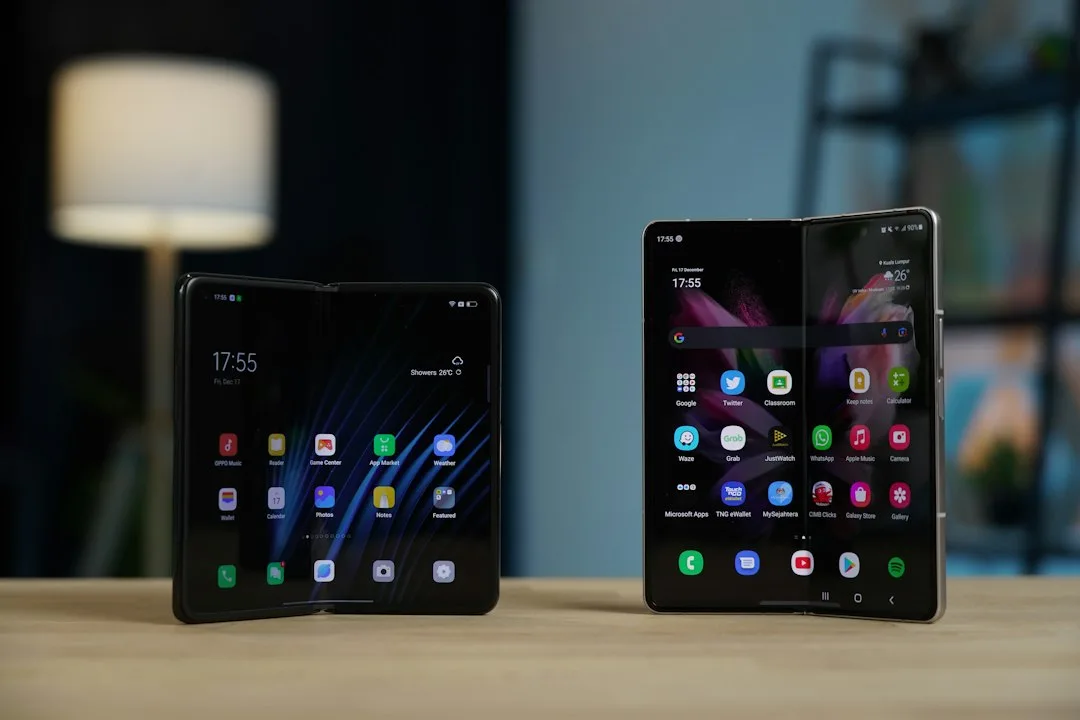
    3줄 요약

    • 애플은 아이폰 듀오 판매 2주 시점에 이 폴더블 전용으로 만든 앱이 앱스토어에 10만 개 넘게 올라와 있고, 최적화 앱이 매일 수천 개씩 늘고 있다고 밝혔다.
    • ‘Made for iPhone Duo’ 라벨은 앱이 새 화면을 지원한다는 신호일 뿐, 펼친 화면의 완성도까지 보장하지는 않는다. 라벨을 받고도 화면이 어수선하다는 지적을 받은 인스타그램이 대표 사례다.
    • 기기를 고르거나 쓸 때는 전체 앱 개수보다 내가 매일 여는 앱 몇 개의 대응 상태를 App Store 버전 기록과 리뷰로 직접 확인하는 편이 정확하다.

    판매 2주 만에 전용 앱 10만 개. 애플이 폴더블 아이폰인 아이폰 듀오를 두고 꺼낸 숫자다. 앱스토어에 아이폰 듀오용으로 만든 앱이 10만 개를 넘겼고, 최적화 앱은 지금도 하루 수천 개씩 새로 올라온다고 한다. 같은 시기 사용자들 사이에서는 결이 다른 얘기가 나왔다. ‘Made for iPhone Duo’ 라벨까지 단 앱인데 펼쳐 보면 화면이 어수선하다는 지적이다. 애플의 발표와 이 불만을 더버지가 나란히 전했다. 숫자는 크고, 체감은 엇갈린다. 그렇다고 어느 한쪽이 틀린 건 아니다. 숫자는 ‘대응했다’를 세고, 사용자는 ‘제대로 보이느냐’를 보니까. 이 간극을 이해해 두면 폴더블 앱 최적화가 실제로 어떤 작업인지, 기기를 고를 때 어떤 숫자는 믿고 어떤 숫자는 한 번 걸러 들어야 하는지가 훨씬 선명해진다.

    ‘Made for iPhone Duo’ 라벨이 약속하는 것, 약속하지 않는 것

    애플과 관계자들이 꺼낸 얘기부터 항목별로 쪼개 보자. 표의 가운데 칸은 발표와 발언에서 나온 내용 그대로고, 오른쪽 칸은 사용자 입장에서 어떻게 받아들이면 되는지 덧붙인 해석이다. 둘을 섞어 읽지 않는 게 포인트.

    항목 밝혀진 내용 사용자 입장에서 읽는 법
    발표 시점 공식 판매 시작 후 2주 초기 생태계를 찍은 스냅숏이다. 앱 대응 상태는 판매 이후에도 계속 바뀐다
    전용 앱 수 앱스토어에 아이폰 듀오용으로 만든 앱 10만 개 이상 ‘대응한 앱’의 개수이지 ‘잘 동작하는 앱’의 개수는 아니다
    추가 속도 최적화 앱이 매일 수천 개씩 추가, 업데이트 속도가 더 빨라지길 기대한다는 발언 당장 대응하지 않은 앱도 곧 업데이트될 여지가 크다
    라벨 애플이 ‘Made for iPhone Duo’ 표시를 부여 개발사가 이 기기를 염두에 두고 손봤다는 신호 정도로 보면 된다
    예외 사례 라벨을 받은 인스타그램 앱이 출시 직후 다소 어수선하다는 사용자 지적 라벨이 화면 완성도까지 보장하지는 않는다
    개발사 반응 애덤 모세리 인스타그램 책임자가 “조금 까다로운 폼팩터”라고 표현 대형 개발사에게도 쉬운 화면이 아니라는 뜻이다

    수전 프레스콧 애플 월드와이드 개발자 관계 담당 부사장은 개발자들이 아이폰 듀오를 이렇게 빨리 받아들인 게 놀랍다며 열기가 대단하다고 평가했다. 개발사 입장에선 당연한 움직임이기도 하다. 새 화면이 생겼는데 대응을 미루면, 그 기기를 산 사용자 눈에 앱이 바로 낡아 보인다. 아무도 그런 첫인상을 원하진 않는다.

    헷갈리면 안 되는 지점이 하나 있다. 라벨은 ‘이 앱은 아이폰 듀오를 알고 있다’는 표시다. ‘이 앱은 아이폰 듀오에서 완벽하다’는 인증이 아니고. 개발사가 새 화면을 지원한다고 선언하는 일과, 그 화면에서 버튼·사진·글이 전부 자연스럽게 자리 잡는 일 사이에는 생각보다 큰 간격이 있거든. 그 간격이 어디서 생기는지는 개발 쪽 작업 순서를 뜯어보면 바로 보인다.

    폴더블 최적화는 ‘된다/안 된다’가 아니라 몇 단계까지 왔느냐의 문제

    개발 쪽에서 흔히 ‘폴더블 대응’이라고 뭉뚱그려 부르는 작업은 실제로는 여러 층으로 나뉜다. 아래로 내려갈수록 손이 많이 간다. 사용자가 “이 앱 잘 만들었네” 하고 느끼는 지점도 대개 아래쪽에 있다.

    • 1단계, 화면 크기 인식: 앱이 새 화면 크기를 알아채고 화면을 꽉 채워 그린다. 딱 여기서 멈추면 요소들이 옆으로 늘어나기만 한다. 글줄은 지나치게 길어지고, 버튼 사이는 휑해진다.
    • 2단계, 레이아웃 재배치: 넓어진 폭에 맞춰 화면 구성 자체를 바꾼다. 목록과 상세 화면을 나란히 두거나, 사진을 한 줄에 더 많이 까는 식이다. 넓은 화면을 쓰는 맛이 처음 나는 단계.
    • 3단계, 접고 펼 때의 연속성: 접은 상태에서 읽던 글, 입력하던 문장, 재생 중이던 영상이 펼친 뒤에도 끊기지 않고 이어진다. 앱이 돌아가는 도중에 화면 크기가 바뀌는 상황이라, 기존 아이폰 앱 개발에서는 크게 신경 쓸 일이 없던 숙제다.
    • 4단계, 세부 마감: 이미지 해상도, 글자 크기, 여백, 키보드가 올라올 때의 배치처럼 자잘한 부분까지 새 화면 비율에 맞게 다듬는다. 티는 덜 나지만 빠지면 묘하게 어색해지는 영역이다.

    iOS에는 원래 화면 폭을 ‘좁음’, ‘넓음’ 같은 등급으로 나눠 레이아웃을 바꾸는 장치가 있다. 사이즈 클래스라고 부르는 거다. 아이패드 화면을 따로 챙겨 온 앱이나, 처음부터 화면 크기에 따라 유연하게 늘어나도록 짠 앱은 이 장치 덕에 1·2단계를 비교적 빨리 통과한다. 아이폰 세로 화면 하나만 보고 요소 위치를 고정값으로 박아 둔 앱은 사정이 다르다. 1단계에서부터 깨지기 쉽다. 대응 앱이 하루 수천 개씩 늘어날 수 있는 것도 상당수 앱이 이미 화면 크기 변화를 어느 정도 견디는 구조로 짜여 있어서로 보인다. 코드를 처음부터 갈아엎는다기보다, 원래 갖고 있던 유연함을 새 화면에 맞춰 꺼내 쓰는 쪽에 가까울 거다.

    골치 아픈 건 라벨 하나로는 이 앱이 몇 단계까지 왔는지 구분이 안 된다는 점이다. 1단계만 겨우 마친 앱과 4단계까지 다듬은 앱이 똑같은 라벨을 달고 있을 수 있다. 라벨을 주면서 애플이 어느 수준까지 요구하는지도 공개된 자료에 나와 있지 않다. 라벨은 출발선 정도로 보고, 실제 완성도는 따로 확인하는 습관을 들이는 게 안전하다.

    인스타그램이 라벨을 달고도 어수선했던 이유

    출시 직후 사용자들이 콕 집은 앱이 인스타그램이다. 애플이 ‘Made for iPhone Duo’ 라벨을 붙여 줬는데도 화면이 다소 어수선했다는 것. 애덤 모세리 인스타그램 책임자는 아이폰 듀오를 “조금 까다로운 폼팩터”라고 표현했다.

    개발자 귀에는 꽤 솔직한 고백으로 들리는 말이다. 인스타그램은 사진과 영상이 화면의 주인공이고, 그 콘텐츠는 올라오는 순간부터 비율이 정해져 있다. 화면이 넓어지면 고를 게 생긴다. 콘텐츠를 키워 위아래를 잘라낼지, 원래 크기로 두고 양옆을 빈 공간으로 남길지, 아니면 여러 장을 나란히 놓을지. 어느 쪽을 골라도 세로 화면에 익숙한 사용자 눈에는 어색할 수 있다. 피드, 짧은 영상, 메시지처럼 화면 구성이 제각각인 기능이 한 앱에 몰려 있다는 점도 작업량을 키운다. 화면마다 따로 답을 내야 하니까. 모세리가 ‘까다롭다’고 한 건 이런 구조 탓으로 보인다.

    이 사례에서 챙길 건 앱 종류에 따라 기대치를 다르게 잡는 감각이다. 사진·영상 중심 SNS, 동영상 플레이어, 일부 게임처럼 콘텐츠 비율이 고정된 앱은 라벨이 있어도 펼친 화면에 여백이나 잘림이 남을 가능성이 상대적으로 크다. 문서·메일·메모·브라우저처럼 글이 중심인 앱은 반대다. 레이아웃만 재배치하면 되니 넓은 화면의 이점을 빨리 누리는 편이다. 같은 라벨이라도 앱 성격에 따라 기대치를 달리 두면 실망할 일이 확 줄어든다. 펼친 화면을 주로 문서 작업에 쓸 생각인지, 사진·영상 감상에 쓸 생각인지에 따라 이 기기의 첫인상도 꽤 갈릴 거다.

    앱이 펼친 화면에서 어색할 때 점검할 순서

    메뉴 이름과 위치는 iOS 버전과 기기에 따라 조금씩 다를 수 있으니 감안하고 보자. 아이폰 듀오에서 아직 확인이 안 된 부분은 해당 단계에 따로 적어 뒀다. 위에서부터 쉬운 것 순서다.

    1. 앱부터 최신 버전으로 올린다. App Store 앱 → 오른쪽 위 프로필 사진 → 화면을 아래로 당겨 새로고침 → 업데이트 목록에서 해당 앱 ‘업데이트’(또는 ‘모두 업데이트’). 대응 앱이 매일 수천 개씩 늘어나는 시기다. 한 번 어색했던 앱이 다음 업데이트에서 달라져 있어도 전혀 이상하지 않다.
    2. 자동 업데이트를 켜 둔다. 설정 → 앱 → App Store → ‘앱 업데이트’ 켜기(이전 iOS에서는 설정 → App Store → 자동 다운로드 → 앱 업데이트). 판매 초기처럼 개선판이 몰려 나오는 때엔 일일이 챙기는 것보다 이쪽이 훨씬 편하다.
    3. 업데이트 내역에서 폴더블 대응 언급을 찾는다. App Store 앱 상세 페이지 → ‘새로운 기능’ 영역 → ‘버전 기록’. 개발사가 새 화면 대응이나 레이아웃 수정 내용을 여기 적어 두기도 한다. ‘Made for iPhone Duo’ 라벨이 상세 페이지 어디에, 어떤 모양으로 표시되는지는 아직 확실하지 않다. 라벨이 눈에 안 띈다고 곧바로 미대응으로 단정하진 말자.
    4. 앱을 완전히 닫고, 펼친 상태에서 다시 실행한다. 앱 전환 화면에서 해당 앱 카드를 위로 밀어 닫은 뒤 기기를 펼친 채로 다시 연다. 실행 도중 화면 크기가 바뀌는 경로는 개발 단계에서 가장 덜 시험되는 부분이라 버그가 몰리기 쉽다. 펼친 상태로 새로 켰을 때 멀쩡하다면, 3단계(전환 연속성)가 아직 덜 다듬어진 앱이라고 보면 된다.
    5. 화면 방향 잠금을 바꿔 본다. 제어 센터 → 화면 방향 잠금 버튼. 특정 방향에서만 깨지는 앱도 있다. 잠금을 켠 상태와 끈 상태를 둘 다 확인하면 원인이 한결 좁혀진다.
    6. 그래도 어색하면 개발사에 알린다. App Store 앱 상세 페이지 → ‘평가 및 리뷰’ → ‘리뷰 작성’, 또는 앱 안의 고객센터·문의 메뉴. 접은 상태였는지 펼친 상태였는지, 어떤 동작 뒤에 깨지는지까지 적어 주면 개발팀이 재현하기 훨씬 쉽다. 개발팀 입장에서는 “화면이 이상해요”보다 “펼친 상태에서 댓글 창을 열면 키보드가 입력창을 가린다” 한 줄이 훨씬 쓸모 있다.
    7. 급한 작업은 웹으로 우회한다. 해당 서비스가 웹 버전을 제공하면 브라우저로 열어 보는 것도 방법이다. 웹페이지는 처음부터 다양한 화면 폭을 전제로 만드는 경우가 많다. 그래서 앱보다 넓은 화면에 먼저 적응해 있을 때가 있다.

    국내 메신저·금융 앱은 하나씩 열어 봐야 한다

    10만 개는 앱스토어 전체를 기준으로 한 숫자다. 나라별, 카테고리별로 어떻게 나뉘는지는 따로 나오지 않았다. 국내 사용자에게 의미 있는 건 총합이 아니라 매일 여는 메신저, 은행, 간편결제, 배달, 지도, 쇼핑 앱 몇 개가 대응했느냐다. 이런 앱은 국내 개발사가 만든 경우가 많다. 해외 리뷰나 애플 발표만으로는 대응 상태를 가늠하기 어렵다는 뜻이다. 10만 개 안에 내 앱이 들어 있는지는 앱마다 하나씩 확인하는 수밖에 없다.

    금융 앱은 특히 따로 챙겨 보자. 여기서부터는 추측이다. 은행·증권 앱은 보안 모듈과 본인 인증 화면이 여러 단계로 얽혀 있고, 배포 전 검증 절차도 까다로운 편이다. 새 화면 크기 대응 업데이트가 일반 앱보다 늦게 나올 가능성이 있다. 대응이 늦는 앱이라면 한동안 어색한 화면을 감수하거나 웹 버전 같은 대안을 써야 할 수 있다. 하루에도 몇 번씩 금융 앱을 여는 사람이라면, 구매 전에 이 부분부터 확인하는 게 순서다.

    안드로이드 폴더블에서 넘어오는 사용자라면 기억해 둘 차이가 하나 있다. 안드로이드 폴더블 가운데는 앱별 화면 비율을 사용자가 직접 지정해 강제로 꽉 채우게 하는 설정을 둔 기기가 있다. 아이폰 듀오에도 이런 사용자 쪽 우회 설정이 있는지는 아직 확인된 바 없다. 구매 판단을 가장 크게 흔드는 빈칸이 바로 이거다. 만약 없다면 앱이 어색할 때 기댈 곳은 개발사 업데이트 하나뿐이고, 구매 전에 앱별로 확인하는 일이 그만큼 더 중요해진다.

    확인된 것과 아직 불확실한 것

    확인된 것

    • 공식 판매 2주 시점에 앱스토어에 아이폰 듀오용으로 만든 앱이 10만 개 이상 올라와 있다는 애플 발표
    • 최적화 앱이 매일 수천 개씩 추가되고 있다는 수전 프레스콧 부사장의 설명
    • 출시 직후 ‘Made for iPhone Duo’ 라벨을 받은 인스타그램 앱이 다소 어수선하다는 사용자 지적
    • 애덤 모세리 인스타그램 책임자의 “조금 까다로운 폼팩터” 발언

    아직 불확실한 것

    • ‘Made for iPhone Duo’ 라벨의 세부 부여 기준과 App Store 내 표시 위치
    • 10만 개 앱의 국가별·카테고리별 분포
    • 국내 메신저·금융·간편결제 앱의 대응 현황
    • 최적화되지 않은 앱이 펼친 화면에서 표시되는 방식
    • 사용자가 앱별 화면 비율을 직접 바꾸는 설정의 존재 여부
    • 국내 출시 일정과 원화 가격

    구매 전엔 앱 개수 말고 내 홈 화면을 보라

    10만 개라는 숫자는 생태계가 빠르게 움직인다는 신호로는 충분하다. 하지만 기기를 살지 말지, 펼친 화면을 얼마나 써먹을지는 결국 내 홈 화면에 깔린 앱들이 정한다. 판단은 이 순서로 해 보길 권한다.

    • 하루에 가장 오래 쓰는 앱 몇 개를 추린다. 설정 → 스크린 타임 → ‘모든 활동 보기’에서 앱별 사용 시간을 보면 금방 정리된다.
    • 그 앱들의 App Store 상세 페이지에서 라벨이 붙었는지, 버전 기록에 관련 언급이 있는지 확인한다.
    • 라벨이 있는 앱이라도 ‘평가 및 리뷰’에서 ‘펼친 화면’, ‘폴더블’ 같은 표현이 들어간 후기를 찾아 실제 사용감을 본다.
    • 사진·영상 중심 앱은 라벨이 있어도 여백이나 잘림이 남을 수 있다고 미리 기대치를 조정해 둔다.
    • 체험할 수 있는 매장이 있다면 기기를 펼친 채로 그 앱들을 직접 열어 보고, 접었다 펴는 동작도 여러 번 반복해 본다. 앞에서 말한 3단계, 전환 연속성 문제는 이때 가장 잘 드러난다.

    앱 생태계는 보통 새 기기 판매 초기에 가장 빠르게 바뀐다. 애플도 업데이트 속도가 더 빨라지길 기대한다고 했으니, 지금 어색한 앱이 앞으로도 계속 어색할 거라고 단정할 필요는 없다. ‘언젠가 고쳐지겠지’에 적지 않은 기기값을 거는 건 또 다른 문제다. 내가 매일 쓰는 앱이 펼친 화면에서 어떻게 보이는지 눈으로 확인하고 결정하는 쪽이, 나중에 덜 후회한다.

    출처: The Verge

  • 폴더블 아이폰 듀오 품절…칩·메모리 부족이 발목

    폴더블 아이폰 듀오 품절…칩·메모리 부족이 발목

    3줄 요약

    • 애플 최고가 스마트폰인 폴더블 아이폰 ‘아이폰 듀오’가 출시 일주일 남짓 만에 품절됐고, 애플은 수급이 언제 맞춰질지 예측하기 어렵다고 밝혔어요.
    • 배경에는 첨단 공정 칩 부족과 AI 데이터센터발 메모리 가격 급등이 있고, 애플은 하드웨어 대부분의 가격을 약 20% 올렸어요.
    • 구매 판단은 접힘선 균열 교체 정책, 실제로 필요한 저장 용량, 국내 출시·가격 미확정 여부를 기준으로 하는 게 안전해요.

    2,000달러에 가까운 폴더블 아이폰이 출시 일주일 남짓 만에 동났다. 애플 스마트폰 가운데 가장 비싼 모델이다. 애플은 실적 발표에서 ‘아이폰 듀오’를 언제 다시 채워 넣을 수 있을지 모르겠다는 입장을 내놨다고 BBC가 전했다. 핵심 부품 조달에 ‘제약’이 있고, 수요와 공급이 언제 균형을 이룰지 예측하기가 정말 어렵다는 설명이 뒤따랐다. 아이폰으로서는 거의 20년 만에 겪는 큰 디자인 변화다. 관심이 쏠리는 건 당연하지만, 실제로 지갑을 열 사람에게는 따져볼 게 적지 않다. 물량이 모자란 이유, 가격이 오르는 이유, 그리고 1세대 폴더블에서 먼저 확인해야 할 것들.

    아이폰 듀오 품절, 병목은 수요보다 부품 공급

    애플이 품절 배경으로 꼽은 건 두 가지다. 여러 차례 강조한 ‘예상치 못한 수요’, 그리고 핵심 부품 조달 제약. 사비 칸 최고운영책임자(COO)는 듀오를 최대한 빨리 고객 손에 쥐여주려고 애쓰고 있다고 했다. 그러면서도 애플 기기 대부분이 여전히 공급 제약을 겪고 있다고 인정했다. 수요가 넘쳤다는 말만 나왔다면 흥행 신호로 읽고 넘어갈 일이었다. 공급 제약까지 스스로 시인한 이상, 이번 품절의 무게중심은 생산 쪽에 있다고 보는 게 맞다.

    공급 제약의 한가운데에는 ‘첨단 노드(advanced node)’ 마이크로프로세서가 있다. 반도체에서 노드는 회로를 얼마나 미세하게 새기느냐를 나타내는 공정 세대를 뜻한다. 세대가 앞설수록 같은 면적에 더 많은 트랜지스터가 들어가고, 기기는 그만큼 빨라진다. 애플 칩은 대부분 대만 TSMC가 만든다. 걸림돌은 이런 최첨단 공정을 대량으로 돌릴 수 있는 생산 라인이 한정돼 있고, 여러 고객사가 그 물량을 나눠 써야 한다는 점이다. 주문을 늘린다고 생산이 곧바로 늘어나는 구조가 아닌 셈이다.

    칸 COO는 이 문제가 한동안 이어지고, 특히 아이패드와 맥에 영향을 줄 것으로 내다봤다. 아이폰 한 제품만의 일이 아니라는 얘기다. 폴더블처럼 처음 설계한 구조의 제품은 생산이 안정되기까지 시간이 더 걸리는 편이다. 칩 공급 제약에 새 구조의 생산 안정화 기간까지 겹친 만큼, 빠듯한 초기 물량이 쉽게 풀리긴 어려워 보인다.

    AI 데이터센터가 끌어올린 메모리값, 아이폰 가격표까지

    존 터너스 CEO는 칩을 포함한 메모리 비용이 ‘전례 없는’ 수준으로 오르고 있다고 말했다. 팀 쿡의 뒤를 이어 회사를 맡은 뒤 듀오를 처음 내놓은 인물이기도 하다. 원인은 AI 업계의 데이터센터 투자다. 오픈AI, 앤트로픽 같은 회사의 챗봇과 플랫폼이 인기를 끌면서 데이터센터 공간 수요가 폭증했다. AI 업계가 데이터센터 건설에 수십억 달러를 쏟아붓는 사이, 기기 제조사가 사들이는 저장장치 가격도 덩달아 뛰었다. 팀 쿡 전 CEO는 데이터센터 비용 급등을 ‘천 년 만의 홍수’에 빗대기도 했다. 전임과 현직 CEO가 나란히 이례적인 표현을 꺼냈다는 점에서, 애플이 이번 원가 상승을 일시적인 출렁임으로 보고 있지 않다는 해석이 가능하다.

    흔히 메모리로 뭉뚱그려 부르지만 실제로는 두 종류다. 앱이 돌아가는 동안 데이터를 잠깐 올려두는 램(DRAM), 그리고 사진·앱·문자 메시지를 보관하는 저장장치(낸드 플래시). 스마트폰 스펙표에서 기가바이트(GB) 단위로 나뉘는 ‘용량’이 바로 낸드 쪽이다. 데이터센터 서버는 이 두 가지를 모두 대량으로 쓴다. 서버 쪽으로 수요가 몰리면 스마트폰 제조사도 더 비싼 값을 치르고 부품을 확보해야 하는 구조다.

    애플은 결국 하드웨어 제품 거의 전부의 가격을 약 20% 올렸다. 투자 업계의 반응은 엇갈렸다. 아비바 인베스터스의 수닐 크리슈난은 ‘45%를 훌쩍 넘는 마진’이면 오래된 대기업치고 꽤 인상적이라고 평가했다. 주식시장은 그만큼 너그럽지 않았다. 마진 전망과 메모리 칩 비용을 둘러싼 우려 속에 애플 주가는 시간외 거래에서 1.8% 떨어졌다. 소비자가 읽어야 할 신호는 분명하다. 원가 부담은 이미 가격표에 반영되기 시작했고, 메모리 비용 압박이 단기간에 사라질 조짐은 보이지 않는다.

    1세대 폴더블 아이폰의 약점, 안쪽 접힘선 균열과 교체 정책

    거의 20년 만의 큰 디자인 변화는 듀오의 장점이면서 동시에 리스크다. 일부 구매자가 화면 문제를 제기했고, 애플은 ‘소수’의 기기가 안쪽 접힘선을 따라 금이 가는 문제가 있다며 해당 기기를 교체해주겠다고 밝혔다. 정작 실적 발표 자리에서 경영진은 이 문제를 따로 언급하지 않았다. 터너스 CEO는 초기 반응에 ‘아주 기쁘다’고 했을 뿐이다. 회사가 먼저 나서 자세히 설명하지 않는 문제라면, 확인은 구매자가 직접 챙기는 수밖에 없다.

    아래 메뉴 이름과 위치는 iOS 버전이나 기기에 따라 조금씩 다를 수 있다.

    • 보증 상태 확인: 설정 → 일반 → 정보로 들어가 아래로 내리면 보증 항목이 나온다. 이 항목의 표기는 확실하지 않지만, 가입 상태에 따라 ‘제한 보증’ 또는 ‘AppleCare+’로 나오는 경우가 많다. 웹에서는 checkcoverage.apple.com에 기기 일련번호를 넣어도 확인할 수 있다.
    • 교체 대상 여부: 애플이 교체를 약속한 대상은 ‘안쪽 접힘선 균열’ 문제가 생긴 기기다. 판정 기준과 신청 절차는 애플 지원 페이지 공지나 공식 서비스센터에서 확인하는 편이 정확하다.
    • 수령 직후 점검: 밝은 화면을 띄운 채 천천히 접었다 펴면서 접힘선 주변에 가는 선이나 들뜬 부분이 없는지 살핀다. 이상이 보이면 바로 사진부터 남겨둘 것. 나중에 교체 상담을 받을 때 근거가 된다.

    폴더블에서는 AppleCare+ 같은 추가 보장에도 더 무게가 실린다. 결함 교체 프로그램은 보통 특정 결함에만 적용된다. 떨어뜨리거나 눌려서 생긴 화면 손상까지 덮어주리라 기대하긴 어렵다는 뜻이다. 2,000달러 가까운 기기를 사면서 보장 범위를 따져보지 않는 건, 가격을 생각하면 감수할 위험이 지나치게 큰 선택이다. 듀오에 적용되는 보장 상품의 가격과 조건은 구매 단계에서 따로 확인해야 한다.

    상위 용량일수록 커지는 부담, 저장 공간부터 재보기

    메모리값이 오르면 소비자 앞에 남는 질문은 결국 ‘용량을 얼마나 살 것인가’다. 같은 모델 안에서 용량별 가격 차이는 주로 저장장치 크기에서 나온다. 메모리 원가가 뛰는 국면이라면 상위 용량으로 올라갈수록 체감 부담이 커질 수 있다. 듀오의 용량 구성과 용량별 가격은 공개된 정보에 없다. 막연히 큰 용량부터 고르기 전에 내 사용량을 숫자로 확인하는 게 순서다.

    1. 설정 → 일반 → iPhone 저장 공간에서 전체 사용량과 앱별 용량을 확인한다. 맨 위 막대그래프에 사진, 앱, 메시지 같은 항목별 비중이 색깔로 나뉘어 표시된다.
    2. 사진·동영상 비중이 크다면 설정 → [사용자 이름] → iCloud → 사진에서 ‘iPhone 저장 공간 최적화’를 켜는 방법이 있다. 원본은 iCloud에 두고 기기에는 용량이 작은 버전만 남기는 방식이다. 기기 용량을 한 단계 낮춰도 버틸 여지가 생긴다. 단, 사진 보관량에 맞는 iCloud 유료 요금제가 필요할 수 있다.
    3. 메시지 첨부파일도 생각보다 많은 공간을 차지한다. 설정 → 메시지 → 메시지 기록 → 메시지 보관이 ‘영구’로 돼 있다면 오래된 사진·동영상이 계속 쌓이고 있을 수 있다.
    4. 확인한 사용량에 앞으로 늘어날 몫을 더해 용량을 정하되, 기기를 몇 년 쓸지도 함께 따진다. 오래 쓸 계획이면 한 단계 여유를 두는 편이 낫다. 클라우드를 적극적으로 쓰는 사람이라면 기본 용량으로도 충분할 수 있다.

    클라우드 요금제는 매달 빠져나가는 돈이다. 기기 용량을 낮춰서 아낀 금액과 몇 년 치 요금을 나란히 놓고 비교해봐야 어느 쪽이 실제로 싼지 드러난다. 당장의 기기값만 보고 용량을 낮추면 몇 년 뒤 계산이 뒤집힐 수도 있다.

    국내 출시·원화 가격 미정, 변수는 물량과 인상 폭

    한국 소비자가 가장 궁금해할 대목은 국내 출시와 원화 가격이다. 듀오의 국내 출시 일정과 원화 가격은 아직 공개된 내용이 없다. 아래 항목은 확인된 사실에서 끌어낸 추측이라는 점을 감안하고 읽어야 한다.

    • (추측) 초기 물량: 출시 일주일 남짓 만에 품절됐고 애플조차 재입고 시점을 장담하지 못하는 상황이다. 국내에 들어오더라도 초기 물량은 넉넉하지 않을 가능성이 커 보인다.
    • (추측) 판매가: 애플이 하드웨어 대부분을 약 20% 올렸다고 밝힌 만큼, 원가 상승분이 국내 판매가에도 반영될 여지가 있다. 국내 가격이 같은 폭으로 움직일지는 확인된 바 없다.
    • (추측) 맥·아이패드 배송: 공급 제약이 특히 아이패드와 맥으로 이어질 거라는 게 애플의 설명이다. 연말에 이 제품군을 살 계획이라면 배송 대기가 길어질 수 있다.

    달라지지 않는 것도 있다. 애플은 연간 기준으로 역대 가장 많은 아이폰을 팔았다고 밝혔다. 듀오 출시 전에 마감된 분기에도 아이폰 매출은 17% 늘어난 570억 달러를 기록했다. 폴더블이 아니어도 기존 아이폰 라인업이라는 선택지는 그대로 남아 있다는 뜻이다. 폰 교체가 급한 사람이라면 듀오 재입고만 바라보고 있을 이유는 크지 않다.

    확인된 것과 아직 불확실한 것

    확인된 것

    • 아이폰 듀오는 애플 스마트폰 중 최고가이며 가격은 2,000달러에 가깝다
    • 출시 일주일 남짓 만에 품절됐고, 애플은 수요와 공급의 균형 시점을 예측하기 어렵다고 밝혔다
    • 안쪽 접힘선을 따라 금이 가는 문제가 생긴 소수 기기에 대해 애플이 교체를 약속했다
    • 칩을 포함한 메모리 비용이 ‘전례 없이’ 오르고 있으며, 애플은 하드웨어 거의 전 제품 가격을 약 20% 올렸다
    • 첨단 공정 프로세서 공급 제약이 한동안 이어지며 특히 아이패드와 맥에 영향을 줄 전망이다
    • 듀오 판매분이 빠진 분기 실적에서 아이폰 매출은 17% 늘어난 570억 달러, 맥 매출은 27% 늘어난 107억 달러로 역대 최고였고, 아이패드와 웨어러블은 각각 10%, 7% 줄었다

    아직 불확실한 것

    • 아이폰 듀오의 재입고 시점과 연말 성수기 공급량
    • 접힘선 균열의 원인과 영향받은 기기 규모
    • 듀오의 국내 출시 일정과 원화 가격
    • 약 20% 가격 인상의 국가별 적용 폭
    • 듀오 판매량과 실적 기여도
    • 메모리 비용 상승세의 지속 기간

    바로 살지 기다릴지, 예산·용도·1세대 리스크가 가른다

    결정은 세 가지로 좁혀진다. 예산, 용도, 그리고 1세대 리스크를 얼마나 감수할 수 있느냐. 확인된 사실을 기준별로 놓고 보면 다음과 같다.

    판단 요소 확인된 내용 구매 판단 포인트
    가격 애플 스마트폰 중 최고가, 2,000달러에 가까움 기존 플래그십보다 높은 예산을 감당할 수 있는지
    재고 출시 일주일 남짓 만에 품절, 재입고 시점 미정 급하게 바꿀 이유가 없다면 기다리는 비용이 크지 않음
    화면 내구성 소수 기기 안쪽 접힘선 균열, 애플이 교체 약속 교체 정책과 보증 범위를 확인한 뒤 구매
    부품 원가 메모리 비용 ‘전례 없는’ 상승, 하드웨어 대부분 약 20% 인상 상위 용량일수록 가격 부담이 커질 수 있음(추측)
    다른 기기 공급 첨단 공정 칩 부족, 아이패드·맥 영향 지속 전망 맥·아이패드를 함께 살 계획이면 일정에 여유 두기

    바로 사도 괜찮은 쪽은 이렇다. 접는 큰 화면이 업무나 영상 시청에서 확실한 이점이 되는 사람, 2,000달러 가까운 가격대를 감당할 예산이 있는 사람, 보장 상품까지 함께 챙길 생각이 있는 사람. 이런 경우라도 재입고를 기다렸다가 수령 직후 접힘선 점검과 보증 확인을 꼼꼼히 하는 쪽이 현실적이다.

    쓰고 있는 폰에 큰 불만이 없고, 1세대 결함 이슈가 어떻게 마무리되는지 지켜보고 싶은 사람은 기다리는 편이 낫다. 교체 프로그램이 실제로 어떻게 운영되는지, 재입고 이후 생산분에서 같은 문제가 되풀이되는지를 보고 결정해도 늦지 않다. 재고가 바닥난 지금은 서둘러도 당장 손에 넣기 어렵다는 점에서, 기다리는 데 드는 비용도 크지 않다. 가격 인하를 노리고 기다리는 경우는 얘기가 다르다. 애플 스스로 메모리 비용 상승을 ‘전례 없는’ 수준이라고 표현했고, 이미 하드웨어 가격을 올렸다. 원가 압박이 풀리기 전까지는 할인보다 가격 유지나 인상 쪽에 무게가 실린다.

    출처: BBC Tech

  • 아이폰18 기본형 없고 구형값도 인상…고르는 기준

    아이폰18 기본형 없고 구형값도 인상…고르는 기준

    3줄 요약

    • 아이폰18 라인업은 기본형 없이 프로·프로 맥스와 첫 폴더블폰 아이폰 듀오로 나왔고, 계속 팔리는 이전 세대 모델 가격은 오히려 올랐다.
    • 가격 인상 배경은 메모리 원가 상승과 공급망 제약이다. 메모리가 많이 들어가는 상위 저장 용량일수록 선택 비용이 커진다.
    • 예산·사용 기간·필요 기능 세 가지 기준을 세우고, 지금 쓰는 아이폰의 배터리와 저장 공간 상태부터 확인하면 프로, 구형, 폴더블 가운데 고를 길이 보인다.

    575억 8천만 달러. 기본형 아이폰 없이 애플이 새로 쓴 아이폰 분기 매출 기록이다. 전년 동기보다 17% 늘었다고 더버지가 전했다. 신제품 자리를 더 비싼 프로 모델로만 채우고, 계속 파는 기존 모델 가격까지 올린 결과다.

    사는 쪽에서 보면 판이 바뀌었다. 예전엔 ‘새로 나온 기본형’과 ‘값이 내려간 이전 모델’ 사이에서 고르면 됐다. 그 구도가 사라졌고, 올해 후보는 셋이다.

    • 비싸진 신형 프로·프로 맥스
    • 가격이 오른 구형
    • 물량이 적은 폴더블 아이폰 듀오

    기준 없이 매장에 들어서면 실수하기 딱 좋은 구도다. 필요 이상으로 비싼 모델을 집거나, 값이 오른 구형을 할인 상품으로 착각하거나.

    신제품은 프로 두 종과 첫 폴더블뿐

    아이폰18 라인업에서 새로 나온 일반 형태 모델은 아이폰18 프로와 프로 맥스, 두 가지다. 둘 다 이전 세대보다 높은 가격표를 달고 나왔다. 애플은 같은 시점에 기존 판매 모델 가격도 함께 올렸다.

    여기에 애플의 첫 폴더블폰 아이폰 듀오가 붙었다. 출시 초기 매장 물량은 ‘제한적’이었고, 일부 주문은 배송 예정일이 해를 넘겨 잡혔다. 아이폰 듀오 사전 주문 실적은 이번 아이폰 매출 집계에 들어가지 않았다. 기록적인 매출에 폴더블 사전 주문분은 빠져 있다는 뜻이다.

    매출 기록을 ‘아이폰이 더 많이 팔렸다’로 읽으면 판단이 어긋난다. 매출은 판매 대수에 평균판매단가(ASP)를 곱한 값이다. 기본형이 빠지고 비싼 프로가 신제품의 전부가 되면, 같은 대수를 팔아도 평균판매단가가 올라 매출이 커진다. 구형 가격 인상도 같은 방향으로 작용했다.

    애플은 판매 대수를 따로 공개하지 않는다. 17% 증가분 가운데 가격 효과와 수요 증가가 각각 얼마인지는 실적 숫자만으로 나눠지지 않는 구조다. 구매자 입장에서 확실한 사실은 하나. 같은 아이폰을 사는 데 드는 돈이 이전보다 늘었다.

    가격을 밀어 올린 건 메모리 원가

    애플을 포함한 기기 제조사들은 지금 공급망 제약과 메모리 가격 상승을 한꺼번에 겪고 있다. 애플은 이를 이유로 여러 제품 가격을 올렸다.

    스마트폰에 들어가는 메모리는 크게 두 종류다.

    • 램(DRAM): 앱 실행과 멀티태스킹 담당
    • 낸드 플래시: 사진·앱·데이터 저장

    두 부품 모두 메모리 반도체 시장 가격을 따라 움직인다. 메모리 값이 오르면 기기 원가도 따라 오르는 이유다.

    존 터너스 애플 CEO는 CNBC 인터뷰에서 직전 분기보다 메모리 비용이 높아졌다고 밝혔다. 미리 보유한 재고와 메모리 외 부품의 원가 하락이 이를 일부 상쇄했다는 설명도 덧붙였다. 이 발언에서 읽히는 신호는 두 가지다.

    • 메모리 원가 부담이 한 분기 사이에 더 커졌다.
    • 재고 효과는 쌓아 둔 부품을 다 쓰면 사라진다.

    재고로 흡수하던 원가 상승분이 이후 제품 가격이나 용량별 가격 구성에 반영될 여지가 남아 있다고 보는 근거가 여기 있다. 지금 가격이 바닥이라고 장담하기 어려운 이유이기도 하다.

    애플만 겪는 일도 아니다. 16GB 램을 탑재한 라즈베리 파이 5도 램 가격 때문에 ‘불가피한’ 가격 인상을 또 한 번 단행했다. 부품 시장 전체가 같은 방향으로 움직이고 있다는 뜻이다. 다른 제조사 스마트폰을 고를 때도 같은 압력이 작용한다고 보는 편이 자연스럽다. 브랜드를 바꾸는 것만으로 메모리발 가격 부담을 피하긴 어렵다는 얘기다.

    이 구조가 소비자에게 가장 직접 닿는 지점은 저장 용량 선택이다. 같은 모델이라도 용량 단계가 올라갈수록 낸드 플래시가 더 많이 들어간다. 메모리 원가 상승의 영향을 받는 부품 비중도 그만큼 커진다.

    ‘혹시 몰라서’ 용량을 한 단계 올리는 습관은 메모리 값이 비쌀 때 더 큰 비용으로 돌아온다. 실제 사용량을 먼저 확인하고, 용량은 그다음에 정한다. 순서 하나만 바꿔도 아낄 여지가 생긴다.

    비어 버린 중간 자리, 예산·사용 기간·기능으로 메운다

    기본형이 없는 라인업에는 ‘적당한 가격의 신형’이라는 중간 선택지가 비어 있다. 그 빈자리를 무엇으로 채울지는 아래 세 가지 기준으로 정한다.

    • 예산: 구형 모델 가격도 올랐다. ‘신형이 나오면 구형이 싸진다’는 공식이 이번에는 통하지 않는다. 구형과 신형 프로의 실제 판매가를 같은 용량끼리 나란히 놓고 차이를 직접 계산해야 한다. 차이가 작다면 남은 사용 기간 대비 비용은 오히려 신형 프로 쪽이 낮을 수 있다.
    • 사용 기간: 한 기기를 오래 쓰는 사람일수록 늦게 출시된 모델이 유리하다. 출시 시점이 늦을수록 iOS 업데이트 지원을 더 오래 받고, 나중에 중고로 팔 때 값도 덜 떨어지는 경향이 있어서다.
    • 필요한 기능: 프로 모델의 카메라·디스플레이 같은 상위 사양이 실제 사용 패턴과 맞는지부터 따진다. 사진·영상 촬영 비중이 낮다면 상위 사양의 상당 부분은 쓰지도 않으면서 값만 치르는 셈이다. 폴더블은 큰 화면과 휴대성을 동시에 원하는 이유가 분명할 때만 후보에 올린다.

    올해 착각이 가장 쉽게 생기는 곳은 첫 번째 항목, 예산이다. 구형 가격이 올랐다는 사실 하나로 ‘구형을 사면 아낀다’는 오래된 계산이 흔들렸다.

    선택지 라인업 내 위치 가격·공급 상황 구매 전 변수
    아이폰18 프로·프로 맥스 이번 세대의 신형 일반 형태 모델 이전 세대보다 높은 가격으로 출시 용량 단계별 가격 차이, 필요 기능과의 일치 여부
    이전 세대 모델 기본형 수요를 받아 주는 선택지 신형 출시와 함께 가격 인상 신형과의 실제 가격 차이, 남은 업데이트 지원 기간
    아이폰 듀오 애플의 첫 폴더블폰 출시 초기 매장 물량 제한, 일부 배송 예정일이 해를 넘김 대기 기간, 첫 세대 제품의 내구성·수리 정보 부족

    바꾸기 전, 설정 앱에서 확인할 다섯 가지

    가격이 오르는 시기에는 ‘언제 바꿀지’가 ‘무엇을 살지’만큼 총비용을 좌우한다. 지금 기기를 더 쓸 수 있다면 교체를 미루는 것도 엄연한 선택지다. 아래 항목을 차례로 확인하면 교체 시점과 새 기기에 필요한 용량이 정해진다. 메뉴 이름은 iOS 버전과 기기에 따라 조금씩 다를 수 있다.

    1. 배터리 상태: 설정 → 배터리 → 배터리 성능 상태 및 충전 (이전 iOS에서는 ‘배터리 성능 상태’). 최대 용량이 눈에 띄게 낮고 서비스 권장 안내까지 표시된다면, 기기를 바꾸기 전에 배터리 교체만으로 사용 기간을 늘릴 수 있는지 먼저 따져 본다.
    2. 저장 공간 사용량: 설정 → 일반 → iPhone 저장 공간. 상단 막대가 전체 사용량, 아래 목록이 앱별 용량이다. 새 기기 용량은 이 사용량에 앞으로 쌓일 사진·영상 분량을 더해서 정한다.
    3. iCloud 사용량: 설정 → [사용자 이름] → iCloud → 저장 공간 관리 (버전에 따라 ‘계정 저장 공간 관리’). 사진은 iCloud에 올리고 기기에는 최적화된 사본만 남기는 방식이라면, 기기 용량을 한 단계 낮춰도 불편이 적다. 이 옵션은 설정 → 사진 → iPhone 저장 공간 최적화에서 켠다 (iOS 18 이후는 설정 → 앱 → 사진).
    4. 모델명과 용량: 설정 → 일반 → 정보에서 모델명과 총 용량을 확인한다. 중고 판매나 보상 판매 견적을 받을 때 필요한 정보다.
    5. 보증 상태: 설정 → 일반 → AppleCare 및 보증 (이 단계의 메뉴 위치는 버전별로 확실하지 않다). 보증이 남아 있으면 배터리나 부품 수리 비용을 줄일 수 있다. 교체를 미루는 판단도 그만큼 쉬워진다.

    역할을 나누면 단순하다. 1번과 5번은 교체 시점을, 2번과 3번은 새 기기의 용량을, 4번은 지금 기기를 넘길 때의 값을 정한다.

    국내 구매자에게 구도는 확정, 가격은 미정

    국내 구매자에게 확실히 달라지는 건 선택지 구성이다. 새로 나온 기본형이 없으니 신형을 원하면 프로 이상을 사야 하고, 가격이 우선이면 이전 세대 모델로 가야 한다. 이 구도는 국가와 관계없이 라인업 자체에서 정해졌다.

    가격은 추측의 영역이다. 애플이 기존 판매 모델 가격까지 올린 만큼 국내 판매가에도 같은 방향의 조정이 있을 가능성이 높아 보인다(추측). 그래도 국내 판매가에는 환율과 유통 구조가 함께 작용한다. 인상 폭이 그대로 옮겨진다고 단정하기는 어렵다.

    자급제냐 통신사 약정이냐도 기기값만 놓고 따질 문제가 아니다. 할부 조건, 요금제, 지원금을 합친 총비용으로 비교해야 답이 나온다.

    아이폰 듀오를 기다리는 사람에게는 공급이 가장 큰 변수다. 출시 초기 물량이 제한적이었던 만큼 국내에서도 원하는 시점에 바로 손에 넣기는 쉽지 않을 수 있다(추측). 지금 기기가 버틸 만한 상태라면 국내 출시 조건과 배송 예정일을 확인한 뒤 교체 시점을 잡는 편이 손해가 적다.

    확인된 것과 아직 불확실한 것

    확인된 것

    • 아이폰 분기 매출 575억 8천만 달러, 전년 동기 대비 17% 증가
    • 애플 전체 매출 1,145억 달러, 전년 동기 대비 12% 증가
    • 아이폰18 신제품은 기본형 없이 프로·프로 맥스로 출시, 이전 세대보다 높은 가격
    • 기존 판매 모델 가격 인상
    • 첫 폴더블 아이폰 듀오의 출시 초기 매장 물량 제한, 일부 배송 예정일이 해를 넘김
    • 아이폰 듀오 사전 주문 실적은 해당 분기 실적에서 제외
    • 메모리 비용이 직전 분기보다 높아졌고 재고 효과와 비메모리 부품 원가 하락이 일부 상쇄했다는 존 터너스 CEO의 설명

    아직 불확실한 것

    • 아이폰 판매 대수, 매출 증가분 가운데 가격 효과의 비중
    • 아이폰 듀오의 공급 정상화 시점
    • 아이폰18 프로·프로 맥스·아이폰 듀오의 국내 출고가와 출시 일정
    • 재고 효과가 끝난 뒤 메모리 원가의 추가 가격 반영 여부
    • 다음 세대 라인업의 기본형 모델 복귀 여부

    예산형·장기 사용형·폴더블형, 세 갈래 구매 경로

    예산 상한이 분명하다면: 이전 세대 모델을 필요한 최소 용량으로 산다. 값이 올랐어도 신형 프로와 차이가 크다면 총비용은 이 경로가 가장 낮다. 걸리는 건 업데이트 지원 기간이다. 신형보다 남은 기간이 짧으니, 교체 주기가 긴 사람은 가격 차이와 사용 가능 기간을 한 저울에 올려 계산한다.

    한 기기를 오래 쓴다면: 아이폰18 프로를 고르되, 저장 용량은 실제 사용량을 기준으로 정한다. 메모리 원가가 오른 상황에서 용량을 과하게 올리면 비용 대비 효용이 떨어진다. 프로 맥스는 큰 화면이 꼭 필요할 때만 고려한다. 그런 이유가 없다면 후보에서 빼도 아쉬울 게 별로 없다.

    폴더블 형태가 목적이라면: 아이폰 듀오는 공급이 제한적이고, 첫 세대 제품이라 내구성과 수리 관련 정보가 아직 쌓이지 않았다. 지금 기기의 배터리와 저장 공간 상태가 버틸 만하면 교체를 미룬다. 공급이 안정된 뒤 사용 후기와 수리 정책을 확인하고 사도 늦지 않다. 위험은 그쪽이 훨씬 적다.

    세 경로의 출발점은 같다. 지금 쓰는 아이폰의 배터리 성능과 저장 공간 사용량 확인. 부품값이 오르는 구간에서는 필요 없는 업그레이드를 피하는 것만큼 확실한 절약이 없다.

    출처: The Verge

  • 아이폰 듀오 화면 줄 불량, 애플 교체 안내와 점검법

    아이폰 듀오 화면 줄 불량, 애플 교체 안내와 점검법

    3줄 요약

    • 아이폰 듀오 일부 기기에서 내부 화면 중간 아래부터 밝은 줄이 번지는 OLED 손상이 나타났고, 애플은 소수 기기의 문제라고 인정하며 애플케어를 통한 교체를 안내했다.
    • 아이픽스잇은 CT 촬영을 근거로, 접을 때 힌지의 폭이 좁아지는 구간에서 지지 바가 충분히 내려가지 못해 패널을 누르는 기계적 어긋남을 가장 유력한 원인으로 본다.
    • 개봉 직후 단색 화면과 접힘 감촉을 점검하고, 증상이 보이면 다른 기기로 촬영한 뒤 백업과 나의 찾기 해제를 거쳐 교환을 접수하는 순서가 손해를 줄인다.

    화면 한가운데서 살짝 내려온 지점. 거기서 하얗게 빛나는 줄 여러 가닥이 아래쪽과 오른쪽 가장자리를 향해 뻗어 나간다. 애플의 첫 폴더블폰 아이폰 듀오를 산 일부 사용자들이 올린 내부 화면 사진은 하나같이 이 모양이다. 어떤 기기에는 접히는 주름을 따라 죽은 픽셀 선까지 생겼다. 화면 위쪽에서 시작해 밝은 줄이 출발하는 지점까지 이어지는 선이다. 개봉 후 하루 안팎, 짧게는 몇 번 접었다 편 사이에 이렇게 됐다는 사례가 잇따랐다. 2,000달러짜리 기기 이야기다.

    사진들이 이렇게 닮았다는 점부터가 단서다. 줄이 어디서 시작해 어느 쪽으로 번지는지를 보면 고장 원인이 상당 부분 좁혀진다. 폴더블 OLED가 망가지는 방식을 알아 두면 상자를 연 직후 어디를 봐야 할지, 이상이 보이면 무엇부터 해야 할지도 정리된다. 아이폰 듀오에만 통하는 얘기는 아니다. 앞으로 어느 회사 폴더블폰을 사든 같은 기준을 그대로 쓸 수 있다.

    밝은 줄은 켜진 채 멈춘 화소, 검은 선은 꺼진 화소

    OLED는 화소 하나하나가 스스로 빛을 내는 패널이다. 밝기를 정하는 건 아래층 회로에서 들어오는 전압의 세기. 패널을 이루는 여러 층이 눌리거나 상하면 이 조절이 무너진다. 결과는 둘로 갈린다. 구동 전압이 그대로 걸린 화소는 최대 밝기로 켜진 채 멈추고, 전압이 아예 닿지 않는 화소는 까맣게 꺼진 채 남는다. 아이폰 듀오 사진 속 밝은 줄이 앞의 경우, 주름을 따라 난 검은 선이 뒤의 경우다.

    줄이 한 점에서 출발해 가장자리까지 곧게 뻗는 것도 같은 원리로 설명된다. 화소는 가로·세로 배선에 줄줄이 묶여 신호를 받는다. 한 지점에서 배선이 손상되면 그 배선에 연결된 화소가 한꺼번에 영향을 받는 구조다. 흔히 듣는 OLED 번인과는 생김새부터 다르다. 번인은 오래 띄워 둔 이미지가 흐릿하게 남는 현상으로, 화소가 고르지 않게 닳아서 생긴다. 이렇게 선명한 직선으로는 나타나지 않는다.

    물리적으로 망가진 패널은 소프트웨어 업데이트로도, 초기화로도 되살릴 수 없다. 복구 방법은 OLED 패널을 통째로 바꾸는 것 하나뿐이다. 아이폰 듀오의 화면 교체 비용은 기기 가격의 절반 수준으로 전해진다. 보증으로 처리되느냐 마느냐에 따라 소비자 부담이 극단적으로 갈리는 이유다.

    아이픽스잇이 지목한 곳은 케이블이 아니라 힌지 지지 바

    폴더블폰은 접히는 부분을 가로질러 전력과 데이터를 보내야 한다. 힌지 안으로 케이블이 지나갈 수밖에 없는 이유다. 다른 폴더블 제품에서 고장 사례가 쌓이는 동안 이 케이블이 화면을 누르는 문제는 늘 가장 먼저 의심받았다. 아이픽스잇이 뜯어본 아이폰 듀오에도 아코디언처럼 주름 잡힌 넓은 케이블이 들어 있었다. 하지만 손상이 생긴 위치와 형태는 케이블 쪽 설명과 잘 맞지 않았다.

    실마리는 사용자 증언에서 먼저 나왔다. 고장 난 기기를 가진 사람들은 닫을 때 평소와 다른 저항감이 느껴졌고, 때로는 딸깍 소리가 난 뒤 줄이 생겼다고 말한다. 아이픽스잇의 CT 촬영은 여기에 정확한 위치를 더했다. 손상은 리본 케이블이 힌지를 통과하는 지점 바로 아래에서 시작된다. 화면을 받치는 힌지 구조의 폭이 달라지는 곳이다.

    이 위치가 왜 문제인지는 물방울 모양 접힘을 알아야 보인다. 폴더블 패널은 접힐 때 날카롭게 꺾이지 않도록 힌지 안쪽에서 물방울처럼 둥글게 말린다. 그 공간을 내주려면 패널 뒤를 받치던 지지 바가 아래로 내려가야 한다. 아이픽스잇의 추정은 이렇다. 폭이 좁아지는 구간에서 지지 바가 걸려 충분히 내려가지 못하고, 그 탓에 닫힌 패널에 압력이 걸려 화소 배열이 손상된다는 것. 유튜버 CuriousHagi도 같은 구역에서 작동 중 끊어질 수 있는 얇은 연결 부품을 찾아냈다. 이 부품이 지지판에 달라붙는다는 게 CuriousHagi의 판단이다.

    의심 부위 제기한 쪽 근거 증상과의 관계
    힌지를 지나는 리본 케이블 아이픽스잇 분해 점검 폴더블 공통 구조로 화면을 누를 가능성 손상 형태와 맞지 않는 편
    폭이 좁아지는 구간의 지지 바 아이픽스잇 CT 촬영 손상 시작점이 케이블 통과 지점 아래, 힌지 폭이 바뀌는 곳 가장 유력한 추정, 저항감·딸깍 소리 증언과 맞물림
    얇은 연결 부품의 끊어짐·달라붙음 유튜버 CuriousHagi 같은 구역에서 끊어질 수 있는 지점 확인 지지 바 가설과 같은 구역, 추가 검증 필요
    힌지 틈으로 들어온 미세 입자 삼성 첫 갤럭시 폴드 사례 힌지 개구부로 들어간 입자가 화면 아래를 손상 이번 분석에서는 거론되지 않음

    아이픽스잇과 CuriousHagi가 짚은 부위는 결국 같은 구역이다. 지지 바 가설이 맞다면 사용자 입장에선 반가운 얘기가 아니다. 해당 부품에 문제가 있는 기기는 아무리 조심해서 써도 손상을 피하기 어렵다. 닫을 때마다 패널에 압력이 걸리는 한 5분 뒤냐 5일 뒤냐의 차이일 뿐, 영구 손상으로 이어지기 때문이다.

    개봉 직후 확인할 네 가지: 밝기, 단색 화면, 접힘 감촉, 스크린숏

    아래 경로는 iOS 한국어 표기 기준이다. 버전에 따라 항목 이름이 조금 바뀔 수 있다.

    1. 밝기를 최대로 올린다. 화면 오른쪽 위 모서리에서 아래로 쓸어내리면 제어 센터가 열린다. 밝기 막대를 끝까지 밀어 올린다. 설정 → 디스플레이 및 밝기에서 조절해도 결과는 같다.
    2. 흰색·검은색 단색 화면을 전체 화면으로 띄운다. 단색 이미지를 사진 앱에 저장해 전체 화면으로 열거나, 사파리에서 단색 배경 페이지를 띄우면 된다. 흰 화면은 꺼진 화소의 검은 선을, 검은 화면은 켜진 채 고정된 밝은 줄을 잘 잡아낸다. 눈여겨볼 곳은 두 군데다. 화면 중앙 바로 아래에서 오른쪽·아래 가장자리로 이어지는 구역, 그리고 주름선 위쪽.
    3. 천천히 접었다 펴며 감촉을 확인한다. 닫히는 마지막 구간에서 걸리는 느낌이 있는지, 딸깍 소리가 나는지 본다. 낯선 저항이 느껴지면 힘을 줘서 끝까지 닫지 않는 게 낫다. 아이픽스잇 분석대로라면 지지 바가 패널을 누르는 건 닫힌 상태에서다. 물론 부품 자체에 결함이 있는 기기라면 이 정도 조심으로 손상을 완전히 막지는 못한다.
    4. 스크린숏과 눈으로 보는 화면을 비교한다. 스크린숏은 화면에 그려질 이미지 자체를 저장한다. 그래서 패널의 물리적 손상은 담기지 않는다. 눈에는 줄이 보이는데 스크린숏이 깨끗하다면 패널 하드웨어 손상이다. 반대로 스크린숏에도 줄이 찍힌다면 앱이나 소프트웨어 쪽 문제일 가능성이 크다. 간단한 확인이지만, 나중에 상담에서 하드웨어 결함이라는 점을 설명할 때 근거로 쓸 수 있다.

    가능하면 초기 설정을 마치기 전에도 한 번 점검해 두는 게 좋다. 설정을 끝내기도 전에 줄이 생겼다는 구매자가 있었다. 애플의 알렉스 커슈너는 문제가 있는 기기에서는 증상이 매우 빨리 나타난다고 말한 것으로 전해진다. 개봉 직후 며칠 동안의 상태가 가장 중요한 판단 근거가 되는 셈이다.

    줄이 생겼다면: 촬영, 백업, 나의 찾기 해제 후 교환 접수

    애플은 소수의 아이폰 듀오에서 내부 디스플레이 문제가 생긴 사실을 인지하고 있다고 밝혔다. 증상이 있으면 애플케어에 연락해 교체를 받으라는 안내도 함께 내놨다. 애플 매장에서 교체를 받았다는 사용자도 있다. 다만 교체용 재고가 넉넉하지 않을 수 있다. 매장에 가거나 전화를 걸기 전에 아래 순서대로 준비해 두면 처리 시간이 줄어든다.

    1. 다른 기기로 증상을 촬영한다. 앞에서 본 대로 패널 손상은 스크린숏에 찍히지 않는다. 다른 휴대폰 카메라로 단색 화면, 접었다 펴는 동작, 저항감이나 소리가 나는 장면까지 영상으로 남긴다. 줄이 처음 보인 때와 바로 그 직전에 한 동작도 메모해 둔다.
    2. 보증 상태를 확인한다. 설정 → 일반 → 정보로 들어가 아래쪽 보증 항목을 연다. 이 항목의 표기는 확실하지 않다. ‘제한 보증’이나 ‘AppleCare+’로 보이는 경우가 많다. 보증 만료일과 애플케어+ 가입 여부를 여기서 함께 볼 수 있다.
    3. 백업한다. 설정 → [사용자 이름] → iCloud → iCloud 백업 → 지금 백업 순으로 진행한다. 컴퓨터가 있으면 맥은 Finder, 윈도우는 Apple 기기 앱(구형 환경은 iTunes)으로도 백업할 수 있다. 기기를 통째로 교환받으면 데이터는 이 백업에서 되살려야 한다. 건너뛰면 안 되는 단계다.
    4. 나의 iPhone 찾기를 끈다. 설정 → [사용자 이름] → 나의 찾기 → 나의 iPhone 찾기 → 끔. 활성화 잠금이 켜져 있으면 기존 기기를 넘기는 교환 절차가 막힐 수 있다. 접수 단계에서 해제를 요청받을 수 있으니 미리 꺼 두는 편이 수월하다. 애플 계정 암호도 미리 확인해 둔다.
    5. 지원을 예약한다. Apple 지원 앱에서 해당 기기를 고른 뒤 수리 관련 항목(‘수리 및 물리적 손상’으로 표시되는 것으로 보이나 표기는 불확실) → 디스플레이 문제 → 매장 방문 예약 또는 전화 상담 순으로 들어간다. 앱을 쓰지 않는다면 애플 지원 웹사이트에서도 같은 접수를 할 수 있다.
    6. 상담에서는 증상을 순서대로 설명한다. 애플이 이미 인지한 내부 디스플레이 문제라는 점부터 꺼낸다. 이어서 닫을 때의 저항감이나 소리, 줄이 생긴 시점과 위치를 말하고 촬영 영상을 보여준다. 애플의 입장문은 새 기기 교환을 명시하지 않았다. 교체 방식과 재고 대기 기간은 그 자리에서 확인해 두는 게 좋다.

    사설 수리점부터 찾거나 직접 화면을 뜯어보는 건 피하는 게 낫다. 애플은 근본 원인을 찾으려고 손상된 기기를 엔지니어에게 넘기려 할 가능성이 크다. 보증 대상으로 보이는 결함에 다른 곳이 먼저 손을 대면 무상 교체를 요구할 근거도 약해질 수 있다. 화면 교체비가 기기값의 절반 수준이라는 점을 떠올리면 굳이 감수할 위험이 아니다.

    해외 구매냐 국내 정식 구매냐, 교환 동선이 여기서 갈린다

    국내 사용자에게 가장 큰 변수는 기기를 어디서 샀느냐다. 아래 보증 관련 내용은 애플의 일반적인 아이폰 보증 운영을 바탕으로 한 추정이다. 아이폰 듀오에 따로 정해진 국내 기준이 확인된 것은 아니다.

    • 해외에서 산 기기: 아이폰 보증 서비스는 원래 판매된 국가로 제한될 수 있다. 이 경우 국내 애플 매장이나 공인 서비스 제공업체에서는 교환이 어렵거나, 구매국 지원 채널을 거쳐야 할 수 있다. 교체용 재고까지 부족하다면 해외 구매분은 교환까지 걸리는 시간이 더 길어질 가능성이 크다(추측).
    • 보증 밖 수리비: 화면 교체 비용이 기기값의 절반 수준으로 전해지는 만큼, 보증을 받지 못하면 부담이 매우 크다. 이번 증상처럼 제조 결함으로 보이는 문제는 우발적 손상을 다루는 애플케어+보다 기본 제한 보증 범위에서 다뤄지는 것이 일반적이다. 애플케어+에 가입하지 않았다고 지레 포기할 일은 아니라는 뜻이다. 관건은 사용자 과실 여부가 쟁점이 되기 전에 증상 영상과 구매 증빙을 확보해 두는 데 있다.
    • 국내에서 정식으로 산 기기: 기본 경로는 애플 지원을 통한 교환이다. 협의가 막히면 공정거래위원회 소비자분쟁해결기준에 있는 휴대폰 초기 하자 교환·환급 기준을 협의 근거로 삼을 수 있다. 단, 이 기준은 강제 규정이 아니라 권고 기준이다. 최종적으로는 사업자와의 합의가 필요하다.

    확인된 것과 아직 불확실한 것

    확인된 것

    • 애플은 소수의 아이폰 듀오 내부 디스플레이에 영향을 주는 문제를 인지하고 있으며, 애플케어를 통한 교체를 안내했다.
    • 증상은 화면 중간 바로 아래에서 시작해 아래·오른쪽 가장자리까지 이어지는 밝은 줄이며, 일부 기기는 주름을 따라 죽은 픽셀 선이 생긴다.
    • 대부분 하루 안팎 사용 중에 나타났고, 일부는 몇 번 접었다 편 직후나 초기 설정 도중에 나타났다.
    • 아이픽스잇 CT 촬영에서 손상은 리본 케이블의 힌지 통과 지점 아래, 힌지 지지 구조의 폭이 바뀌는 곳에서 시작된다.
    • 손상된 OLED는 패널 교체로만 복구할 수 있다.

    아직 불확실한 것

    • 지지 바 걸림과 연결 부품 파손 중 실제 근본 원인
    • 전체 판매량 대비 불량 비율
    • 교체용 기기와 패널의 재고 상황, 대기 기간
    • 새 기기 교환 보장 여부
    • 이후 생산분의 힌지 설계 변경 여부
    • 아이폰 듀오의 국내 정식 판매 여부, 원화 가격과 국내 화면 교체 비용

    갤럭시 폴드의 전례, 초기 물량을 살지 가르는 세 가지 기준

    첫 폴더블에서 초기 결함에 발목 잡힌 회사가 애플이 처음은 아니다. 삼성의 첫 갤럭시 폴드는 아이폰 듀오보다 훨씬 단순한 힌지를 썼다. 그런데도 출시 전, 리뷰어들이 며칠 써 본 기기에서 OLED 손상이 발견됐다. 힌지 틈으로 들어간 미세 입자가 화면 아래쪽을 손상시킨 게 원인이었다. 삼성은 출시를 미루고 힌지를 다시 설계했다. 이후 삼성 폴더블에도 결함이 전혀 없었던 건 아니지만, 개봉 직후 불량이 널리 보고되는 일은 없었다. 움직이는 부품이 늘어날수록 하드웨어 문제가 생길 여지도 커진다. 단순한 힌지에서도 탈이 났던 전례를 보면, 더 복잡한 힌지를 쓴 첫 제품에서 초기 결함이 나온 것 자체는 이례적인 일이 아니다.

    규모를 가늠할 때는 판매량을 함께 봐야 한다. 애플은 기기를 워낙 많이 판다. 불량률이 낮아도 소셜미디어에는 사례가 쏟아질 수 있는 구조다. 판매량이 적은 다른 제조사 폴더블은 간헐적 결함이 있어도 크게 화제가 되지 않는다. 사진이 많이 돈다는 사실만으로 아이폰 듀오 대부분이 고장 난다고 보기는 어렵다. 이 점을 전제로 깔고, 구매 시점은 다음 세 가지로 따져보는 편이 합리적이다.

    • 교환 동선이 짧은가: 가까운 곳에 애플 매장이나 공인 서비스 제공업체가 있는지, 구매처의 교환 절차가 명확한지 본다. 이번 결함은 개봉 직후에 드러나는 유형이다. 교환이 쉬운 곳에서 사는 것 자체가 대비책이 된다.
    • 대체 기기가 있는가: 업무 연락을 맡는 유일한 휴대폰이라면 교체 재고를 기다리는 기간이 그대로 손실이다. 쓰던 휴대폰을 당분간 남겨둘 수 있는지부터 따져본다.
    • 설계 변경을 기다릴 여유가 있는가: 애플이 원인을 밝히고 이후 생산분에 반영했는지 확인한 뒤 사도 늦지 않다. 갤럭시 폴드도 힌지를 다시 설계한 다음에야 시장에 나왔다. 화면 교체비가 기기값의 절반 수준이라는 점까지 감안하면, 급하지 않은 사람에게는 기다리는 쪽이 잃을 게 적다.

    폴더블폰 내구성의 핵심은 힌지가 패널을 얼마나 고르게 받쳐 주느냐다. 아이픽스잇 분석이 맞다면 아이폰 듀오도 바로 그 지점에서 탈이 났다. 상자를 연 직후 단색 화면을 띄우고, 천천히 접어 보며 감촉을 확인하는 데는 돈 한 푼 들지 않는다. 어느 제조사 제품을 사든 쓸 수 있는 가장 값싼 보험.

    출처: Ars Technica

  • 아이폰 듀오, 접으면 오른손잡이 기준 설계

    아이폰 듀오, 접으면 오른손잡이 기준 설계

    3줄 요약

    • 아이폰 듀오는 미국 시작가 1,999달러인 애플의 첫 폴더블폰으로, 펼치면 위아래 구분 없이 돌려 쓰는 작은 아이패드처럼 동작해요.
    • 접은 상태에선 독, 앱 컨트롤, Touch ID 전원 버튼이 전부 오른쪽에 모여 있어서 사실상 오른손 기준 설계예요.
    • Face ID와 동작 버튼이 빠졌기 때문에 왼손잡이, 한 손 조작 위주, 동작 버튼을 자주 쓰는 사람이라면 일반 아이폰부터 비교해보는 게 안전해요.

    미국 시작가 1,999달러. 애플의 첫 폴더블폰 아이폰 듀오(iPhone Duo)에는 Face ID가 없어요. Face ID 없는 아이폰이 다시 나온 셈이죠. 빈자리는 전원 버튼의 Touch ID가 채웠고, 접은 상태의 조작부는 거의 다 오른쪽에 몰려 있습니다.

    펼친 화면에 대한 평가는 후해요. 가운데 주름을 거의 안 보이는 수준까지 줄였다는 얘기가 나올 정도예요. 갈리는 건 접어서 폰으로 쓰는 시간입니다. 호불호가 크게 갈릴 설계가 바로 여기 숨어 있어요.

    미국 IT 매체 아스테크니카(Ars Technica)의 리뷰어도 같은 지점을 짚었어요. 작은 아이패드로는 놀랄 만큼 좋은데, 아이폰으로서 일반 아이폰보다 낫다고 할 점은 하나도 떠올리기 어렵다는 취지였습니다. 결국 듀오 구매를 가르는 건 스펙표가 아니라 아래 네 가지예요.

    • 폰을 어느 손으로 쥐는지
    • 접은 상태와 펼친 상태 중 어느 쪽을 주로 쓸지
    • Face ID 인증에 얼마나 길들어 있는지
    • 동작 버튼을 얼마나 자주 누르는지

    접으면 짧고 넓은 아이폰, 펼치면 방향 없는 아이패드

    듀오는 성격이 전혀 다른 두 모드를 오가는 기기예요.

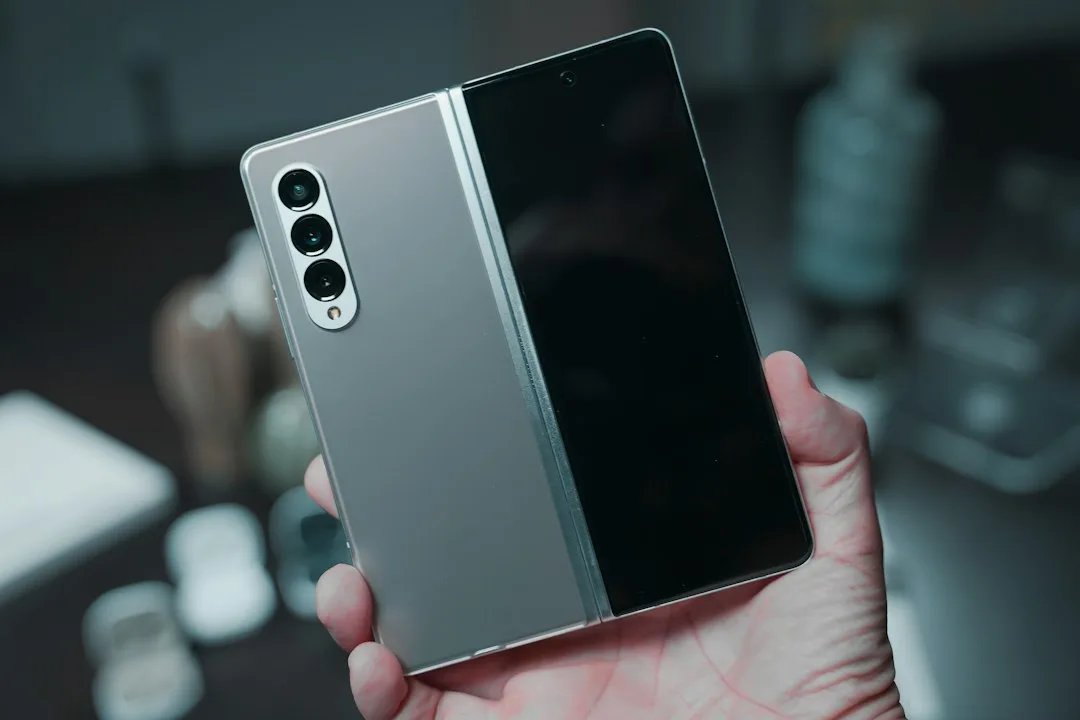
    접은 상태부터 볼게요. 바닥 면적은 애플의 다른 아이폰보다 작고, 화면은 세로가 짧고 가로가 넓은 비율입니다. 바깥 화면엔 익숙한 카메라 구멍과 Dynamic Island가 그대로 있고, 프레임은 티타늄. 보고 만지는 느낌이 아이폰 에어(iPhone Air)와 많이 닮았다는 평이 나왔어요. 아이폰 에어를 폴더블로 가는 중간 단계로 보는 해석이 많았던 걸 떠올리면 이상할 게 없는 대목이에요.

    펼치면 아예 다른 기기가 됩니다. 아이패드처럼 위아래 구분이 없어서 세로든 가로든, 어느 쪽 끝을 위로 들든 화면이 알아서 맞춰 돌아가요. 기기에서 화면이 아닌 곳은 카메라가 달린 한 구역뿐이고, 여기엔 일반 아이폰에서 익숙한 세라믹 실드(Ceramic Shield) 유리가 쓰였어요.

    폴더블폰을 망설이게 만드는 첫 번째 이유는 아마 화면 가운데 접힘 자국일 거예요. 아스테크니카 리뷰어는 길에서 본 안드로이드 폴더블폰마다 두 화면 사이 이음매가 훤히 보였고, 아래층이 들뜬 것처럼 울퉁불퉁해 보이는 경우도 많았다고 했어요. 듀오는 달랐습니다. 펼쳐 쓰는 동안 주름을 거의 의식하지 못했다고 하니, 애플이 확실히 공을 들인 지점은 여기라고 봐도 무리가 없어요.

    대가는 적응 기간이에요. 리뷰어는 듀오를 아이폰 X 이후 처음으로 하드웨어 변화가 소프트웨어 조작 방식 자체를 바꾼 아이폰이라고 불렀어요. 처음 며칠은 전원 버튼의 Touch ID 위치를 자꾸 놓쳤고, 접은 상태에서 카메라가 아래로 가게 거꾸로 꺼내 드는 실수도 반복했다고 해요.

    이유는 단순해요. 펼친 상태는 방향을 따지지 않는데, 접은 상태는 일반 아이폰처럼 위아래가 정해져 있거든요. 두 모드의 규칙이 다르다는 걸 손이 외울 때까지는 꽤 시간이 걸린다는 얘기입니다.

    아이폰 17 Pro와 비교한 조작부 차이

    구매 전에 제일 먼저 따져볼 건 매일 손이 닿는 조작부예요. 아이폰 17 Pro 같은 일반 아이폰과 나란히 놓으면 차이가 생각보다 큽니다.

    항목 일반 아이폰 (아이폰 17 Pro 기준) 아이폰 듀오
    생체 인증 Face ID 전원 버튼 일체형 Touch ID, Face ID 없음
    화면 방향 위아래가 정해진 세로 화면 접으면 위아래 고정, 펼치면 방향 구분 없이 세로·가로 모두
    접은 상태 화면 세로로 긴 화면 더 짧고 넓은 화면, 다른 아이폰보다 작은 바닥 면적
    독과 앱 컨트롤 주로 화면 아래·위 접으면 오른쪽 가장자리로 이동, 독 아이콘은 4개
    볼륨 버튼 기기 왼쪽 측면 접은 상태 기준 기기 위쪽(왼쪽이 작게, 오른쪽이 크게)
    추가 물리 버튼 사용자 지정이 가능한 동작 버튼 카메라 컨트롤만 있고 동작 버튼 없음

    가장 크게 바뀐 건 독 위치. 접으면 화면이 짧고 넓어지니, 원래 화면 위아래에 있던 앱 컨트롤 대부분이 오른쪽 가장자리로 옮겨갔어요. 모자란 세로 공간을 메우려는 선택이에요. 리뷰어는 이를 두고 20년 가까이 이어져 온 스마트폰 앱 설계 관행을 거슬러 헤엄치는 느낌이라고 했습니다.

    그렇게 옮겨도 세로 공간 문제가 다 풀리진 않아요. 키보드가 올라오면 보이는 영역이 글 몇 줄 수준으로 줄어듭니다. 오른쪽 내비게이션 영역도 아쉬운 부분이에요. 화면에서 차지하는 자리에 비해 활용도가 낮다는 지적이 나왔는데, 독 아이콘이 여전히 4개로 묶여 있어 위아래로 빈 공간이 많이 남기 때문이에요.

    볼륨 버튼은 헷갈리기 쉬워요. 접은 상태에서 볼륨 버튼은 기기 위쪽에 있고, 가로로 든 아이패드처럼 왼쪽이 소리 작게, 오른쪽이 소리 크게예요. 정작 화면의 볼륨 표시는 Dynamic Island 안에서 작은 세로 막대로 오르내립니다. 손가락은 좌우로 누르는데 눈에 보이는 건 위아래로 움직이는 셈이죠. 매일 누르는 버튼이라 이런 작은 어긋남이 생각보다 오래 거슬릴 수 있어요.

    왼손 엄지로는 반대편 끝까지 닿지 않는다

    접은 듀오는 기본적으로 오른손잡이를 위한 기기예요. 근거는 세 가지입니다.

    • iOS와 듀오에 맞춰 최적화된 앱의 컨트롤이 오른쪽 가장자리에 집중
    • 넓은 화면 폭 탓에 왼손 엄지로는 반대편 끝까지 닿기 어렵거나 아예 불가능
    • Touch ID가 들어간 길고 평평한 전원 버튼도 오른쪽

    손이 꽤 큰 편이라고 밝힌 리뷰어조차 이렇게 느꼈다는 점이 중요해요. 손이 작은 사람에겐 더 불리하게 작용할 가능성이 커요.

    뒤집어 잡으면 되지 않을까요. 그것도 안 됩니다. 둥근 모서리 쪽이 왼쪽으로 가게 돌려 잡아도 iOS 화면이 따라 돌지 않아요. 설령 돌아간다 해도 이번엔 카메라가 아래쪽으로 내려가 손가락에 가려지는 구조예요.

    오른손잡이라고 마냥 편하지도 않아요. 모든 곳에 손이 닿긴 하지만 기기가 무겁고 두꺼워서, 새끼손가락으로 폰을 받치고 엄지로 조작하는 흔한 자세가 금방 피곤해진다고 해요. 리뷰어의 왼손잡이 지인이 직접 들어봤을 때는 앱 아이콘을 누르려고 손을 쭉 뻗어야 하는 동작을 특히 불편해했고요.

    무게와 두께가 정확히 얼마인지보다, 내 손으로 몇 분을 버틸 수 있는지가 더 현실적인 기준이에요. 듀오를 고민 중이라면 매장에서 아래 동작부터 해보길 권해요.

    • 평소 쓰는 손 하나로만 접은 듀오를 들고, 새끼손가락 받침 자세로 몇 분 버텨보기
    • 엄지 하나로 오른쪽 독의 맨 위, 맨 아래 아이콘까지 눌러보기
    • 메시지 앱에서 키보드를 띄운 뒤 위쪽에 대화가 몇 줄이나 보이는지 확인하기
    • 화면을 보지 않고 전원 버튼에 손가락을 올려 Touch ID로 잠금 해제해보기
    • 펼친 상태로 세로·가로를 바꿔 들며 영상이나 문서를 띄워보기
    • 조명 아래에서 펼친 화면 가운데 주름이 어떤 각도에서 보이는지 살펴보기

    앞의 세 항목은 모두 접은 상태, 즉 폰으로 쓰는 시간에 관한 거예요. 여기서 불편이 크다면 펼친 화면이 아무리 좋아도 매일 들고 다닐 폰으로는 버겁다고 보는 편이 맞아요.

    Face ID 대신 전원 버튼 Touch ID, 동작 버튼은 없다

    듀오에는 Face ID 스캐너가 아예 없어요. 바깥 화면의 Dynamic Island와 카메라 구멍은 그대로 둔 채 얼굴 인식만 뺀 구성입니다. 수년간 얼굴 인식 아이폰을 써온 사람에겐 작지 않은 습관 변화예요.

    그 자리를 채운 건 아이패드식 전원 버튼 Touch ID. 접은 상태에서 이 버튼은 오른쪽 위 모서리에 있고, 한 손으로 Touch ID 인증을 할 수 있는 위치는 사실상 여기뿐이에요. 리뷰어는 그렇게 인증할 때마다 폰을 떨어뜨릴 것 같았다고 털어놨습니다.

    펼치면 또 사정이 달라요. 화면이 들고 있는 방향에 맞춰 뒤집히니, 전원 버튼이 어디에 오는지도 그때그때 바뀌어요. 이럴 땐 지문을 여러 개 등록해두면 부담이 줄어들 가능성이 커요. 아래 경로는 현재 아이폰·아이패드의 iOS 기준이라 기기와 버전에 따라 표기가 조금 다를 수 있어요.

    • 지문 추가: 설정 → Touch ID 및 암호 → 지문 추가. Touch ID 아이패드에서 쓰는 경로이고, 듀오도 같은 이름일 가능성이 높지만 확정된 건 아니에요(Face ID 아이폰에서는 ‘Face ID 및 암호’로 표시돼요). 오른손 엄지·검지에 왼손 검지까지 등록해두면, 펼쳐서 두 손으로 들었을 때나 책상에 내려놓은 상태에서 잠금 풀기가 한결 편해질 거예요.
    • 제어 센터에 기능 추가: 제어 센터를 연 뒤 왼쪽 위 + 버튼 → 제어 항목 추가(이전 iOS는 설정 → 제어 센터). 손전등이나 단축어처럼 동작 버튼에 걸어두던 기능을 이쪽으로 옮겨둘 수 있어요. 접은 듀오에서 제어 센터를 여는 제스처가 기존과 같은지는 확인이 필요해요.
    • 뒷면 탭: 설정 → 손쉬운 사용 → 터치 → 뒷면 탭 → 이중 탭 또는 삼중 탭에 기능 지정. 일반 아이폰에선 동작 버튼 대용으로 쓸 만한 기능인데, 듀오 지원 여부는 아직 미지수예요.

    버튼 구성도 짚고 넘어가야 해요. 듀오에 남은 물리 버튼 중 전원과 볼륨을 빼면 카메라 컨트롤 하나뿐이고, 사용자 지정이 되는 동작 버튼(Action Button)은 빠졌어요. 아이폰 17 Pro에서 동작 버튼을 늘 쓴다는 리뷰어는, 테두리가 이렇게 넓은 폰에 동작 버튼 자리가 없다는 걸 아쉬워했습니다. 무음 전환이나 단축어 실행을 동작 버튼으로 습관처럼 하던 사람이라면, 위 대안들로 충분한지부터 따져보는 게 좋아요.

    1,999달러, 은행 앱 인증, 한글 입력까지 따져보면

    미국 시작가 1,999달러는 그 자체로 높은 문턱이에요. 리뷰어도 대부분의 사람이 쓰고 싶어 할 금액보다 비싸다고 했고, 1세대 애플 제품 특유의 다듬어지지 않은 부분이 남아 있다고 봤어요.

    국내에서 판단할 땐 환율 계산보다 먼저 물어볼 게 있어요. 일반 아이폰 하나로 충분한가, 아니면 아이폰과 아이패드를 따로 들고 다니는 번거로움을 하나로 줄이고 싶은가. 듀오의 강점이 작은 아이패드 쪽에 몰려 있으니 이 질문이 더 현실적이라고 봐요. 두 기기를 따로 챙길 일이 없는 사람이라면 1,999달러짜리 1세대 제품을 고를 이유는 약합니다.

    인증 방식 변화는 국내 사용자에게 체감이 클 수 있는 부분이에요(여기부터는 추측이 섞여 있어요). 은행, 증권, 간편결제 앱에 생체 인증으로 로그인하는 습관이 굳은 사람이 많은데, 기기를 바꾸면 앱마다 생체 인증을 다시 등록해야 하는 경우가 흔하거든요. iOS 앱 대부분은 시스템의 생체 인증 기능을 그대로 쓰기 때문에 Touch ID로도 동작할 것으로 보여요. 그래도 앱별 실제 동작은 써본 사람들의 후기로 확인하는 쪽이 안전합니다. 겨울철 장갑을 낀 채로는 지문 인식이 어렵다는 점도, Face ID에 익숙했던 사람에겐 새로 생기는 불편이고요.

    한글 입력이 많은 사용 패턴도 변수예요. 접은 상태에서 키보드를 띄우면 보이는 영역이 몇 줄로 줄어든다는 평가를 감안하면, 메신저로 긴 대화를 주고받는 시간이 길수록 접은 모드의 답답함은 커질 수밖에 없어요. 거꾸로 영상, 웹툰, 문서를 펼쳐서 보는 시간이 긴 사람에겐 작은 아이패드 쪽 장점이 더 크게 다가올 수 있습니다.

    • 메신저·긴 글 입력 위주: 접은 상태의 좁은 세로 공간이 매일 걸림돌
    • 영상·웹툰·문서 감상 위주: 펼친 화면의 장점이 가격 부담을 상쇄할 여지

    확인된 것과 아직 불확실한 것

    확인된 것

    • 미국 시작가 1,999달러의 폴더블 아이폰
    • Face ID 없음, 전원 버튼 일체형 Touch ID
    • 접으면 독과 앱 컨트롤이 오른쪽 가장자리로 이동, 독 아이콘은 4개
    • 펼치면 아이패드처럼 방향 구분 없이 세로·가로 사용
    • 동작 버튼 없음, 물리 버튼은 전원(Touch ID)·볼륨·카메라 컨트롤
    • 티타늄 프레임, 카메라가 있는 뒷면 구역은 세라믹 실드 유리
    • 펼친 화면 주름은 사용 중 거의 의식하지 못할 수준이라는 아스테크니카 리뷰어의 평가

    아직 불확실한 것

    • 애플 아이폰 듀오의 국내 출시 시점과 원화 가격
    • 정확한 무게·두께 수치와 배터리 사용 시간
    • 펼친 화면의 크기와 해상도
    • 왼손 사용자를 위한 화면 반전이나 컨트롤 위치 변경 설정의 추가 여부
    • 뒷면 탭 등 기존 손쉬운 사용 기능의 지원 범위
    • 국내 은행·결제 앱의 Touch ID 대응 상황
    • 접히는 부위의 장기 내구성

    펼쳐 쓰는 시간이 길어야 1,999달러가 아깝지 않다

    기준을 하나로 줄이면 하루 중 펼쳐서 쓰는 시간이 얼마나 되느냐예요.

    • 듀오 쪽으로 기울 만한 경우: 오른손잡이이고, 영상·문서·웹을 큰 화면으로 보는 시간이 길며, 아이폰과 아이패드를 따로 들고 다니는 게 번거로웠던 사람
    • 일반 아이폰이 더 맞을 만한 경우: 왼손잡이이거나 한 손 조작이 대부분인 사람, Face ID와 동작 버튼을 자주 쓰는 사람, 1세대 제품의 시행착오를 감수하고 싶지 않은 사람

    리뷰에서 눈여겨볼 장면이 하나 더 있어요. 리뷰어가 접은 듀오를 가장 마음에 들어 한 순간은 책상이나 소파 위, 노트북 옆에 내려놓고 알림 화면으로 쓸 때였다고 해요. 손에 들지도, 만지지도 않을 때. 그건 다른 폰도 다 하는 일이고, 듀오는 그걸 나쁘게 만들지 않았을 뿐이라는 평가였죠.

    기술적으로는 인상적이지만 쓰는 즐거움이 늘 따라오진 않는다는 진단. 1세대 듀오가 지금 어디쯤 서 있는지 보여주는 말로는 이만한 게 없어 보여요. 폴더블 아이폰이 궁금하다면 순서를 지키는 게 좋습니다. 매장에서 접은 상태로 한 손 조작부터 해보고, 그게 견딜 만할 때 펼친 화면의 장점을 따져보는 것. 후회를 줄이는 가장 확실한 방법이에요.

    출처: Ars Technica

  • 아이폰 듀오 내부 화면 균열 인정…애플케어로 교체

    아이폰 듀오 내부 화면 균열 인정…애플케어로 교체

    3줄 요약

    • 애플은 일부 아이폰 듀오의 안쪽(내부) 디스플레이에 문제가 있다고 인정했어요. 문제가 생긴 사용자는 애플케어에 연락해 교체를 받으라고 안내했고요.
    • 대표 증상은 이래요. 힌지가 뻑뻑해지고, 그 상태로 펼치다가 안쪽 화면에 금이 가요. 그 뒤 화면 가운데에서 오른쪽으로 밝은 선이 생겨요.
    • 교체를 접수하기 전에 보증 상태 확인, 백업, 나의 찾기와 계정 정리, 증상 기록을 해 두면 처리 시간이 짧아져요.

    가운데에서 오른쪽 끝까지 그어진 밝은 선 하나, 그리고 그 선을 따라 난 금. 아이폰 듀오 사용자들이 올린 안쪽 화면 결함 제보는 대부분 이런 모습이에요. 애플도 이 문제를 인정했어요. 블룸버그와 9to5Mac에 보낸 성명에서 ‘소수의 아이폰 듀오’에 내부 디스플레이 문제가 있다는 걸 알고 있다고 밝혔고, 디스플레이에 문제가 생긴 사용자는 애플케어에 연락해 교체를 받으라고 했어요.

    결론부터 말하면, 증상이 맞으면 망설일 이유 없이 접수하면 돼요. 제조사가 결함을 인정했다고 내 기기가 알아서 처리되진 않아요. 준비는 사용자 몫이에요. 내 기기가 이 결함에 해당하는지 가려내는 법, 맡기기 전에 해 둘 백업과 계정 설정, 해외에서 들여온 기기라면 먼저 따져 볼 점까지 차례로 짚어 볼게요. 메뉴 경로는 iOS 한국어 표기를 기준으로 적었고, 버전에 따라 글자가 조금 다를 수 있어요.

    힌지가 뻑뻑해지는 게 첫 신호, 금은 펼칠 때 간다

    출시 직후부터 올라온 제보는 순서가 거의 똑같아요. 힌지가 조여진 것처럼 뻑뻑해지고, 그 상태로 펼치다가 안쪽 화면에 금이 가요. 그다음엔 가운데에서 오른쪽으로 뻗는 밝은 선. 패널이 손상돼서 생긴 선이라면 앱을 다시 켜든 밝기를 바꾸든 그대로 남아 있어요.

    탈이 나는 곳은 바깥 화면이 아니라 접히는 안쪽 화면이에요. 애플 성명에 적힌 단어도 ‘내부 디스플레이(inner display)’였어요. 떨어뜨려서 깨진 화면은 보통 부딪힌 자리를 중심으로 금이 퍼져 나가요. 이번 제보들은 화면 가운데 쪽에서 시작한다는 점에서 결이 달라 보여요. 접수할 때 낙하 파손과 구분하는 단서로 쓸 만한 대목이에요.

    증상이 나타난 시점도 중요해요. 애플의 알렉스 커슈너는 대부분의 기기에는 이 문제가 생기지 않고, 결함이 있는 기기는 문제가 빨리 드러난다고 설명했어요. 이 설명대로라면 개봉하고 얼마 안 돼 힌지 느낌이 달라졌거나 선이 생긴 기기는 이번 결함일 가능성이 커요. 반대로 오래 멀쩡히 쓰다가 생긴 손상이라면 다른 원인부터 의심해 보는 게 합리적이고요. 최종 판정은 어차피 애플 진단에서 나와요. 애매하면 일단 접수하는 쪽이 손해가 적어요.

    공식 입장, 분해 분석, 사용자 제보는 무게가 다르다

    이번 건은 정보마다 출처의 무게가 달라요. 회사의 공식 입장, 관계자의 부연 설명, 외부 분해 분석, 개별 사용자 사례가 섞여 있거든요. 한데 묶어 읽으면 문제를 부풀리기도 쉽고 반대로 깎아내리기도 쉬워요. 출처별로 나눠 보면 이래요.

    출처 내용 성격
    애플 성명 (블룸버그·9to5Mac·더버지에 전달) 소수의 아이폰 듀오에 내부 디스플레이 문제가 있음을 인지, 문제가 생기면 애플케어에 연락해 교체 공식 입장
    애플 알렉스 커슈너 대부분의 기기에는 문제가 생기지 않고, 결함 기기는 문제가 빨리 드러남 회사 측 부연 설명
    iFixit 분해 손상 부위에서 접히는 화면이 가운데 바(center bar)를 밀어내는 듯한 구조 외부 분석(원인 추정)
    사용자 제보 힌지가 조여짐 → 펼칠 때 금이 감 → 가운데에서 오른쪽으로 밝은 선 여러 건의 개별 사례
    호주 사용자 애플 스토어에서 그 자리에서 교체 단일 사례

    애플 성명은 좋은 소식으로 시작해요. 초기 사용자 반응이 아주 좋고, 개발자들이 독특한 폼팩터에 맞춰 앱을 빠르게 업데이트하고 있다는 내용이에요. 결함 이야기는 그 뒤에 짧게 붙어 있어요. 짧아도 눈여겨볼 단어가 하나 있어요. ‘수리’가 아니라 ‘교체(replacement)’라는 표현이에요. 화면만 갈아 준다는 건지 기기를 통째로 바꿔 준다는 건지는 성명만 봐서는 분명하지 않아요. 어느 쪽이든 기기를 맡겨야 하는 건 같으니, 데이터 백업부터 해 두는 게 안전해요.

    iFixit은 분해 결과를 공개하면서 손상 부위에서 접히는 화면이 가운데 바를 밀어내는 듯한 구조를 보여 줬어요. 힌지가 뻑뻑해진 뒤 펼칠 때 금이 간다는 사용자 제보와 아귀가 잘 맞는 그림이에요. 그래도 어디까지나 외부 분석이에요. 애플이 이걸 원인으로 확인한 적은 없으니 둘은 구분해서 봐야 해요. 아이폰 듀오는 팀 쿡의 뒤를 이어 존 터너스가 CEO를 맡은 뒤 처음 나온 기기 중 하나이기도 해요. 애플이 초기 품질 문제를 어떻게 수습하는지에 유독 시선이 쏠리는 것도 그래서로 보여요.

    내 아이폰 듀오가 해당되는지 5단계로 가려내기

    제일 먼저 할 일은 스크린샷이에요. 돈도 시간도 안 드는 판별법이라 건너뛸 이유가 없어요.

    1. 스크린샷으로 소프트웨어 문제 걸러내기 — 밝은 선이 보이는 상태에서 스크린샷을 찍고 사진 앱으로 열어 보세요. 스크린샷은 화면에 표시될 이미지를 그대로 저장하는 방식이라, 패널이 망가져서 생긴 선은 찍히지 않아요. 스크린샷에도 선이 있다면 앱이나 시스템 오류일 수 있어요. 이럴 땐 다음 단계의 재시동부터.
    2. 재시동으로 일시적 오류 배제하기 — 설정 → 일반 → 시스템 종료로 전원을 껐다가 다시 켜 보세요. 재시동한 뒤에도 같은 자리에 선이 남아 있다면 하드웨어 문제로 보는 게 맞아요.
    3. 힌지 느낌 점검하기 — 접었다 펼 때 처음 샀을 때보다 뻑뻑해졌는지 느껴 보세요. 뻑뻑하다면 힘줘서 끝까지 펴지 말고 그 상태 그대로 접수하는 편이 안전해 보여요. 제보들을 보면 금이 간 건 바로 뻑뻑한 상태에서 펼치던 순간이었거든요.
    4. 외관 전체 확인하기 — 모서리, 뒷면, 다른 화면에 찍힘이나 깨진 곳이 있는지 살펴보세요. 있다면 떨어뜨린 충격 같은 다른 손상이 겹쳤을 수 있어요. 접수할 때 이 부분을 따로 말해 둬야 진단이 꼬이지 않아요.
    5. 증상이 시작된 시점 적어 두기 — 구매한 날, 힌지 느낌이 달라진 때, 선이 처음 보인 때. 이 세 시점을 메모해 두세요. 결함 기기는 문제가 빨리 드러난다는 게 애플의 설명이니, 이 기록이 곧 근거가 돼요.

    애플케어 접수 전, 보증·백업·나의 찾기·eSIM부터

    교체든 수리든 기기를 맡기는 순간 안에 든 데이터와 계정 연결이 끊길 수 있어요. 안쪽 화면이 망가져서 조작이 불편하다면 더 서둘러야 해요. 다른 화면이 제대로 작동할 때 끝내 둬야 하니까요.

    1. 보증 상태 확인 — 설정 → 일반 → 정보로 들어가면 보증 항목에서 만료일을 볼 수 있어요. 표시는 ‘제한 보증’ 아니면 ‘AppleCare+’. 같은 화면의 ‘일련 번호’를 길게 눌러 복사한 다음 애플 보증 확인 사이트(checkcoverage.apple.com)에 붙여 넣어도 돼요. 애플 성명에는 보증 여부에 따른 조건이 따로 나오지 않아요. 비용 문제는 결국 상담에서 확인해야 한다는 얘기라, 내 보증 상태를 미리 알고 가면 대화가 훨씬 빨라져요.

    2. 백업 — 설정 → [내 이름] → iCloud → iCloud 백업 → ‘지금 백업’. iCloud 용량이 모자라면 컴퓨터로 백업하면 돼요. Mac은 Finder 사이드바에서 아이폰을 선택하고 ‘지금 백업’을 누르면 되고, Windows는 Apple 기기 앱(구버전은 iTunes)을 쓰면 돼요. 백업이 끝나면 같은 화면에서 마지막 백업 시각이 바뀌었는지까지 확인하세요. 버튼을 눌렀다고 백업이 끝난 건 아니니까요.

    3. 나의 찾기와 계정 정리 — 설정 → [내 이름] → 나의 찾기 → 나의 iPhone 찾기에서 이 기능을 끌 수 있어요. 끌 때 Apple 계정 암호를 물어보니 미리 확인해 두세요. 접수할 때 이 기능을 꺼 달라는 요청을 받을 수 있는데, 매장이나 센터마다 다를 수 있어요. 기기가 바뀌면 2단계 인증 코드를 받을 다른 기기나 신뢰할 수 있는 전화번호도 필요해요. 등록된 번호는 설정 → [내 이름] → 로그인 및 보안(구버전은 ‘암호 및 보안’)에서 확인할 수 있어요. 새 기기를 받아 놓고 인증 코드 때문에 막히는 상황은 이 정도 준비로 피할 수 있어요.

    4. eSIM과 증상 기록 — eSIM을 쓴다면 설정 → 셀룰러에서 회선 정보를 확인해 두세요. 새 기기로 옮길 때 eSIM 전송을 하거나 통신사에서 다시 발급받아야 할 수 있거든요. 밝은 선과 금 간 모습은 다른 휴대폰으로 사진이나 영상을 찍어 남겨 두세요. 앞에서 말했듯 패널 결함은 스크린샷에 찍히지 않아요. 증거를 남기려면 다른 카메라가 필요한 이유예요.

    접수는 Apple 지원 앱에서 하면 돼요. 기기 목록에서 아이폰 듀오를 고르고 ‘수리 및 물리적 손상’ → 디스플레이 관련 항목으로 들어가면 방문 예약이나 상담 연결을 고를 수 있어요(마지막 항목 이름은 확실하지 않아요). 앱이 없다면 getsupport.apple.com에서 같은 순서로 진행하면 되고요. 호주에서는 애플 스토어가 그 자리에서 기기를 바꿔 준 사례가 있어요. 한 건뿐이라 일반화하긴 이르지만, 고를 수 있다면 매장 방문 예약 쪽이 빠를 수 있어요.

    직구·해외 구매 기기는 교체 창구 확인이 먼저다

    국내 사용자에게 가장 큰 변수는 기기를 어디서 샀느냐예요. 아이폰 보증은 구매한 나라 밖에서는 서비스가 제한될 수 있는 것으로 알려져 있어요. 해외 직구나 현지 구매로 들여온 기기라면 국내 애플 스토어나 공인 서비스 센터에서 교체가 되는지부터 확인하세요. Apple 지원 앱에서 일련번호로 조회한 다음 상담원에게 구매 국가를 분명히 알려 주면 헛걸음할 일이 줄어요.

    국내 매장에서도 호주처럼 그 자리에서 바꿔 줄지는 매장 재고와 운영 방식에 달린 문제예요. 여기서부터는 추측의 영역이에요. 방문 전, 예약 단계에서 교체 기기가 있는지 물어보는 게 가장 현실적인 대비책이에요.

    아이폰 듀오를 중고로 사고팔 생각이라면 확인할 게 하나 더 있어요. 안쪽 화면을 끝까지 펼치고, 메모 앱의 새 메모처럼 흰 화면을 띄운 다음 가운데에서 오른쪽으로 이어지는 선이 없는지 보세요. 몇 번 접었다 펴면서 힌지가 걸리는 느낌이 없는지도요. 판매자에게는 교체 이력이 있는지, 있다면 접수 기록을 받을 수 있는지 물어보는 게 좋아요. 결함은 빨리 드러난다는 애플 설명대로라면, 꽤 오래 문제없이 쓴 기기는 이번 결함과 거리가 멀다고 볼 여지도 있어요. 애플 설명에서 끌어낸 추정일 뿐이니 참고 정도로만.

    확인된 것과 아직 불확실한 것

    확인된 것

    • 애플이 소수의 아이폰 듀오에 내부 디스플레이 문제가 있다는 걸 인지하고 있다고 블룸버그와 9to5Mac에 밝힘
    • 디스플레이 문제가 생긴 사용자는 애플케어에 연락해 교체를 받으라고 안내함
    • 애플 알렉스 커슈너: 대부분의 기기에는 문제가 생기지 않고, 결함 기기는 문제가 빨리 드러남
    • 사용자 제보 증상: 힌지가 조여지고, 펼칠 때 금이 가고, 가운데에서 오른쪽으로 밝은 선이 생김
    • iFixit 분해: 접히는 화면이 가운데 바를 밀어내는 듯한 구조를 보여 줌
    • 호주의 한 사용자가 애플 스토어에서 그 자리에서 교체받음

    아직 불확실한 것

    • 문제가 생긴 기기의 정확한 대수와 비율
    • 애플이 확인한 근본 원인과 iFixit 분석의 일치 여부
    • 보증 기간과 애플케어+ 가입 여부에 따른 교체 비용 차이
    • 교체 기기의 설계·부품 변경 여부
    • 아이폰 듀오의 국내 출시 일정과 국내 매장의 교체 처리 방식

    교체 기기도 받자마자 흰 화면부터 띄워 볼 것

    결함 기기는 문제가 빨리 드러난다는 커슈너의 설명은 교체 기기에도 똑같이 적용돼요. 교체 물량이 설계나 부품을 바꾼 기기인지는 확인되지 않았어요. 같은 증상이 다시 안 생긴다고 장담할 근거가 없다는 뜻이에요. 기기를 받으면 바로 흰 화면을 띄워 선이 없는지 보고, 접었다 펼 때 힌지 느낌을 처음 쓰던 기기와 비교해 보세요. 문제가 다시 생기면 이전 접수 번호와 처음 남긴 증상 기록을 함께 들고 연락하세요. 설명이 훨씬 짧아져요.

    접을 때 화면 사이에 카드나 이어폰 같은 물건이 끼지 않게 하고, 날카로운 물건으로 안쪽 화면을 누르지 않는 것. 접히는 화면을 가진 기기라면 공통으로 지키는 습관이에요. 이번 결함은 사정이 좀 달라요. 사용 습관보다 구조 쪽 원인이 거론되고 있거든요. 증상이 보이면 내 탓인지 따지느라 시간 쓰지 말고, 기록부터 남긴 뒤 애플케어에 연락하는 게 순서예요.

    출처: The Verge

  • 아이폰 듀오, iOS 27.2로 애플펜슬 지원…설정법

    아이폰 듀오, iOS 27.2로 애플펜슬 지원…설정법

    3줄 요약

    • 아이폰 듀오에서 애플펜슬을 쓰려면 iOS 27.2 이상이 필요하다. 설정 → 일반 → 소프트웨어 업데이트에서 바로 받을 수 있다.
    • 같은 업데이트에 아이폰 듀오 전용 ‘엣지 라이트’와 그룹 페이스타임 듀얼 캡처(셀피·후면 카메라 동시 표시)가 함께 들어갔다.
    • 시리 AI가 한국어를 지원하기 시작했고, 메시지 앱에서 제안된 작업을 직접 실행한다. 국내 사용자가 가장 크게 체감할 변화다.

    조건은 iOS 27.2 이상, 이것 하나다. 애플 첫 폴더블폰 아이폰 듀오에서 애플펜슬을 쓰려면 이 버전으로 올리기만 하면 된다. 애플이 앞서 예고했던 아이폰 듀오의 펜슬 지원이 이번 버전에서 실제로 열렸다. 7.6인치 내부 화면을 펼치면 작은 태블릿에 가까운 작업 공간이 나오고, 이제 여기에 펜 입력까지 붙었다. 손가락으로 하던 메모, 서명, 스크린샷 표시를 펜 끝으로 더 정밀하게 처리할 수 있다. 화면이 넓을수록 펜의 쓸모도 커지니, 폴더블과 궁합이 맞는 기능이다.

    펜슬만 바뀐 게 아니다. 영상 통화, 시리 AI, 사진·팟캐스트 앱까지 이번 업데이트에서 달라졌다. 이 가운데 아이폰 듀오 전용은 펜슬과 엣지 라이트 두 가지. 나머지는 iOS 27.2 전체 변경 사항으로 소개됐는데, 기종마다 실제로 어디까지 지원되는지는 따로 따져 봐야 한다. 업데이트 직후 무엇을 켜고 무엇을 확인할지는 기능별로 나눠 보면 덜 헷갈린다. 메뉴 경로는 한국어 iOS 기준이고, 기기와 세부 버전에 따라 표기가 조금 바뀔 수 있다.

    기능 적용 범위 달라지는 점 사용자가 할 일
    애플펜슬 지원 아이폰 듀오 펜 입력 가능 펜슬 페어링
    엣지 라이트 아이폰 듀오 영상 통화 중 얼굴을 밝혀 주는 조명 기능 통화 중 켜기
    듀얼 캡처 그룹 페이스타임 셀피 카메라와 후면 카메라 화면을 함께 보여 줌 통화 중 카메라 옵션 선택
    시리 AI 언어 확대 한국어·일본어·프랑스어·포르투갈어·스페인어 등 해당 언어로 시리 AI 사용, 메시지에서 제안 작업 실행 시리 언어 설정 확인
    SynthID 지원 사진, Image Playground 구글의 AI 워터마크 기술 지원 따로 소개된 설정 없음
    사용자 프로필 아이폰용 Apple TV 앱 사용자별 프로필 분리 프로필 추가
    재생 목록 개편 팟캐스트 앱 ‘Up Next’ 대기열 대신 ‘New Episodes’ 목록과 ‘Continue Playing’ 섹션 재생 순서 다시 확인

    iOS 27.2 받기 전 점검 3가지와 업데이트 경로

    업데이트 자체는 탭 몇 번이면 끝난다. 그래도 폴더블 첫 세대 기기라면 준비를 한 단계 더 해 두는 게 낫다. 화면이 두 개인 기기는 업데이트 뒤 앱 배치나 화면 전환에서 예상 못 한 변화가 생기기 쉬워서다.

    1. 백업: 설정 → [내 이름] → iCloud → iCloud 백업 → 지금 백업. 컴퓨터가 있으면 케이블로 연결해 한 번 더 받아 두자. 백업이 두 군데 있으면 마음이 한결 편하다.
    2. 저장 공간: 설정 → 일반 → iPhone 저장 공간에서 남은 용량부터 본다. 공간이 빠듯하면 다운로드 단계에서 멈추는 일이 잦다.
    3. 전원과 네트워크: 배터리가 넉넉지 않으면 충전기를 꽂고, Wi-Fi에 연결된 상태에서 진행한다.

    여기까지 됐으면 설정 → 일반 → 소프트웨어 업데이트로 들어가 iOS 27.2 항목의 ‘지금 업데이트’(버전에 따라 ‘다운로드 및 설치’)를 누르면 된다. 다음 버전부터는 알아서 받게 두고 싶다면 같은 화면의 ‘자동 업데이트’에서 다운로드와 설치를 둘 다 켜 두자.

    애플 워치나 Mac을 같이 쓰는 사람은 챙길 게 더 있다. 애플은 이번에 watchOS 27.2, macOS 27.2 Golden Gate, visionOS 27.2, tvOS 27.2, HomePod 27.2를 한꺼번에 배포했다. 애플 기기끼리는 주고받는 기능이 많아서, 버전을 맞춰 두는 쪽이 연동 오류를 줄이는 데 유리해 보인다.

    화면 얘기도 짚고 넘어가야 한다. 아이폰 듀오 화면이 깨졌다는 보고가 이어지자 애플은 디스플레이 ‘문제’를 인정했다. 그런데 iOS 27.2의 주요 변경 사항에는 이 문제를 직접 다룬 항목이 없다. 업데이트로 고쳐지길 기대할 근거가 아직 없다는 얘기다. 화면에 이상이 보이면 업데이트와 상관없이 서비스 상담부터 받는 게 맞다.

    아이폰 듀오 애플펜슬 연결 4단계와 화면별 활용법

    펜슬을 새로 살 생각이라면 결제 버튼보다 애플 지원 페이지의 호환 목록이 먼저다. 애플펜슬은 세대마다 연결 방식도, 지원 기기도 다르다. 이번 업데이트 소식에는 아이폰 듀오와 맞는 모델이 구체적으로 나오지 않았다. 지금 구매 판단을 가장 크게 흔드는 빈칸이 바로 이 부분이다. 아이패드에서 쓰던 펜슬이 집에 있더라도 그대로 맞을 거라고 단정하지 않는 편이 안전하다.

    연결 순서는 이렇다.

    1. 설정 → 일반 → 정보에서 iOS 버전이 27.2 이상인지 본다.
    2. 설정 → Bluetooth가 켜져 있는지 확인한다. 애플펜슬은 블루투스로 기기와 통신한다.
    3. 펜슬을 기기에 연결해 페어링 창을 띄운다. 아이패드에서는 펜슬을 측면에 붙이거나 케이블로 연결하는데, 아이폰 듀오에서 페어링을 어떻게 시작하는지는 구체적인 안내가 아직 나오지 않았다(이 단계 불확실).
    4. 연결이 끝나면 설정 앱에 ‘Apple Pencil’ 항목이 생겼는지 보고, 손글씨 입력 같은 펜 관련 옵션을 조정한다(아이패드 기준 메뉴 이름이라 아이폰 듀오 표기는 다를 수 있음).

    화면은 안과 밖을 나눠 생각하면 편하다. 애플은 iOS 27의 조작 방식을 7.6인치 내부 화면과 5.4인치 외부 화면 양쪽에서 쓸 수 있게 손봤다. 그림을 그리거나 문서에 필기를 다는 작업은 당연히 넓은 내부 화면 몫. 5.4인치 외부 화면에서 펜이 먹히는지는 아직 확인 전이다. 지원된다 해도 화면 크기를 생각하면 짧은 메모나 서명 정도가 현실적인 쓰임새로 보인다.

    앱 쪽 사정도 변수다. 넷플릭스, 프라임 비디오, 마이크로소프트 아웃룩 같은 주요 앱은 아이폰 듀오의 넓은 화면에 이미 맞춰졌지만, 아직 손볼 데가 남은 앱도 있다. 큰 화면 대응조차 앱마다 속도가 제각각이었으니, 펜 입력 최적화 역시 앱별로 차이가 날 공산이 크다. 처음에는 메모나 사진 편집처럼 애플이 직접 만든 기본 앱에서 펜 사용감부터 보자. 자주 쓰는 다른 앱은 업데이트 내역을 확인하며 하나씩 늘려 가면 충분하다.

    엣지 라이트·페이스타임 듀얼 캡처, 통화 중에 켜는 법

    영상 통화에서 바뀌는 건 두 가지. 아이폰 듀오 전용 ‘엣지 라이트’, 그리고 그룹 페이스타임의 듀얼 캡처다. 둘 다 음질이나 화질을 끌어올리는 기능은 아니다. 화면에 무엇을, 어떻게 보여 줄지를 바꾼다.

    엣지 라이트는 영상 통화 중에 얼굴을 밝혀 주는 기능이다. 이름만 놓고 보면 화면 가장자리를 환하게 띄워 링라이트처럼 쓰는 방식일 가능성이 높다. 효과가 클 만한 상황은 뻔하다. 조명이 어두운 방, 혹은 창을 등지고 앉아 얼굴이 시커멓게 나올 때. 켜는 곳은 통화 중 제어 센터를 열면 나오는 ‘비디오 효과’ 메뉴로 짐작된다. 영상 통화용 효과가 원래 그곳에 모여 있어서다. 정확한 위치는 업데이트 후 직접 확인해 보자(경로 불확실).

    듀얼 캡처는 셀피 카메라에 잡힌 내 얼굴과 후면 카메라에 잡힌 앞쪽 장면을 한 화면에 함께 띄운다. 집 수리 상태를 가족에게 보여 주거나 매장에서 물건을 비추며 상의할 때가 딱 그렇다. 현장과 내 표정을 같이 보여 줘야 하는 순간에 카메라를 몇 번이고 뒤집을 필요가 없어진다. 통화 중 화면을 탭하면 나오는 컨트롤에서 카메라 옵션을 찾으면 된다(정확한 버튼 이름 불확실). 걸리는 건 지원 범위가 ‘그룹 통화’로 소개됐다는 점이다. 일대일 통화에서도 되는지는 따로 봐야 한다.

    카메라 두 개를 한꺼번에 돌리는 기능이니 평소 영상 통화보다 배터리가 빨리 닳고 열도 더 날 수 있다. 애플이 밝힌 수치가 있는 건 아니고, 구조상 그럴 가능성이 높다는 얘기다. 통화가 길어질 것 같으면 충전기를 곁에 두자.

    시리 AI 한국어 지원, 국내에선 펜슬보다 큰 변화

    국내 사용자에게는 펜슬보다 이쪽이 더 크다. 애플은 iOS 27.2에서 시리 AI 지원 언어에 한국어를 넣었다. 프랑스어, 일본어, 포르투갈어, 스페인어도 함께 추가됐다. 지금까지 한국어 사용자가 시리 AI를 쓰려면 이미 지원되는 다른 언어로 설정을 바꾸는 수밖에 없었다. 이제는 한국어 설정을 그대로 두고 쓰면 된다. 펜슬과 엣지 라이트가 아이폰 듀오 전용인 반면 시리 AI 언어 확대는 iOS 27.2 전체 변경 사항으로 소개됐으니, 영향받는 사람 수부터 다르다(기종별 지원 범위는 따로 확인 필요).

    메시지 앱에서도 차이가 난다. iOS 27.2부터 시리 AI가 메시지에서 제안된 작업을 직접 실행한다. 대화 흐름에 맞는 제안이 뜨면, 여러 앱을 오가며 손으로 하던 일을 시리에게 넘기면 된다. 새로 추가된 한국어에서 이 기능이 첫날부터 되는지는 지켜봐야 한다. 새 언어가 붙은 초기에는 일부 기능이 영어보다 늦게 따라오는 경우가 적지 않았으니, 처음부터 전부 될 거라 기대하긴 이르다.

    설정은 간단하다. 설정 → Siri(버전에 따라 ‘Apple Intelligence 및 Siri’) → 언어에서 한국어가 골라져 있는지 본다. 시리 AI를 따로 켜는 스위치가 있는지, 있다면 어디에 있는지는 아직 나온 정보가 없다(이 단계 불확실). 기기 언어와 시리 언어가 서로 다르면 일부 기능이 막힐 여지가 있으니 둘 다 한국어로 맞춰 두는 게 무난하다. 기기 언어는 설정 → 일반 → 언어 및 지역에서 바꾼다.

    사진 앱에 구글 SynthID, Apple TV·팟캐스트 앱도 개편

    애플 앱에 구글 기술이 들어가는 대목도 있다. 9to5Mac 보도에 따르면 애플은 사진 앱과 Image Playground에 구글의 AI 워터마크 기술 SynthID 지원을 넣고 있다. SynthID는 AI로 만든 이미지에 눈에 보이지 않는 표식을 심어 두고, 나중에 AI 생성물인지 가려낼 수 있게 하는 기술이다. 메신저로 받은 사진이 실제로 찍은 건지 AI가 만든 건지 헷갈릴 때, 판단 근거가 하나 생기는 셈. 사진 앱에서 이 정보를 어떻게 보여 줄지, Image Playground로 만든 이미지에도 표식이 붙는지는 구체적인 소개가 없었다. 사용자가 따로 켜야 하는 설정 역시 알려진 게 없다.

    아이폰용 Apple TV 앱에는 사용자 프로필이 붙었다. 가족이 기기나 계정을 같이 쓸 때 시청 기록과 추천을 사람별로 따로 관리하는 기능으로 보인다. 아이 콘텐츠와 어른 콘텐츠가 뒤섞여 추천 목록이 꼬이던 집이라면 프로필 분리부터 해 두자. 추가 버튼은 앱 오른쪽 위 계정 아이콘 안에 있을 가능성이 높다(경로 불확실).

    출퇴근길에 팟캐스트를 듣는다면 이쪽 변화가 가장 먼저 눈에 띌 수 있다. ‘Up Next’ 대기열이 사라지고 그 자리를 ‘New Episodes’ 목록이 채운다. 그 아래에는 ‘Continue Playing’ 섹션이 붙는다(한국어 화면 표기는 다를 수 있음). 대기열에 에피소드를 직접 쌓아 순서를 짜 두던 사람이라면 업데이트 뒤 재생 순서가 달라져 있을 수 있다. 출근 전에 한 번 열어 보자. 애플 뮤직은 로고가 새로 바뀌었다. 홈 화면 아이콘이 낯설어 보여도 같은 앱이니 놀랄 필요는 없다.

    확인된 것과 아직 불확실한 것

    확인된 것

    • iOS 27.2부터 아이폰 듀오에서 애플펜슬 사용 가능
    • 아이폰 듀오 전용 엣지 라이트(영상 통화 중 얼굴 조명)
    • 그룹 페이스타임 듀얼 캡처(셀피·후면 카메라 동시 표시)
    • 시리 AI 지원 언어에 한국어·일본어·프랑스어·포르투갈어·스페인어 추가, 메시지 제안 작업 실행
    • 사진 앱과 Image Playground의 구글 SynthID 지원(9to5Mac 보도)
    • 아이폰용 Apple TV 앱 사용자 프로필, 팟캐스트 ‘New Episodes’·‘Continue Playing’ 개편, 애플 뮤직 새 로고
    • macOS 27.2 Golden Gate, watchOS·visionOS·tvOS·HomePod 27.2 동시 배포
    • 화면 균열 보고 이후 애플의 아이폰 듀오 디스플레이 문제 인정

    아직 불확실한 것

    • 아이폰 듀오와 호환되는 애플펜슬 모델과 페어링 방식
    • 5.4인치 외부 화면의 펜 입력 지원 여부
    • 엣지 라이트·듀얼 캡처를 켜는 정확한 메뉴 위치
    • 일대일 페이스타임 통화의 듀얼 캡처 지원 여부
    • 한국어 시리 AI의 메시지 제안 작업 실행 지원 범위
    • 사진 앱의 SynthID 정보 표시 방식과 Image Playground 적용 방식
    • 아이폰 듀오 화면 균열의 원인과 애플의 후속 조치
    • 아이폰 듀오의 국내 출시 일정과 원화 가격

    iOS 27.2가 안 뜨거나 펜슬이 먹통일 때 점검 순서

    업데이트 목록에 iOS 27.2가 안 보인다면 세 가지를 차례로 보자.

    • 베타 참여 여부: 설정 → 일반 → 소프트웨어 업데이트 → 베타 업데이트가 켜져 있으면 정식 버전보다 베타 버전이 먼저 보일 수 있다. 정식 버전만 받으려면 ‘끔’으로 돌려 둔다.
    • 다운로드 중단: 설정 → 일반 → iPhone 저장 공간 목록에서 받다가 멈춘 업데이트 파일을 지우고 처음부터 다시 받는다.
    • 네트워크: 셀룰러 대신 Wi-Fi로 바꿔 본다. 그래도 그대로면 기기를 재시동한다.

    펜슬이 반응하지 않을 때는 의심 가는 곳을 하나씩 지워 나가는 게 가장 빠르다.

    1. 설정 → 일반 → 정보에서 iOS 27.2 이상인지 다시 본다. 펜슬 지원은 이 버전부터다.
    2. 펜슬 배터리가 남아 있는지 확인한다. 충전 방법은 모델마다 다르다.
    3. 설정 → Bluetooth 목록에서 펜슬 옆 ⓘ 버튼 → ‘이 기기 지우기’를 누르고 페어링을 처음부터 다시 한다.
    4. 특정 앱에서만 안 된다면 App Store에서 그 앱을 최신 버전으로 올린다. 그래도 안 되면 그 앱이 아직 아이폰 듀오 펜 입력을 지원하지 않는 것일 수 있다.
    5. 화면 일부에서만 인식이 안 되거나 선, 금이 보인다면 펜은 내려놓고 애플 고객지원이나 공인 서비스 센터에 문의한다. 애플이 화면 문제를 인정한 기기다. 펜으로 계속 눌러 보기보다 점검부터 받는 편이 손해가 적다.

    출처: The Verge

  • 시리 AI 한국어 지원, 아이폰 듀오엔 애플펜슬

    시리 AI 한국어 지원, 아이폰 듀오엔 애플펜슬

    3줄 요약

    • 애플이 iOS 27.2를 배포하며 첫 폴더블폰 아이폰 듀오에 애플펜슬 지원과 영상통화용 ‘엣지 라이트’를 넣었다.
    • 시리 AI가 메시지 앱에서 제안된 동작을 직접 실행하고, 지원 언어에 한국어·일본어·프랑스어 등이 추가됐다.
    • 그룹 페이스타임 듀얼 카메라, 팟캐스트 ‘새 에피소드’ 목록, 애플TV 앱 사용자 프로필 같은 생활형 변화도 함께 들어왔다.

    애플이 iOS 27.2를 배포하면서 시리 AI 지원 언어에 한국어를 넣었다. 국내 아이폰 사용자 대다수는 듀오를 쓰지 않는다. 그런 사람에게는 이 한 줄이 이번 업데이트의 본론이다.

    해외 기사 제목을 차지한 소식은 따로 있다. 애플의 첫 폴더블폰 아이폰 듀오가 이번 업데이트로 애플펜슬을 지원한다. 애플이 ‘올해 후반’에 넣겠다고 예고했던 기능이고, 약속대로 해를 넘기기 전에 들어왔다.

    듀오의 7.6인치 안쪽 화면, 이제 펜으로 쓴다

    더버지도 이번 업데이트 기사 제목에 듀오의 애플펜슬 지원을 걸었다. 펜슬만 들어온 건 아니다. 영상통화 중 사용자 얼굴을 밝게 비춰주는 ‘엣지 라이트(Edge Light)’도 듀오용으로 추가됐다.

    아이폰 듀오는 펼치면 7.6인치 안쪽 화면을, 접으면 5.4인치 바깥 화면을 쓴다. 애플은 두 화면을 오가며 쓰는 방식에 맞춰 iOS 27의 조작 체계를 새로 다듬었다. 이번에는 펜 입력까지 들어왔다. 넓은 안쪽 화면을 필기장이나 스케치북처럼 쓰려는 사람을 노린 기능으로 보인다.

    • 애플펜슬 지원: 애플이 ‘올해 후반’으로 예고했던 기능이 27.2에 반영
    • 엣지 라이트: 영상통화 때 얼굴을 비추는 조명 기능
    • 앱 대응: 넷플릭스·프라임 비디오·마이크로소프트 아웃룩 등은 넓은 화면을 이미 지원, 일부 앱은 아직 개선이 필요한 상태

    펜슬이 쓸 만할지는 하드웨어보다 앱에 달렸다. 넷플릭스나 아웃룩 같은 주요 동영상·업무 앱은 이미 듀오의 넓은 화면에 맞춰 나왔다. 아직 손볼 곳이 남은 앱도 있다. 펜을 쥐면 결국 필기·드로잉 앱을 열게 된다. 이런 앱이 얼마나 빨리 듀오 화면에 맞춰 나오느냐가 관건이다. 동영상 앱이 먼저 준비된 건 펜슬 쓰임새와는 거리가 있다.

    시리 AI는 메시지에서 직접 움직이고, 사진엔 구글 워터마크

    듀오가 없는 사람이 느낄 변화는 시리 AI 쪽에 몰려 있다. 먼저 메시지 앱이다. 앱에서 제안된 동작을 이제 시리 AI가 직접 실행한다. 지원 언어도 늘었다. 프랑스어, 일본어, 한국어, 포르투갈어, 스페인어 등이 새로 들어갔다.

    AI 이미지 표시 방식도 바뀐다. 9to5Mac 보도에 따르면 애플은 사진 앱과 이미지 플레이그라운드에 구글의 AI 워터마크 기술 ‘SynthID’ 지원을 넣고 있다. 애플이 경쟁사 기술을 받아들인 셈이다. AI 생성 이미지를 가려내는 방식만큼은 업계 공통 기준에 맞추겠다는 움직임으로 읽힌다.

    나머지는 생활형 변화다. 하나씩 보면 작지만 모아 놓으면 양이 꽤 많다. 27.2에 들어간 주요 항목을 표 하나로 묶었다.

    항목 대상 바뀌는 점
    애플펜슬 아이폰 듀오 펜 입력 지원 시작
    엣지 라이트 아이폰 듀오 영상통화 중 얼굴 조명
    시리 AI 메시지 앱 제안된 동작 직접 실행
    시리 AI 언어 한국어·일본어·프랑스어 등 지원 언어 확대
    SynthID 사진, 이미지 플레이그라운드 구글 AI 워터마크 지원
    페이스타임 그룹 통화 전면·후면 카메라 동시 송출(듀얼 캡처)
    애플TV 앱 아이폰 사용자 프로필 도입
    애플 팟캐스트 재생 목록 ‘Up Next’ 대기열 → ‘새 에피소드’ 목록 + ‘이어서 재생’
    애플 뮤직 브랜드 새 로고 적용

    표에서 하나만 고르라면 페이스타임 듀얼 캡처다. 그룹 통화에서 셀피 카메라와 후면 카메라에 잡힌 장면을 한 번에 보여준다. 여행지 풍경을 비추면서 내 얼굴도 같이 띄우는 식이다. 가족과 영상통화를 자주 한다면 바로 쓸 데가 생긴다.

    팟캐스트는 ‘Up Next’ 대기열이 사라지고 ‘새 에피소드’ 목록과 ‘이어서 재생’이 그 자리를 채운다. 업데이트 직후 재생 목록이 낯설어 보이는 건 이 때문이다.

    국내 사용자에겐 펜슬보다 한국어 시리 AI

    지금까지 시리 AI 지원 언어 목록에 한국어는 없었다. 27.2부터 한국어로 시리 AI를 쓸 수 있다. 한국 사용자에게는 이번 업데이트에서 가장 무거운 변화다. 다만 어떤 기기에서, 어떤 기능까지 한국어로 되는지는 아직 나오지 않았다. 실제로 배포된 걸 보고 기대치를 맞추는 편이 낫다.

    • iOS 27.2로 올리는 사용자: 팟캐스트 목록 개편, 애플 뮤직 새 로고, 애플TV 앱 사용자 프로필을 업데이트 직후 바로 마주하게 된다
    • 시리 AI를 쓰는 사용자: 한국어 지원과 메시지 앱 제안 동작 실행이 추가된다. 내 기기가 지원 대상인지부터 살펴보자
    • 아이폰 듀오 사용자: 업데이트 후 애플펜슬과 엣지 라이트를 쓸 수 있다. 펜슬을 새로 살 계획이라면 호환 모델부터 챙길 것
    • 영상통화가 잦은 사용자: 그룹 페이스타임에서 전후면 카메라 동시 송출을 써볼 만하다

    메시지 앱 연동은 국내에선 체감이 크지 않을 수 있다(추측). 일상 대화는 주로 카카오톡에서 하는데, 시리 AI의 새 기능은 애플 메시지 앱 안에서만 돌아간다. 그만큼 쓸 자리가 좁다. 한국어 지원은 반가운 일이지만, 메시지 앱 기능 하나 때문에 업데이트를 서두를 필요는 없어 보인다.

    확인된 것과 아직 불확실한 것

    확인된 것

    • iOS 27.2 배포, 아이폰 듀오에 애플펜슬 지원과 엣지 라이트 추가
    • 시리 AI의 메시지 앱 제안 동작 실행, 한국어를 포함한 지원 언어 확대
    • 그룹 페이스타임 듀얼 캡처, 아이폰용 애플TV 앱 사용자 프로필, 팟캐스트 목록 개편, 애플 뮤직 새 로고
    • macOS 27.2 ‘골든 게이트’, watchOS·visionOS·tvOS·HomePod 27.2 동반 배포

    아직 불확실한 것

    • 아이폰 듀오와 호환되는 애플펜슬 모델, 바깥 화면 필기 지원 여부
    • 한국어 시리 AI의 기능 범위와 지원 기기 조건
    • SynthID 워터마크의 적용 범위와 사용자에게 표시되는 방식
    • 그룹 페이스타임 듀얼 캡처를 쓸 수 있는 기기 범위
    • 이번 업데이트와 아이폰 듀오 화면 균열 논란의 관련성
    • 아이폰 듀오의 국내 판매 조건과 원화 가격

    화면 균열 논란은 그대로, 애플은 듀오의 쓰임새부터 채웠다

    듀오에는 반갑지 않은 별명이 붙어 있다. 화면이 깨졌다는 보고가 나온 뒤 애플이 디스플레이 ‘문제’를 인정했다. 한 유튜버는 기기를 분해해 이른바 ‘크랙게이트’의 원인을 찾았다고 주장하기도 했다. 이번 업데이트 소개에서 균열 문제 대응은 언급되지 않았다.

    애플이 이번에 힘을 준 건 펜슬과 엣지 라이트, 폴더블만의 쓰임새를 늘리는 기능이다. ‘큰 화면을 왜 사야 하나’라는 질문에 소프트웨어로 먼저 답하려는 의도는 분명해 보인다. 하드웨어 신뢰 회복은 여전히 숙제다. 접는 화면이 버텨줄지 걱정하는 사람에게 펜으로 무엇을 할 수 있느냐는 다음 문제일 수밖에 없다.

    업데이트는 아이폰에서 끝나지 않는다. 애플은 macOS 27.2 ‘골든 게이트’와 watchOS 27.2, visionOS 27.2, tvOS 27.2, HomePod 27.2도 함께 내놨다. 맥이나 워치, 애플TV를 같이 쓴다면 기기별 업데이트를 한 번에 몰아서 해 두는 게 편하다.

    출처: The Verge

  • 아이폰 듀오 크랙게이트, 분해하니 힌지 링크 끊겨

    아이폰 듀오 크랙게이트, 분해하니 힌지 링크 끊겨

    3줄 요약

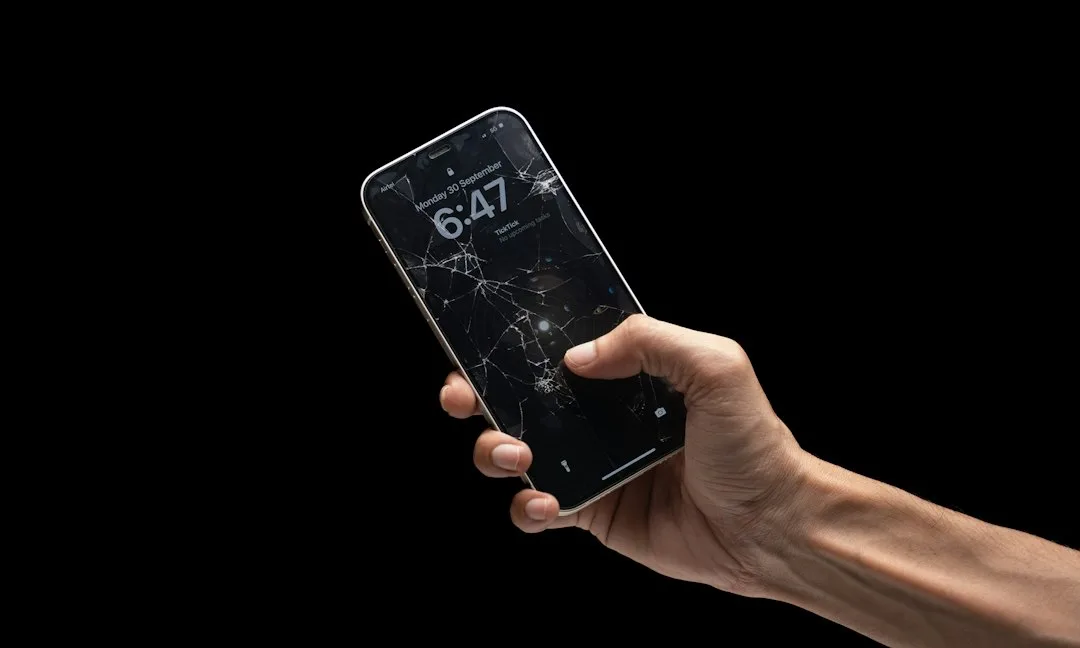
    • 애플 폴더블폰 아이폰 듀오의 화면이 쓴 지 몇 시간 만에 깨졌다는 제보가 소셜미디어와 레딧에 계속 올라오고 있다. 균열 위치는 대부분 같다.
    • 유튜버 CuriousHagi가 내구성 테스트에서 같은 균열을 재현했다. 기기를 뜯어보니 힌지 가운데 링크 하나가 작은 홈 부분에서 끊어져 있었다.
    • 이 링크는 위아래 링크보다 얇았다. 그래서 이번 일은 운 나쁜 한 대의 불량보다 설계상 약점일 가능성이 높아졌다.

    몇 시간. 일부 아이폰 듀오 사용자가 상자를 연 뒤 화면에 금이 갔다고 밝힌 시점이다.

    제보 내용은 대체로 비슷하다. 먼저 접히는 부분에서 뭔가 걸리는 느낌이 든다. 그러다 ‘딱’ 하는 소리가 나면서 화면이 갈라진다. 애플의 폴더블폰 아이폰 듀오를 산 사람들이 올린 이야기다.

    소셜미디어와 아이폰 듀오 전용 서브레딧에는 이렇게 빨리, 그것도 요란하게 고장 난 사례가 계속 올라오고 있다. 그래서 붙은 이름이 ‘크랙게이트’다. 눈여겨볼 점은 균열이 하나같이 같은 자리에서 생기는 것으로 보인다는 것이다. 이 공통점 하나 때문에 사안의 성격이 달라진다.

    재현한 뒤 뜯어보니 힌지 가운데 링크 하나가 끊겨 있었다

    원인을 파고든 사람은 유튜버 CuriousHagi다. 내구성 테스트를 하던 중 사용자들이 겪은 것과 같은 화면 균열이 그대로 재현됐다. 다음 순서는 분해였다.

    열어본 듀오의 힌지는 꽤 복잡했다.

    • 톱니바퀴 모양의 중앙 힌지가 한가운데 있다.
    • 그 주변을 두 종류의 연결 링크가 받친다.

    부러진 건 기기 한가운데 쪽 링크 하나였다. 위아래 링크보다 얇은 데다, 구조상 가장 약할 수밖에 없는 작은 홈(노치) 부분에서 끊어져 있었다. 힌지가 지지판과 맞닿는 곳에는 무언가에 걸린 듯한 자국도 남아 있었다.

    얼마나 얇은지는 수치로 소개되지 않았다. 다만 가장 얇은 부품이, 그중에서도 가장 약한 지점에서 끊어졌다는 사실만으로 설계를 의심할 근거는 충분해 보인다.

    부품 분해에서 드러난 특징 균열과의 관계
    중앙 힌지 톱니바퀴(기어) 모양 원문에 파손 언급 없음
    가운데 링크 위아래 링크보다 얇고 작은 홈이 있음 홈 부분에서 끊어짐
    위·아래 링크 가운데 링크보다 두꺼움 원문에 파손 언급 없음
    지지판 힌지와 맞닿는 곳에 자국 힌지가 걸린 지점으로 추정

    표에서 파손이 확인된 부품은 가운데 링크 하나뿐이다. 중앙 힌지나 위아래 링크가 부서졌다는 내용은 없다. 지지판 자국은 원인이라기보다 힌지가 ‘어디서 걸렸는지’ 보여주는 흔적에 가깝다.

    매번 같은 자리에서 깨진다면 ‘불량 뽑기’로 보기 어렵다

    이번 분석이 주목받는 이유는 단순하다. 사용자 제보와 분해 결과가 같은 부품을 가리키고 있어서다.

    균열이 제각각 다른 곳에서 났다면 해석이 달라진다. 개별 제품의 품질 편차, 흔히 말하는 ‘불량 뽑기’로 넘길 여지가 컸을 것이다. 같은 위치에서 되풀이된다면 이야기가 다르다. 특정 부품이나 설계에 원인이 있을 가능성이 커진다.

    CuriousHagi가 찾아낸 게 딱 그런 종류의 약점이다. 다른 링크보다 얇은 부품이, 그것도 홈이 파여 가장 약한 지점에서 끊어졌다. 힘이 한곳에 몰렸다고 볼 만한 정황이다.

    지지판 자국도 같은 쪽을 가리킨다. 힌지가 접히고 펴지다가 어딘가에 걸렸고, 그 충격이 얇은 링크로 전해졌다는 해석이 가능하다. 걸리는 느낌이 먼저 오고 소리가 뒤따랐다는 사용자들의 설명과도 순서가 맞는다. 이 분해 결과를 소개한 더버지 역시 힌지의 약한 지점이 화면 균열로 이어지고 있을 수 있다고 봤다.

    • 사용자 제보: 걸리는 느낌 → 소리 → 화면 균열, 그리고 균열 위치는 대체로 같음
    • 분해 결과: 가장 얇은 가운데 링크가 홈 부분에서 끊어짐
    • 추가 단서: 힌지와 지지판이 만나는 곳에 걸린 자국

    세 단서가 한 줄로 이어지는 건 분명하다. 하지만 아직은 유튜버 한 명의 분석이다. 모든 균열 사례를 이 링크 하나로 설명할 수 있는지는 따로 확인해야 한다.

    아이폰 듀오를 사려던 사람이라면 서두를 이유가 줄었다

    한국 사용자에게 당장 달라지는 건 언제 살지에 대한 판단이다. 쓴 지 몇 시간 만에 깨졌다는 제보가 나왔고, 원인으로 설계상 약점까지 거론되고 있다. 서둘러 살 이유는 확실히 줄었다.

    아래에서 ‘(추측)’을 붙인 항목은 원문에 없는 개인적 판단이다.

    • (추측) 구매를 고려하고 있다면 애플이 이 현상에 어떻게 대응하는지 보고 결정해도 늦지 않아 보인다. 원인이 설계라면 이후 생산분이나 보증 정책이 바뀔 수 있어서다.
    • 이미 쓰고 있다면 접고 펼 때 걸리는 느낌이 있는지 살펴보자. 일부 사용자는 그 느낌이 든 뒤에 화면이 깨졌다고 전했다.
    • (추측) 이상한 느낌이 든다면 화면이 깨지기 전에 구입처나 서비스 창구에 증상을 알려 기록을 남겨두자. 나중에 보증을 받을 때 유리할 수 있다.
    • 국내에서는 폴더블폰이 이미 낯설지 않다. 접히는 부분의 내구성을 따지는 기준은 애플 제품에도 똑같이 적용된다.

    확인된 것과 아직 불확실한 것

    확인된 것

    • 소셜미디어와 아이폰 듀오 서브레딧에 화면이 빨리 깨졌다는 제보가 많이 올라와 있다.
    • 일부 사용자는 쓴 지 몇 시간 만에 힌지가 걸리는 느낌 뒤 소리와 함께 화면이 깨졌다고 전했다.
    • 균열은 대체로 같은 위치에 생기는 것으로 보인다.
    • CuriousHagi는 내구성 테스트에서 균열을 재현했고, 분해해보니 가운데 링크가 홈 부분에서 끊어져 있었다.
    • 끊어진 링크는 위아래 링크보다 얇았고, 지지판에는 걸린 흔적으로 보이는 자국이 있었다.

    아직 불확실한 것

    • 얇은 링크가 모든 균열 사례의 공통 원인인지. 지금까지는 유튜버 한 명의 분석이다.
    • 유튜버의 내구성 테스트 조건이 평소 쓰는 환경과 얼마나 비슷한지
    • 전체 판매량 중 실제로 깨진 비율. 제보 규모만으로는 알 수 없다.
    • 애플이 이 현상을 인정했는지, 수리나 교환 프로그램을 내놓을지
    • 아이폰 듀오의 국내 판매 여부와 원화 가격, 국내 사용자 사이에서도 같은 증상이 보고됐는지

    애플이 이 가운데 링크를 어떻게 설명할지가 남았다

    운 나쁜 한 대의 문제가 아닐 수 있다는 정황이 하나 더 늘었다. 사용자 제보에서 보이는 공통 패턴도, 분해 결과도 힌지 가운데의 얇은 링크를 가리킨다.

    이제 애플이 답할 차례다. 이 힌지 구조를 어떻게 설명할지, 이미 기기를 산 사람들에게 어떤 해법을 내놓을지가 관심사다. 폴더블폰에서 힌지는 곧 제품의 수명이다. 이번 대응이 듀오에 대한 신뢰를 크게 좌우할 수밖에 없다.

    출처: The Verge

  • 폴더블폰 고르는 순서, 플립형·북형 결정이 먼저

    폴더블폰 고르는 순서, 플립형·북형 결정이 먼저

    3줄 요약

    • 폴더블폰은 작게 접는 플립형과 책처럼 펼치는 북형으로 나뉩니다. 형태를 먼저 정해야 다른 비교도 의미가 있습니다.
    • 북형은 바깥 화면 비율, 주름, 무게가 매일 쓰는 만족도를 좌우합니다. 갤럭시 Z 폴드8은 201g, 아이폰 듀오는 254g입니다.
    • 사진이 중요하면 망원 렌즈가 있는지 보고, 오래 쓸 생각이면 운영체제와 업데이트 기간을 마지막 기준으로 삼으세요.

    접는 아이폰이 나왔습니다. 애플이 아이폰 듀오를 내놓으면서 삼성·구글·모토로라가 이끌어 온 폴더블폰을 이제 iOS로도 고를 수 있게 됐어요. 안드로이드 하나뿐이던 선택지가 둘로 늘어난 셈이죠.

    문제는 선택지가 늘수록 고르기도 까다로워진다는 점이에요. 폴더블폰은 일반 스마트폰보다 취향을 훨씬 많이 타는 기기거든요. 이 글은 미국 IT 매체 와이어드가 폴더블폰 대부분을 직접 써 보고 내놓은 평가를 바탕으로 합니다. 후회할 일을 줄이려면 무엇부터 어떤 순서로 따져야 하는지, 기준별로 하나씩 짚어 볼게요.

    플립형이냐 북형이냐, 접었을 때 어떻게 쓸지가 첫 갈림길

    폴더블폰은 크게 두 갈래로 나뉩니다.

    • 플립형: 위아래로 반을 접는 조개껍데기 모양이에요. 접으면 주머니에 쏙 들어가는 작은 폰이 되죠. 갤럭시 Z 플립8이 대표 주자.
    • 북형: 책처럼 옆으로 펼치는 방식입니다. 펼치면 작은 태블릿이 돼서 앱 여러 개를 한 화면에 띄우기 좋아요. 갤럭시 Z 폴드8과 아이폰 듀오가 이쪽이고요.

    둘은 지향점이 정반대예요. 플립형은 ‘작은 폰’의 편리함을 되찾고 싶은 사람에게, 북형은 밖에서도 여러 작업을 한꺼번에 처리하고 싶은 사람에게 맞춘 물건입니다. 똑같이 폴더블이라고 부르지만 나란히 놓고 우열을 가릴 제품은 아니라는 거죠. 스펙표를 펴기 전에 형태부터 정해야 하는 이유가 여기 있습니다.

    • 주머니 공간과 한 손 조작이 제일 중요하다 → 플립형
    • 문서·메신저·영상을 동시에 띄우고 싶고, 태블릿을 따로 들고 다니기 싫다 → 북형

    여기서부터는 세부 사양이 확인된 북형 모델 위주로 설명할게요. 플립8 같은 플립형 모델은 구체적인 사양이 아직 확인되지 않았거든요. 그래도 무게, 화면, 업데이트 기간을 따지는 방법 자체는 플립형에 그대로 가져다 써도 됩니다.

    북형은 바깥 화면 비율과 주름에서 매일의 만족도가 갈린다

    의외일 수도 있는데요, 북형 폴더블도 하루 대부분은 접힌 상태로 씁니다. 그러니 바깥 화면이 제 몫을 하느냐가 첫 관문이에요.

    바깥 화면 비율

    • 갤럭시 Z 폴드8은 이전 Z 폴드보다 짧고 넓어졌어요. 5.5인치 바깥 화면이 10:16 비율이라 앱이나 영상 주변에 검은 여백이 크게 남는 레터박스 현상이 덜합니다.
    • 아이폰 듀오의 바깥 화면은 5.4인치. 일상 작업에는 충분히 쓸 만한 크기라는 평가를 받았어요.

    바깥 화면이 좁으면 뭘 하든 결국 매번 펼치게 돼요. 배터리 소모도, 힌지를 여닫는 횟수도 그만큼 늘고요. 무게 역시 사용 습관을 바꿉니다. 리뷰에서는 가벼운 폴드8을 쓸 때 더 큰 폴드8 울트라보다 안쪽 7.6인치 화면을 훨씬 자주 펼쳤다는 평이 나왔거든요. 무거운 기기일수록 펼치는 동작 자체가 번거로워진다는 얘기로 읽힙니다.

    주름

    • 폴드8은 이전 모델보다 접히는 자국이 확연히 덜 보여요.
    • 아이폰 듀오는 안쪽 화면에 나노텍스처 마감을 입혀 주름을 거의 완전히 가렸습니다. 나노텍스처는 표면을 아주 미세하게 가공해 빛 반사를 흩뜨리는 무광 처리 방식이에요.

    주름은 스펙표에 숫자로 안 나옵니다. 그래서 더 까다롭죠. 화면을 비스듬히 볼 때, 그리고 밝은 배경을 띄웠을 때 가장 잘 보이니까 실물을 볼 기회가 생기면 이 두 조건을 꼭 맞춰 보세요. 정면에서 어두운 화면만 보고 ‘주름 없네’ 하고 넘기면 제대로 확인한 게 아니거든요.

    무게·배터리·카메라, 세 모델이 각자 다른 걸 내줬다

    북형 폴더블은 큰 화면을 얻는 대가로 뭔가를 포기합니다. 포인트는 그 ‘뭔가’가 모델마다 제각각이라는 점이에요.

    항목 갤럭시 Z 폴드8 갤럭시 Z 폴드8 울트라 아이폰 듀오
    미국 가격 $1,900 $2,100 (폴드8보다 $200 비쌈) $1,999부터
    바깥 화면 5.5인치, 10:16, 120Hz LTPO AMOLED 원문에 없음 5.4인치, 120Hz LTPO AMOLED
    안쪽 화면 7.6인치, 120Hz LTPO AMOLED 폴드8보다 큼 (수치는 원문에 없음) 7.6인치, 120Hz LTPO OLED, 나노텍스처
    무게 201g 폴드8보다 무거움 254g
    칩셋 / RAM 스냅드래곤 8 엘리트 5세대 / 12·16GB 원문에 없음 A20 프로 / 12GB
    저장 공간 256GB·512GB·1TB 원문에 없음 256GB·512GB·1TB·2TB
    배터리 4,800mAh, 화면 켜짐 5~6시간 원문에 없음 4,883mAh, 평범한 하루 사용 후 약 40% 남음
    후면 카메라 50MP 메인 + 50MP 초광각 200MP 메인 + 10MP 망원(3배 광학) 48MP 메인 + 48MP 초광각
    잠금 해제 지문 센서 원문에 없음 전원 버튼 Touch ID (Face ID 없음)

    무게: 아이폰 듀오(254g)는 폴드8(201g)보다 53g 무겁습니다. 하루 종일 손에 쥐고 주머니에 넣었다 뺐다 하는 기기라 이 정도면 바로 체감되는 차이예요. 미국 가격은 $1,900과 $1,999부터로 거의 붙어 있는데, 무게는 꽤 벌어지는 셈입니다.

    배터리: 폴드8의 4,800mAh 배터리는 삼성이 처음 쓰는 실리콘-카본 배터리예요. 음극재에 실리콘을 섞어 같은 부피에 에너지를 더 담는 방식으로 알려져 있죠. 아이폰 듀오는 배터리가 넉넉하다는 평가를 받았고요. 다만 폴드8은 ‘화면 켜짐 5~6시간’, 듀오는 ‘평범한 하루 뒤 약 40% 남음’으로 잰 기준 자체가 달라서, 두 숫자를 일대일로 맞대 보긴 어렵습니다.

    화면 기술: 확인된 화면은 세 모델 모두 120Hz LTPO예요. 울트라는 화면 사양이 원문에서 대부분 빠져 있긴 하지만요. LTPO는 화면 내용에 따라 주사율(초당 화면 갱신 횟수)을 낮춰 전력을 아끼는 디스플레이 기술입니다. 이 항목은 사실상 차이가 없다고 봐도 돼요.

    카메라: 폴더블폰의 단골 약점은 망원 렌즈입니다. 폴드8도 아이폰 듀오도 메인과 초광각 조합이고 망원은 없어요. 망원을 갖춘 건 폴드8 울트라뿐. 200MP 메인 카메라에 3배 광학 줌 망원까지 넣어서 사진을 많이 찍는 사람에게 맞습니다. 그렇다고 폴드8 카메라가 모자란 건 아니에요. 대부분의 사용자에게는 충분히 좋은 사진을 찍어 준다는 평가거든요.

    울트라는 폴드8보다 $200 비싼데, 원문에서 확인되는 차이는 카메라와 더 큰 안쪽 화면 정도예요. 무게는 오히려 폴드8보다 무겁고요. 망원이 꼭 필요한 게 아니라면 그 돈을 더 얹을 이유는 약해 보입니다.

    한 줄로 줄이면 가벼움은 폴드8, 배터리는 아이폰 듀오, 줌 촬영은 폴드8 울트라.

    갤럭시냐 아이폰이냐, 결국 운영체제와 업데이트 기간 싸움

    스펙이 비슷비슷해지면 마지막에 남는 기준은 생태계예요. 평소 쓰는 노트북·태블릿·이어폰과 얼마나 매끄럽게 이어지느냐가 오래 쓸수록 만족도를 크게 좌우하거든요.

    갤럭시 Z 폴드8 (안드로이드)

    • 화면을 나눠 앱 3개를 나란히 띄워도 무리가 없어요.
    • 퀄컴 스냅드래곤 8 엘리트 5세대 칩셋 덕에 앱과 게임이 매끄럽게 돌아갑니다.
    • 소프트웨어 업데이트는 제조일 기준 7년.
    • 무선 충전, IP48 방수, 지문 센서, NFC를 지원합니다.

    아이폰 듀오 (iOS)

    • 최적화된 앱은 안쪽 화면을 둘로 나눠 나란히 보여 줘요. iOS의 이동 버튼 같은 조작 요소도 오른쪽으로 옮겨 넓은 화면에 맞췄고요.
    • 접히는 구조를 살린 기능도 있습니다. 사진 찍을 때 아이의 시선을 끌어 주는 키드 큐(Kid Cue), 테이블에 세워 두면 모두가 포즈를 잡은 순간 알아서 찍는 스마트 테이크(Smart Take), 바깥 화면은 알람 시계로 쓰고 안쪽 화면이 은은한 빛으로 깨워 주는 확장된 스탠바이(StandBy)까지.
    • 애플 펜슬 지원은 나중에 추가될 예정이에요.
    • Face ID는 없습니다. 측면 전원 버튼에 있는 Touch ID로 잠금을 풀어요.

    업데이트 기간에는 놓치기 쉬운 함정이 하나 있어요. 폴드8의 7년은 구매일이 아니라 제조일부터 셉니다. 할인가에 끌려 오래 쌓여 있던 재고를 사면 남은 지원 기간도 그만큼 깎여 있는 거죠. 아이폰 듀오는 지원 기간 자체가 원문에 나오지 않아서, 이 항목만큼은 두 제품을 나란히 놓고 비교할 수가 없습니다.

    IP48도 숫자를 쪼개서 읽어야 해요. 뒤의 8은 물에 잠겨도 버티는 높은 방수 등급입니다. 앞의 4는 굵은 이물질은 막지만, 미세한 먼지까지 막는 방진 등급에는 못 미치고요. 모래나 먼지가 많은 곳에서는 힌지 쪽을 조심하는 게 좋습니다.

    아이폰 사용자에게도 열린 폴더블, 한국에서 살 땐 따질 게 더 있다

    • 폰을 바꿔도 생태계는 그대로: 지금까지 국내 아이폰 사용자가 폴더블을 쓰려면 안드로이드로 넘어가야 했어요. 아이폰 듀오는 애플 사용자가 처음으로 써 볼 수 있는 폴더블입니다. 국내 출시 여부는 아래 불확실한 항목에 적어 뒀어요.
    • 달러 가격을 그대로 환산하면 안 된다: 미국 가격은 보통 판매세를 빼고 표시합니다. 국내 출고가는 부가세를 넣어 따로 정해지고요. $1,900, $1,999 같은 숫자는 모델끼리 비교하는 용도로만 쓰는 게 정확해요.
    • 미국 통신사 호환 표기는 우리와 무관: 폴드8의 미국 3대 통신사 호환 정보는 어디까지나 미국 기준이에요. 해외 판매 모델을 직접 구매한다면 국내 통신망 지원과 국내 AS 가능 여부를 따로 확인해야 합니다. 모델이나 판매 지역에 따라 다를 수 있다는 건 필자의 추정이고요.
    • 수리받기 쉬운지도 기준이다: 폴더블은 힌지와 안쪽 화면이 핵심 부품이라 고장 나면 수리 부담이 큰 편이에요. 국내 서비스센터를 편하게 쓸 수 있는 정식 출시품인지가 일반 스마트폰보다 훨씬 중요해지는 이유입니다.

    확인된 것과 아직 불확실한 것

    확인된 것

    • 갤럭시 Z 폴드8: 미국 $1,900, 201g, 바깥 5.5인치(10:16)·안쪽 7.6인치, 4,800mAh 실리콘-카본 배터리, 제조일 기준 7년 업데이트, IP48
    • 갤럭시 Z 폴드8 울트라: 폴드8보다 $200 비싸고, 200MP 메인 카메라와 3배 광학 줌 10MP 망원 탑재
    • 아이폰 듀오: 미국 $1,999부터, 254g, A20 프로·12GB RAM, 최대 2TB 저장 공간, Touch ID 방식(Face ID 없음), 망원 렌즈 없음

    아직 불확실한 것

    • 갤럭시 Z 폴드8 시리즈의 원화 출고가, 아이폰 듀오의 국내 출시 시점과 가격은 원문으로 확인되지 않는다.
    • 아이폰 듀오에서 애플 펜슬을 어디까지 지원할지(지원 펜슬 종류, 쓸 수 있는 앱)
    • 아이폰 듀오의 방수 등급과 소프트웨어 지원 기간
    • 폴드8 울트라의 무게·배터리·화면 크기 등 세부 사양
    • 갤럭시 Z 플립8 등 플립형 모델의 구체적인 사양
    • 나노텍스처와 새 힌지가 오래 쓴 뒤에도 주름을 억제할지(장기 사용 데이터가 필요)

    형태→예산→용도→호환성→실물, 다섯 단계로 후보 좁히기

    1. 형태: 작게 접는 플립형인지, 태블릿처럼 펼치는 북형인지.
    2. 예산: 북형 상위 모델은 미국 기준 $1,900~$2,100대예요. 미국 유통가에서 폴드8에 $1,700 할인가가 붙은 적이 있듯이 할인 시즌엔 실제 가격이 내려가기도 합니다. 할인 폭이 큰 제품일수록 4번 항목을 더 꼼꼼히 보세요.
    3. 용도: 휴대성과 멀티태스킹이 중요하면 폴드8, 줌 촬영이 중요하면 폴드8 울트라, 배터리와 애플 생태계가 중요하면 아이폰 듀오.
    4. 호환성: 지금 쓰는 기기와 같은 생태계인지, 제조일 기준으로 업데이트 기간이 넉넉히 남았는지.
    5. 실물 확인: 접은 채로 메신저 입력해 보기, 비스듬한 각도에서 주름 보기, 한 손에 쥐고 무게 느껴 보기.

    구글·모토로라 폴더블도 같은 순서로 따지면 됩니다. 형태와 예산으로 후보를 두세 개까지 줄이고, 마지막 결정은 매장에서 직접 손에 쥐어 본 뒤에 내리는 게 실패가 가장 적어요. 주름이 어느 각도에서 보이는지, 손에 쥐었을 때 무게감이 어떤지는 스펙표만으론 알 수 없으니까요.

    출처: Wired

  • 아이폰 듀오 수리성 5점…힌지 균열 단서도 나왔다

    아이폰 듀오 수리성 5점…힌지 균열 단서도 나왔다

    3줄 요약

    • iFixit가 아이폰 듀오를 분해해 수리성 점수 10점 만점에 5점을 줬어요. iFixit가 지금까지 폴더블에 준 점수 중 가장 높아요.
    • 내부 화면의 무광 나노텍스처 커버와 여러 각도로 놓인 타원형 서브픽셀이 화면 주름을 가리는 역할을 하는 것으로 분석됐어요.
    • 화면 파손과 힌지 균열 보고의 원인으로 복잡한 힌지와 그 위를 지나는 아코디언 케이블이 지목됐어요. 다만 아직 가설이고, 애플은 바로 답하지 않았어요.

    10점 만점에 5점. 수리 정보 사이트 iFixit가 애플의 폴더블 아이폰 ‘아이폰 듀오’를 뜯어보고 매긴 점수예요. 일반 스마트폰 성적표로 치면 딱 중간이에요. 폴더블끼리 놓고 보면 얘기가 달라져요. iFixit가 지금까지 폴더블폰에 준 점수 가운데 가장 높은 점수거든요.

    결론부터 말하면, 고치기는 다른 폴더블보다 수월한 편이지만 잘 버티는 폰인지는 아직 모른다는 거예요. 더버지는 이 성적표를 ‘가장 수리하기 쉬운 폴더블이긴 한데, 그게 대단한 말은 아니다’라는 한 줄로 정리했어요. 정작 눈길을 끈 건 점수 바깥의 이야기예요. 최근 나온 화면 파손·힌지 균열 보고의 원인을 짐작해볼 단서가 분해한 부품 사이에서 나왔어요.

    바깥층은 쉽게, 패널은 여전히 비싸게…5점의 속사정

    새 아이폰이 나올 때마다 해온 대로, iFixit는 이번에도 아이폰 듀오를 열어 부품을 하나하나 테이블 위에 늘어놨어요. 점수를 끌어올린 일등 공신은 내부 화면 맨 바깥을 덮은 나노텍스처 층이에요. 그 아래 OLED 패널은 그대로 둔 채 이 층만 비교적 쉽게 갈아 끼울 수 있다고 해요.

    걸리는 건 그 밑에 깔린 패널이에요. iFixit는 디스플레이 자체가 망가지면 다른 폴더블과 마찬가지로 ‘비싼 악몽’이 된다고 평가했어요. 표면층 교체는 쉬워졌어도 폴더블의 핵심인 접히는 패널을 고치는 난도는 크게 달라지지 않았다는 뜻으로 읽혀요. 폴더블 최고점을 받고도 ‘반쪽 칭찬’이라는 말이 나오는 이유가 여기 있어요.

    먼지 테스트 결과는 엇갈렸어요. 먼지가 USB-C 포트와 스피커 그릴은 물론 힌지까지 파고들었고, 힌지가 살짝 서걱거리는 상태가 됐어요. 이것만 보면 분명한 감점 요인이에요. 경쟁 제품을 옆에 세우면 그림이 조금 바뀌어요. iFixit가 쓴 발광 먼지(glow dust)가 기기 안쪽까지 들어간 양은 삼성 갤럭시 Z 폴드8이나 구글 픽셀 11 프로 폴드보다 눈에 띄게 적었다고 해요. 완전히 막지는 못했지만 덜 들어가긴 했다는 얘기예요.

    분해에서 나온 내용을 항목별로 묶으면 이래요.

    항목 iFixit 분해에서 확인된 내용 평가
    수리성 점수 10점 만점에 5점, 폴더블 중 최고 폴더블 기준으로는 진전
    나노텍스처 외부 레이어 OLED 교체 없이 비교적 쉽게 교체 가능 긍정
    내부 OLED 디스플레이 다른 폴더블처럼 비싸고 까다로운 수리 부정
    먼지 유입 USB-C 포트·스피커 그릴·힌지에 유입, 힌지 서걱거림 주의
    경쟁 폴더블 대비 내부 유입 먼지가 갤럭시 Z 폴드8·픽셀 11 프로 폴드보다 적음 상대적 우위
    힌지 구조가 매우 복잡, 일부가 제대로 내려앉지 않는 것으로 의심 원인 확인 필요

    무광 나노텍스처와 비스듬한 타원 픽셀, 주름을 가리는 두 겹의 장치

    폴더블폰을 쓰다 보면 화면 한가운데 접히는 자리의 주름이 자꾸 눈에 걸려요. 이번 분해에서는 점수와 별개로, 애플이 이 주름을 어떻게 감추는지 짐작할 힌트가 나왔어요. 장치는 두 가지예요.

    하나는 내부 화면을 덮은 무광 나노텍스처 커버예요. 강한 햇빛 아래서 화면을 더 잘 보이게 해주는 데서 그치지 않고, 반사광을 흩뜨려 주름이 덜 도드라지게 하는 역할도 한다는 분석이에요. 주름은 접힌 면에 비친 빛이 일그러질 때 눈에 띄는 경우가 많아요. 반사 자체를 흩어버리면 굴곡도 덜 보이는 원리로 보여요. 앞에서 수리성 점수를 끌어올린 바로 그 층이 주름 대책까지 겸하고 있는 셈이에요.

    다른 하나는 현미경으로 들여다본 픽셀 배열에서 나왔어요. iFixit는 타원 모양 서브픽셀이 제각각 다른 각도로 놓여 있는 걸 확인했고, 화면에 생기는 왜곡(아티팩트)을 줄이면서 가운데 주름을 한 번 더 숨기려는 설계로 봤어요. 여기서는 사실과 해석을 구분해서 읽어야 해요. 배열 자체는 현미경으로 확인됐지만, 주름을 숨기려고 그렇게 배치했다는 건 iFixit의 해석이에요. 애플이 설계 의도를 직접 설명한 건 아니에요.

    ‘뚝’ 소리와 깨진 화면, 힌지·케이블·배터리가 겹치는 한 지점

    최근 아이폰 듀오를 두고 화면이 손상되거나 힌지에 금이 간다는 보고가 나왔어요. 일부 사용자는 ‘뚝’ 하고 갈라지는 소리를 들었다고도 했고요. iFixit는 분해하면서 이 현상을 설명할 만한 가설을 몇 가지 내놨는데, 핵심은 세 요소가 한 지점에 모여 있다는 거예요.

    • 아이폰 듀오의 힌지는 구조가 굉장히 복잡하고, 그중 일부가 가끔 제대로 내려앉지 않는 것으로 의심돼요.
    • 바로 그 지점 위로 아코디언처럼 접히는 형태의 케이블이 지나가요.
    • 이 자리는 배터리 가장자리와도 가까워요.

    이 요소들이 한곳에 겹치면서 압력이 몰리고, 그게 균열음이나 화면 파손으로 이어질 수 있다는 게 iFixit의 추정이에요. 단정이 아니라 ‘가능성’이라는 단서가 붙은 추정이에요. 애플은 논평 요청에 바로 답하지 않았어요.

    이 대목이 수리성 점수보다 무겁게 읽히는 데는 이유가 있어요. 고치기 쉬운 것과 덜 고장 나는 건 별개의 문제라서요. 표면층을 쉽게 바꿀 수 있어도, 힌지 구조에서 압력이 몰리는 게 사실이라면 부품 교체만으로는 사용자 불편이 해결되지 않을 수 있어요. 5점이라는 점수가 내구성까지 말해주는 건 아니에요.

    확인된 것과 아직 불확실한 것

    이번 분해로 드러난 사실과 아직 가설 단계인 내용을 나눠보면 이래요.

    확인된 것

    • iFixit 수리성 점수는 10점 만점에 5점이고, iFixit가 폴더블에 준 점수 중 가장 높아요.
    • 내부 화면의 나노텍스처 외부 레이어는 OLED를 바꾸지 않고도 비교적 쉽게 교체할 수 있어요.
    • 디스플레이 자체 수리는 다른 폴더블처럼 비싸고 까다로워요.
    • 먼지가 USB-C 포트·스피커 그릴·힌지에 들어갔지만, 내부 유입량은 갤럭시 Z 폴드8·픽셀 11 프로 폴드보다 적었어요.
    • 현미경으로 보면 타원형 서브픽셀이 여러 각도로 배열돼 있어요.
    • 힌지의 문제 지점 바로 위로 아코디언 형태 케이블이 지나가고, 이 지점은 배터리 가장자리와 가까워요.

    아직 불확실한 것

    • 타원형 서브픽셀 배열이 정말 주름을 가리려는 설계인지는 iFixit의 추정이에요.
    • 화면 파손과 힌지 균열의 실제 원인도 아직 몰라요. 힌지 일부가 제대로 내려앉지 않는다는 것도, 아코디언 케이블 부근에 압력이 몰린다는 것도 가설 단계예요.
    • 이런 문제가 전체 기기 중 어느 정도 비율로 나타나는지는 원문에 나오지 않아요.
    • 애플이 문제를 인정할지, 수리 프로그램 같은 대응에 나설지도 알 수 없어요.
    • 애플이 국내에서 아이폰 듀오의 외부 레이어나 디스플레이 교체 비용을 얼마로 매길지는 이번 분해 결과에 담기지 않았어요.

    갤럭시 Z 폴드8과 고민 중이라면, 먼지는 유리하고 패널 수리비는 그대로

    국내에선 폴더블 하면 갤럭시 Z 폴드 시리즈를 먼저 떠올리는 사람이 많아요. 이번 분해 결과는 두 제품을 놓고 저울질할 때 볼 기준을 몇 가지 더 보태줬어요. 아래에서 수리비 부담에 관한 내용은 원문을 바탕으로 한 추정이라는 점은 감안해주세요.

    • 먼지 유입은 상대적으로 적은 편: 같은 방식의 테스트에서 기기 안쪽으로 들어간 먼지가 갤럭시 Z 폴드8보다 적었어요. 그래도 힌지가 서걱거릴 만큼은 들어갔으니, 먼지에서 자유롭다고 보긴 어려워요.
    • 표면 흠집은 비교적 가벼운 수리일 가능성(추정): 바깥 나노텍스처 층만 상했다면 OLED까지 통째로 바꾸는 것보다 부담이 덜할 수 있어요.
    • 내부 패널 파손은 여전히 큰 지출: 디스플레이 자체 수리는 다른 폴더블처럼 비싸다는 평가예요. 살 때 보증·보험 상품을 같이 따져보는 게 현실적이에요.
    • 힌지 이슈는 지켜볼 대목: 원인이 확정되지 않았으니 구매를 서두르기보다 애플의 대응을 보고 결정하는 것도 방법이에요(의견).

    아이폰 듀오가 ‘고치기 쉬운 폴더블’ 쪽으로 한 걸음 나아간 건 맞아요. 그게 곧 ‘고장이 덜 나는 폴더블’이라는 뜻은 아니고요. 실제로 쓰는 사람에게 더 반가운 소식은 5점이라는 숫자보다 힌지 문제의 원인이 밝혀지는 쪽일 거예요.

    출처: The Verge