- 아이폰 듀오에서 애플펜슬을 쓰려면 iOS 27.2 이상이 필요하다. 설정 → 일반 → 소프트웨어 업데이트에서 바로 받을 수 있다.
- 같은 업데이트에 아이폰 듀오 전용 ‘엣지 라이트’와 그룹 페이스타임 듀얼 캡처(셀피·후면 카메라 동시 표시)가 함께 들어갔다.
- 시리 AI가 한국어를 지원하기 시작했고, 메시지 앱에서 제안된 작업을 직접 실행한다. 국내 사용자가 가장 크게 체감할 변화다.
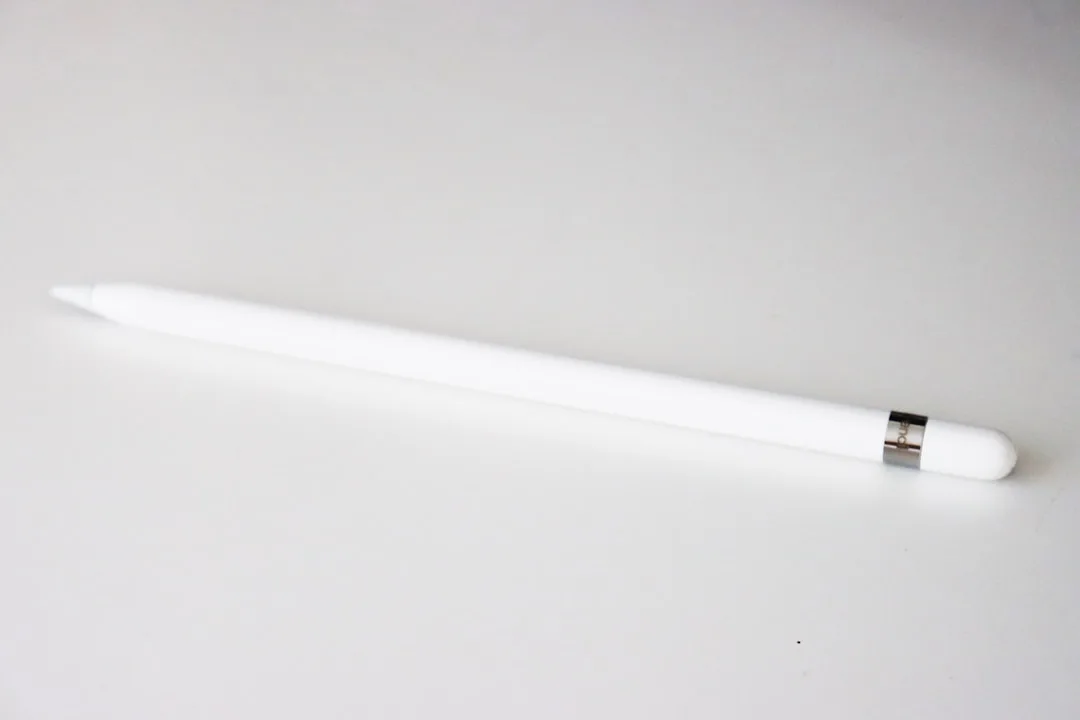
조건은 iOS 27.2 이상, 이것 하나다. 애플 첫 폴더블폰 아이폰 듀오에서 애플펜슬을 쓰려면 이 버전으로 올리기만 하면 된다. 애플이 앞서 예고했던 아이폰 듀오의 펜슬 지원이 이번 버전에서 실제로 열렸다. 7.6인치 내부 화면을 펼치면 작은 태블릿에 가까운 작업 공간이 나오고, 이제 여기에 펜 입력까지 붙었다. 손가락으로 하던 메모, 서명, 스크린샷 표시를 펜 끝으로 더 정밀하게 처리할 수 있다. 화면이 넓을수록 펜의 쓸모도 커지니, 폴더블과 궁합이 맞는 기능이다.
펜슬만 바뀐 게 아니다. 영상 통화, 시리 AI, 사진·팟캐스트 앱까지 이번 업데이트에서 달라졌다. 이 가운데 아이폰 듀오 전용은 펜슬과 엣지 라이트 두 가지. 나머지는 iOS 27.2 전체 변경 사항으로 소개됐는데, 기종마다 실제로 어디까지 지원되는지는 따로 따져 봐야 한다. 업데이트 직후 무엇을 켜고 무엇을 확인할지는 기능별로 나눠 보면 덜 헷갈린다. 메뉴 경로는 한국어 iOS 기준이고, 기기와 세부 버전에 따라 표기가 조금 바뀔 수 있다.
| 기능 | 적용 범위 | 달라지는 점 | 사용자가 할 일 |
|---|---|---|---|
| 애플펜슬 지원 | 아이폰 듀오 | 펜 입력 가능 | 펜슬 페어링 |
| 엣지 라이트 | 아이폰 듀오 | 영상 통화 중 얼굴을 밝혀 주는 조명 기능 | 통화 중 켜기 |
| 듀얼 캡처 | 그룹 페이스타임 | 셀피 카메라와 후면 카메라 화면을 함께 보여 줌 | 통화 중 카메라 옵션 선택 |
| 시리 AI 언어 확대 | 한국어·일본어·프랑스어·포르투갈어·스페인어 등 | 해당 언어로 시리 AI 사용, 메시지에서 제안 작업 실행 | 시리 언어 설정 확인 |
| SynthID 지원 | 사진, Image Playground | 구글의 AI 워터마크 기술 지원 | 따로 소개된 설정 없음 |
| 사용자 프로필 | 아이폰용 Apple TV 앱 | 사용자별 프로필 분리 | 프로필 추가 |
| 재생 목록 개편 | 팟캐스트 앱 | ‘Up Next’ 대기열 대신 ‘New Episodes’ 목록과 ‘Continue Playing’ 섹션 | 재생 순서 다시 확인 |
iOS 27.2 받기 전 점검 3가지와 업데이트 경로
업데이트 자체는 탭 몇 번이면 끝난다. 그래도 폴더블 첫 세대 기기라면 준비를 한 단계 더 해 두는 게 낫다. 화면이 두 개인 기기는 업데이트 뒤 앱 배치나 화면 전환에서 예상 못 한 변화가 생기기 쉬워서다.
- 백업: 설정 → [내 이름] → iCloud → iCloud 백업 → 지금 백업. 컴퓨터가 있으면 케이블로 연결해 한 번 더 받아 두자. 백업이 두 군데 있으면 마음이 한결 편하다.
- 저장 공간: 설정 → 일반 → iPhone 저장 공간에서 남은 용량부터 본다. 공간이 빠듯하면 다운로드 단계에서 멈추는 일이 잦다.
- 전원과 네트워크: 배터리가 넉넉지 않으면 충전기를 꽂고, Wi-Fi에 연결된 상태에서 진행한다.
여기까지 됐으면 설정 → 일반 → 소프트웨어 업데이트로 들어가 iOS 27.2 항목의 ‘지금 업데이트’(버전에 따라 ‘다운로드 및 설치’)를 누르면 된다. 다음 버전부터는 알아서 받게 두고 싶다면 같은 화면의 ‘자동 업데이트’에서 다운로드와 설치를 둘 다 켜 두자.
애플 워치나 Mac을 같이 쓰는 사람은 챙길 게 더 있다. 애플은 이번에 watchOS 27.2, macOS 27.2 Golden Gate, visionOS 27.2, tvOS 27.2, HomePod 27.2를 한꺼번에 배포했다. 애플 기기끼리는 주고받는 기능이 많아서, 버전을 맞춰 두는 쪽이 연동 오류를 줄이는 데 유리해 보인다.
화면 얘기도 짚고 넘어가야 한다. 아이폰 듀오 화면이 깨졌다는 보고가 이어지자 애플은 디스플레이 ‘문제’를 인정했다. 그런데 iOS 27.2의 주요 변경 사항에는 이 문제를 직접 다룬 항목이 없다. 업데이트로 고쳐지길 기대할 근거가 아직 없다는 얘기다. 화면에 이상이 보이면 업데이트와 상관없이 서비스 상담부터 받는 게 맞다.
아이폰 듀오 애플펜슬 연결 4단계와 화면별 활용법
펜슬을 새로 살 생각이라면 결제 버튼보다 애플 지원 페이지의 호환 목록이 먼저다. 애플펜슬은 세대마다 연결 방식도, 지원 기기도 다르다. 이번 업데이트 소식에는 아이폰 듀오와 맞는 모델이 구체적으로 나오지 않았다. 지금 구매 판단을 가장 크게 흔드는 빈칸이 바로 이 부분이다. 아이패드에서 쓰던 펜슬이 집에 있더라도 그대로 맞을 거라고 단정하지 않는 편이 안전하다.
연결 순서는 이렇다.
- 설정 → 일반 → 정보에서 iOS 버전이 27.2 이상인지 본다.
- 설정 → Bluetooth가 켜져 있는지 확인한다. 애플펜슬은 블루투스로 기기와 통신한다.
- 펜슬을 기기에 연결해 페어링 창을 띄운다. 아이패드에서는 펜슬을 측면에 붙이거나 케이블로 연결하는데, 아이폰 듀오에서 페어링을 어떻게 시작하는지는 구체적인 안내가 아직 나오지 않았다(이 단계 불확실).
- 연결이 끝나면 설정 앱에 ‘Apple Pencil’ 항목이 생겼는지 보고, 손글씨 입력 같은 펜 관련 옵션을 조정한다(아이패드 기준 메뉴 이름이라 아이폰 듀오 표기는 다를 수 있음).
화면은 안과 밖을 나눠 생각하면 편하다. 애플은 iOS 27의 조작 방식을 7.6인치 내부 화면과 5.4인치 외부 화면 양쪽에서 쓸 수 있게 손봤다. 그림을 그리거나 문서에 필기를 다는 작업은 당연히 넓은 내부 화면 몫. 5.4인치 외부 화면에서 펜이 먹히는지는 아직 확인 전이다. 지원된다 해도 화면 크기를 생각하면 짧은 메모나 서명 정도가 현실적인 쓰임새로 보인다.
앱 쪽 사정도 변수다. 넷플릭스, 프라임 비디오, 마이크로소프트 아웃룩 같은 주요 앱은 아이폰 듀오의 넓은 화면에 이미 맞춰졌지만, 아직 손볼 데가 남은 앱도 있다. 큰 화면 대응조차 앱마다 속도가 제각각이었으니, 펜 입력 최적화 역시 앱별로 차이가 날 공산이 크다. 처음에는 메모나 사진 편집처럼 애플이 직접 만든 기본 앱에서 펜 사용감부터 보자. 자주 쓰는 다른 앱은 업데이트 내역을 확인하며 하나씩 늘려 가면 충분하다.
엣지 라이트·페이스타임 듀얼 캡처, 통화 중에 켜는 법
영상 통화에서 바뀌는 건 두 가지. 아이폰 듀오 전용 ‘엣지 라이트’, 그리고 그룹 페이스타임의 듀얼 캡처다. 둘 다 음질이나 화질을 끌어올리는 기능은 아니다. 화면에 무엇을, 어떻게 보여 줄지를 바꾼다.
엣지 라이트는 영상 통화 중에 얼굴을 밝혀 주는 기능이다. 이름만 놓고 보면 화면 가장자리를 환하게 띄워 링라이트처럼 쓰는 방식일 가능성이 높다. 효과가 클 만한 상황은 뻔하다. 조명이 어두운 방, 혹은 창을 등지고 앉아 얼굴이 시커멓게 나올 때. 켜는 곳은 통화 중 제어 센터를 열면 나오는 ‘비디오 효과’ 메뉴로 짐작된다. 영상 통화용 효과가 원래 그곳에 모여 있어서다. 정확한 위치는 업데이트 후 직접 확인해 보자(경로 불확실).
듀얼 캡처는 셀피 카메라에 잡힌 내 얼굴과 후면 카메라에 잡힌 앞쪽 장면을 한 화면에 함께 띄운다. 집 수리 상태를 가족에게 보여 주거나 매장에서 물건을 비추며 상의할 때가 딱 그렇다. 현장과 내 표정을 같이 보여 줘야 하는 순간에 카메라를 몇 번이고 뒤집을 필요가 없어진다. 통화 중 화면을 탭하면 나오는 컨트롤에서 카메라 옵션을 찾으면 된다(정확한 버튼 이름 불확실). 걸리는 건 지원 범위가 ‘그룹 통화’로 소개됐다는 점이다. 일대일 통화에서도 되는지는 따로 봐야 한다.
카메라 두 개를 한꺼번에 돌리는 기능이니 평소 영상 통화보다 배터리가 빨리 닳고 열도 더 날 수 있다. 애플이 밝힌 수치가 있는 건 아니고, 구조상 그럴 가능성이 높다는 얘기다. 통화가 길어질 것 같으면 충전기를 곁에 두자.
시리 AI 한국어 지원, 국내에선 펜슬보다 큰 변화
국내 사용자에게는 펜슬보다 이쪽이 더 크다. 애플은 iOS 27.2에서 시리 AI 지원 언어에 한국어를 넣었다. 프랑스어, 일본어, 포르투갈어, 스페인어도 함께 추가됐다. 지금까지 한국어 사용자가 시리 AI를 쓰려면 이미 지원되는 다른 언어로 설정을 바꾸는 수밖에 없었다. 이제는 한국어 설정을 그대로 두고 쓰면 된다. 펜슬과 엣지 라이트가 아이폰 듀오 전용인 반면 시리 AI 언어 확대는 iOS 27.2 전체 변경 사항으로 소개됐으니, 영향받는 사람 수부터 다르다(기종별 지원 범위는 따로 확인 필요).
메시지 앱에서도 차이가 난다. iOS 27.2부터 시리 AI가 메시지에서 제안된 작업을 직접 실행한다. 대화 흐름에 맞는 제안이 뜨면, 여러 앱을 오가며 손으로 하던 일을 시리에게 넘기면 된다. 새로 추가된 한국어에서 이 기능이 첫날부터 되는지는 지켜봐야 한다. 새 언어가 붙은 초기에는 일부 기능이 영어보다 늦게 따라오는 경우가 적지 않았으니, 처음부터 전부 될 거라 기대하긴 이르다.
설정은 간단하다. 설정 → Siri(버전에 따라 ‘Apple Intelligence 및 Siri’) → 언어에서 한국어가 골라져 있는지 본다. 시리 AI를 따로 켜는 스위치가 있는지, 있다면 어디에 있는지는 아직 나온 정보가 없다(이 단계 불확실). 기기 언어와 시리 언어가 서로 다르면 일부 기능이 막힐 여지가 있으니 둘 다 한국어로 맞춰 두는 게 무난하다. 기기 언어는 설정 → 일반 → 언어 및 지역에서 바꾼다.
사진 앱에 구글 SynthID, Apple TV·팟캐스트 앱도 개편
애플 앱에 구글 기술이 들어가는 대목도 있다. 9to5Mac 보도에 따르면 애플은 사진 앱과 Image Playground에 구글의 AI 워터마크 기술 SynthID 지원을 넣고 있다. SynthID는 AI로 만든 이미지에 눈에 보이지 않는 표식을 심어 두고, 나중에 AI 생성물인지 가려낼 수 있게 하는 기술이다. 메신저로 받은 사진이 실제로 찍은 건지 AI가 만든 건지 헷갈릴 때, 판단 근거가 하나 생기는 셈. 사진 앱에서 이 정보를 어떻게 보여 줄지, Image Playground로 만든 이미지에도 표식이 붙는지는 구체적인 소개가 없었다. 사용자가 따로 켜야 하는 설정 역시 알려진 게 없다.
아이폰용 Apple TV 앱에는 사용자 프로필이 붙었다. 가족이 기기나 계정을 같이 쓸 때 시청 기록과 추천을 사람별로 따로 관리하는 기능으로 보인다. 아이 콘텐츠와 어른 콘텐츠가 뒤섞여 추천 목록이 꼬이던 집이라면 프로필 분리부터 해 두자. 추가 버튼은 앱 오른쪽 위 계정 아이콘 안에 있을 가능성이 높다(경로 불확실).
출퇴근길에 팟캐스트를 듣는다면 이쪽 변화가 가장 먼저 눈에 띌 수 있다. ‘Up Next’ 대기열이 사라지고 그 자리를 ‘New Episodes’ 목록이 채운다. 그 아래에는 ‘Continue Playing’ 섹션이 붙는다(한국어 화면 표기는 다를 수 있음). 대기열에 에피소드를 직접 쌓아 순서를 짜 두던 사람이라면 업데이트 뒤 재생 순서가 달라져 있을 수 있다. 출근 전에 한 번 열어 보자. 애플 뮤직은 로고가 새로 바뀌었다. 홈 화면 아이콘이 낯설어 보여도 같은 앱이니 놀랄 필요는 없다.
확인된 것과 아직 불확실한 것
확인된 것
- iOS 27.2부터 아이폰 듀오에서 애플펜슬 사용 가능
- 아이폰 듀오 전용 엣지 라이트(영상 통화 중 얼굴 조명)
- 그룹 페이스타임 듀얼 캡처(셀피·후면 카메라 동시 표시)
- 시리 AI 지원 언어에 한국어·일본어·프랑스어·포르투갈어·스페인어 추가, 메시지 제안 작업 실행
- 사진 앱과 Image Playground의 구글 SynthID 지원(9to5Mac 보도)
- 아이폰용 Apple TV 앱 사용자 프로필, 팟캐스트 ‘New Episodes’·‘Continue Playing’ 개편, 애플 뮤직 새 로고
- macOS 27.2 Golden Gate, watchOS·visionOS·tvOS·HomePod 27.2 동시 배포
- 화면 균열 보고 이후 애플의 아이폰 듀오 디스플레이 문제 인정
아직 불확실한 것
- 아이폰 듀오와 호환되는 애플펜슬 모델과 페어링 방식
- 5.4인치 외부 화면의 펜 입력 지원 여부
- 엣지 라이트·듀얼 캡처를 켜는 정확한 메뉴 위치
- 일대일 페이스타임 통화의 듀얼 캡처 지원 여부
- 한국어 시리 AI의 메시지 제안 작업 실행 지원 범위
- 사진 앱의 SynthID 정보 표시 방식과 Image Playground 적용 방식
- 아이폰 듀오 화면 균열의 원인과 애플의 후속 조치
- 아이폰 듀오의 국내 출시 일정과 원화 가격
iOS 27.2가 안 뜨거나 펜슬이 먹통일 때 점검 순서
업데이트 목록에 iOS 27.2가 안 보인다면 세 가지를 차례로 보자.
- 베타 참여 여부: 설정 → 일반 → 소프트웨어 업데이트 → 베타 업데이트가 켜져 있으면 정식 버전보다 베타 버전이 먼저 보일 수 있다. 정식 버전만 받으려면 ‘끔’으로 돌려 둔다.
- 다운로드 중단: 설정 → 일반 → iPhone 저장 공간 목록에서 받다가 멈춘 업데이트 파일을 지우고 처음부터 다시 받는다.
- 네트워크: 셀룰러 대신 Wi-Fi로 바꿔 본다. 그래도 그대로면 기기를 재시동한다.
펜슬이 반응하지 않을 때는 의심 가는 곳을 하나씩 지워 나가는 게 가장 빠르다.
- 설정 → 일반 → 정보에서 iOS 27.2 이상인지 다시 본다. 펜슬 지원은 이 버전부터다.
- 펜슬 배터리가 남아 있는지 확인한다. 충전 방법은 모델마다 다르다.
- 설정 → Bluetooth 목록에서 펜슬 옆 ⓘ 버튼 → ‘이 기기 지우기’를 누르고 페어링을 처음부터 다시 한다.
- 특정 앱에서만 안 된다면 App Store에서 그 앱을 최신 버전으로 올린다. 그래도 안 되면 그 앱이 아직 아이폰 듀오 펜 입력을 지원하지 않는 것일 수 있다.
- 화면 일부에서만 인식이 안 되거나 선, 금이 보인다면 펜은 내려놓고 애플 고객지원이나 공인 서비스 센터에 문의한다. 애플이 화면 문제를 인정한 기기다. 펜으로 계속 눌러 보기보다 점검부터 받는 편이 손해가 적다.
출처: The Verge