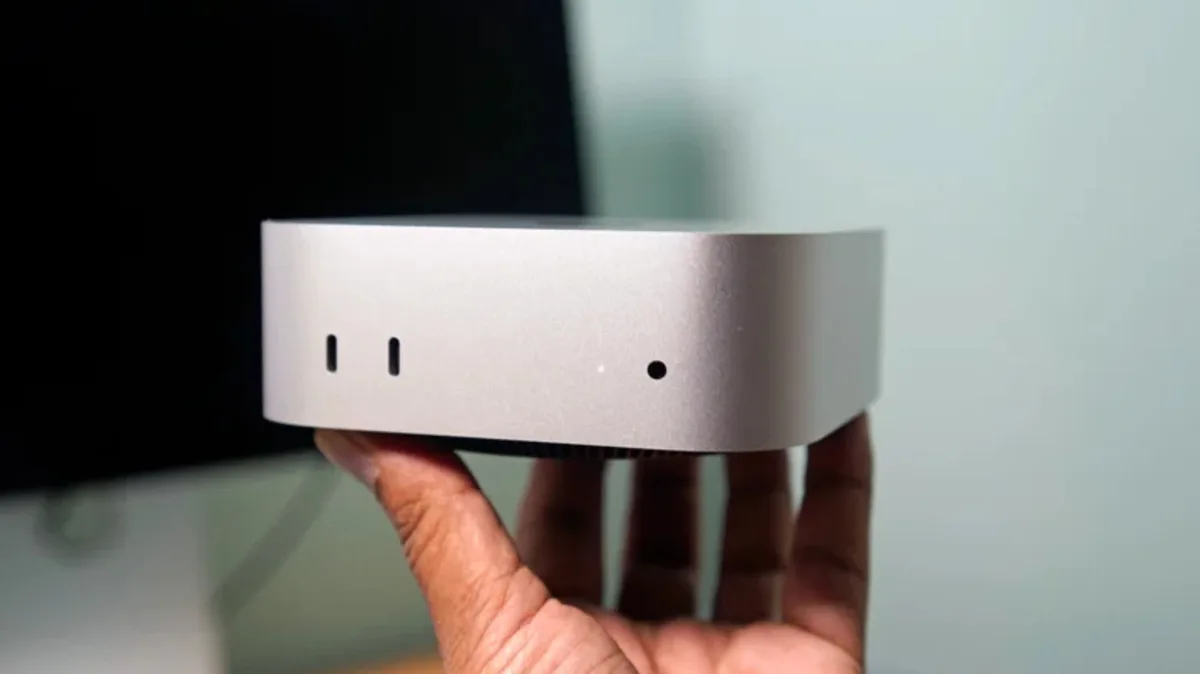
엔트리 맥 미니 가격이 $599에서 $799로 올랐다. 동시에 기본 스토리지가 256GB에서 512GB로 늘었으니 단순 인상이라고 보기는 어렵다. 문제는 지금 맥 미니를 사려는 사람들이 더 복잡한 선택지 앞에 서게 됐다는 거다. M2냐, M2 Pro냐. 이게 생각보다 쉽지 않다.
달라진 라인업, 핵심만 정리
현재 맥 미니는 M2 칩셋과 M2 Pro 칩셋 두 갈래로 나뉜다. $799부터 시작하는 M2 모델은 일상적인 작업과 가벼운 콘텐츠 제작을 커버한다. M2 Pro는 더 많은 코어, 더 넓은 통합 메모리 대역폭으로 전문가급 작업을 겨냥한다. 코어 수와 메모리 대역폭 차이가 크다. 가벼운 작업에서는 그 차이가 거의 안 느껴지지만, 무거운 작업에서는 확 갈린다.
- M2 칩셋 맥 미니: 웹, 문서, 유튜브, 가벼운 사진 편집까지. 일반 사용자가 체감상 한계를 느끼기 어려운 수준이다.
- M2 Pro 칩셋 맥 미니: 8K 영상 편집, 복잡한 3D 렌더링, 대형 개발 프로젝트. 이 세 가지 중 하나라도 해당된다면 Pro를 봐야 한다.
M2 모델, 솔직히 어디까지 되나
일반 사용자 기준으로 M2 맥 미니는 오히려 오버스펙이다. 웹 브라우징, 구글 문서, 유튜브 4K 스트리밍, 라이트룸에서 RAW 파일 보정 정도? 전혀 막힘이 없다. 브라우저 탭 20개에 메일 클라이언트까지 띄워도 끄떡없다.
M2 칩셋 맥 미니가 강한 이유:
- 전성비: 풀로드 기준 전력 소비가 낮아서 24시간 켜두는 홈 서버로 쓰기에 딱이다.
- 가격: $799 선에서 이 정도 성능이면 가성비 논쟁을 굳이 할 필요가 없다.
- 크기: 손바닥 두 개 크기. 모니터 뒤에 붙여둬도 될 정도로 작다.
가정용 PC를 교체하거나 서브 머신을 하나 더 두고 싶은 경우라면 M2 모델로 충분하다. 굳이 Pro 살 이유가 없다.
M2 Pro가 필요한 사람, 딱 이 경우다
M2 Pro는 전문가 작업을 전제로 설계됐다. 8K ProRes 영상 편집, 복잡한 3D 렌더링, 수십 개의 마이크로서비스를 로컬에서 돌리는 개발 환경, DAW에서 트랙을 수십 개씩 쌓는 음악 작업. 이 중 하나라도 매일 하는 사람이라면 M2는 금방 벽에 부딪힌다.
M2 Pro 칩셋의 실질적 차이:
- 멀티코어 성능: 렌더링이나 컴파일처럼 코어를 많이 쓰는 작업에서 체감 차이가 두드러진다.
- GPU 처리 능력: 영상 편집, 머신러닝 추론 속도에서 M2와 격차가 벌어진다.
- 썬더볼트 4 포트: M2 모델보다 포트가 더 많아서 외장 SSD, 오디오 인터페이스, 외장 GPU 연결에 여유가 생긴다.
앞으로 2~3년을 내다본다면, 지금 Pro에 투자하는 게 M2 사고 나중에 후회하는 것보다 낫다. 이건 진짜 그렇다.
RAM과 SSD, 잘못 고르면 진짜 답 없다
맥 미니는 사고 나서 RAM이나 SSD를 바꿀 방법이 없다. 애플 실리콘 특성상 메모리가 칩에 직접 붙어 있다. 그래서 처음 선택이 전부다.
-
통합 메모리(RAM):
- 8GB: 웹 서핑, 문서 작업 정도라면 돌아가긴 한다. 크롬 탭 10개 넘어가면 슬슬 느려지는데, 이건 좀 빠듯하다.
- 16GB: M2 모델을 산다면 여기서 끊는 게 맞다. 사진 편집, 가벼운 영상 작업, 개발 환경까지 쾌적하게 커버된다. 대부분의 사람에게 이게 정답이다.
- 32GB 이상: M2 Pro를 사면서 8K 편집이나 가상 머신을 돌릴 계획이라면 필수다. 32GB 미만으로는 금방 한계가 온다.
-
스토리지(SSD):
- 512GB (기본): macOS 설치에 30~40GB 잡히고, 앱들 깔면 금방 100GB를 넘어간다. 일반 사용자에게는 적당하지만 여유가 많진 않다.
- 1TB 이상: 사진 라이브러리나 영상 파일을 내장 드라이브에 두고 작업하는 스타일이라면 처음부터 1TB를 잡아야 한다. M2 Pro 모델이라면 1TB는 거의 기본으로 봐야 한다.
외장 SSD로 보완하는 방법도 있긴 하다. 하지만 내장 SSD와 속도 차이가 나고, 케이블 하나 더 늘어나는 게 생각보다 불편하다. 처음부터 넉넉하게 잡는 게 맞다.
맥 미니만의 진짜 쓸모
맥을 처음 써보려는 사람에게 맥 미니는 가장 저렴한 진입점이다. 모니터, 키보드, 마우스를 이미 갖고 있다면 본체 가격 $799부터 시작한다. 맥북이나 아이맥보다 훨씬 적은 돈으로 macOS를 경험할 수 있다는 게 핵심이다.
전력 소비가 낮아서 홈 서버로 쓰는 사람도 많다. Plex 미디어 서버를 돌리거나, Time Machine 백업 서버로 쓰거나, HomeKit 허브로 24시간 켜두거나. macOS의 안정성, 보안, 아이폰·아이패드·애플 워치와의 연동까지 더하면 단순한 데스크톱 그 이상이다.
주변기기, 이것들은 미리 챙겨야 한다
맥 미니 박스를 열면 본체와 전원 케이블만 나온다. 처음 사는 사람들이 의외로 이걸 모르고 당황하는 경우가 있다.
- 모니터: USB-C(썬더볼트) 또는 HDMI 연결을 지원해야 한다. 4K 모니터를 연결하면 작업 공간이 확 달라지는데, 이 차이는 실제로 써봐야 안다.
- 키보드 및 마우스: 유선이든 블루투스든 상관없다. 애플 매직 키보드와 매직 마우스를 쓰면 macOS와의 제스처 연동이 좋긴 한데, 가격이 비싸서 처음엔 기존 것 쓰다가 나중에 바꿔도 된다.
- USB-C 허브 또는 썬더볼트 독: M2 모델은 포트가 빠듯한 편이다. 외장 SSD, 모니터, 오디오 기기를 동시에 꽂을 거라면 허브 하나는 있어야 한다.
웹캠은 맥 미니에 기본 내장이 없다. 화상회의를 자주 한다면 별도로 구매해야 한다.
결국 뭘 사야 하나, 3줄 정리
선택 기준은 단순하다. 지금 내가 뭘 하는 사람이냐다.
- 웹 서핑, 문서 작업, 유튜브, 가벼운 사진 편집이 전부라면: M2 칩셋, 16GB RAM, 512GB SSD. 이게 가장 합리적인 구성이다.
- 영상 편집, 앱 개발, 3D 작업, 음악 프로듀싱을 매일 한다면: M2 Pro 칩셋, 32GB RAM, 1TB SSD. 이 이하로 사면 6개월 안에 후회할 가능성이 높다.
- 홈 서버, 미디어 센터 용도라면: M2 기본 모델에 외장 SSD 하나 연결하면 충분하다.
맥 미니는 사고 나면 바꾸기가 어렵다. RAM과 SSD는 업그레이드 불가고, 칩셋 교체는 당연히 안 된다. 지금 쓰는 것만 생각하지 말고 2~3년 뒤 내 작업 환경까지 그려보고 고르는 게 낫다.
출처: Engadget