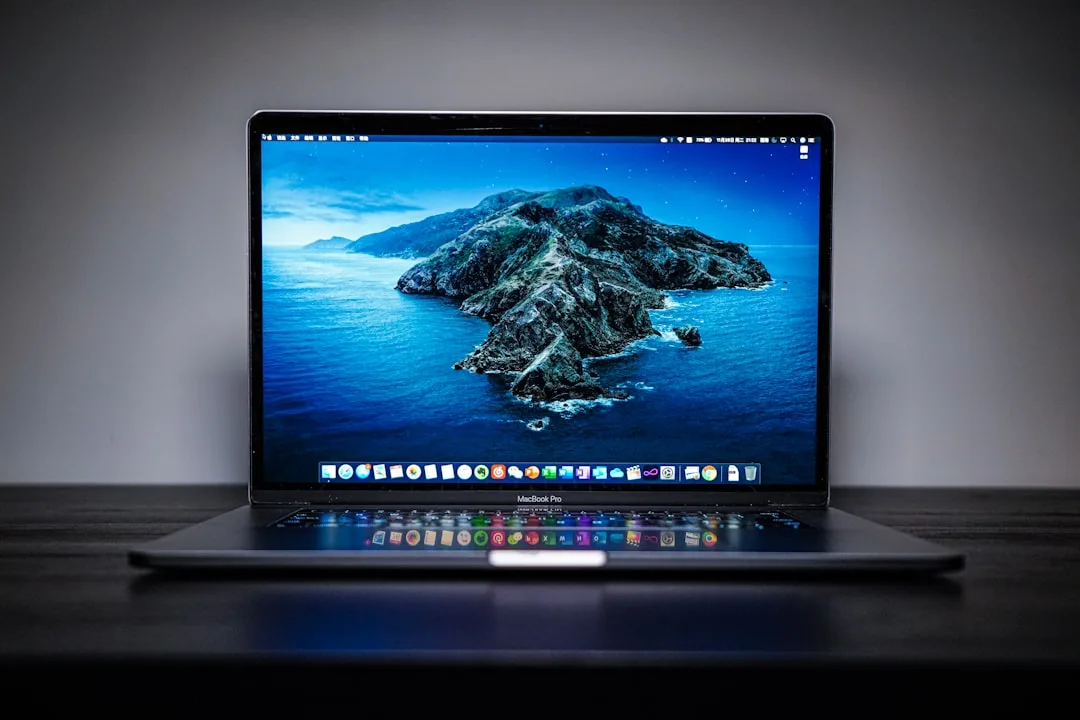
WWDC 2026이 6월 8일로 잡혔다. The Verge 보도에 따르면 iOS 27을 포함한 전 라인업 업데이트 발표가 예고된 자리인데, 루머는 이미 넘쳐나고 있다. 솔직히 매년 이맘때면 설레면서도 좀 피곤하다. 업데이트할 때마다 깨지는 앱이 꼭 하나씩 나오니까.
이 글은 2026년 애플 OS의 주요 변화를 짚고, 안전하게 업데이트를 마치기 위한 준비 가이드를 정리한 것이다. 기기 호환성 확인부터 백업, 설치까지 순서대로 따라가면 된다.
이번 업데이트, 어디가 달라지나
애플이 OS를 업데이트할 때마다 내세우는 키워드가 있는데, 2026년은 단연 AI다. 작년도 AI, 재작년도 AI였다. 차이가 있다면 이번엔 기기 내(On-device) 처리 수준이 훨씬 올라갔다는 점이다.
- AI·머신러닝 기능 고도화: 사진 자동 편집, 문서 한 줄 요약, 검색 맥락 이해 등이 실제로 쓸 만해졌다는 평가가 나온다. Siri는… 대화 흐름 이해는 여전히 과제다.
- UI 손질: 잠금 화면, 제어 센터, 알림 방식 모두 바뀐다고 알려졌다. 매일 수십 번씩 건드리는 곳들이라 체감 변화는 클 것이다.
- 보안·프라이버시 강화: 앱 추적 차단, 데이터 암호화, 권한 관리가 세 축이다. 애플이 이 부분만큼은 매년 실제로 전진한다.
- 기기 간 연동: 아이폰→맥→아이패드로 이어지는 작업 흐름이 더 매끄러워진다. 클립보드 공유, 파일 전송, AirDrop 속도 같은 것들이 타깃이다.
- 생산성 도구: iPadOS는 멀티태스킹을, macOS는 전문 작업 환경을 다듬는 방향이다. 어떤 식으로 바뀌든 직접 써봐야 안다.
iOS/iPadOS: 홈 화면부터 카메라까지
아이폰 홈 화면 커스터마이징이 또 바뀐다. iOS 16 때 잠금 화면 개편이 나왔을 때처럼, 처음 며칠은 이것저것 바꿔보느라 시간을 꽤 쓸 것 같다.
- 홈·잠금 화면 개인화: 위젯 종류와 배치 옵션이 늘어난다. 배경·폰트·위젯 세트를 묶어서 저장하는 기능도 거론된다.
- iPadOS 멀티태스킹: 외부 모니터 연결 시 독립 창 운용이 더 자연스러워진다. 키보드·트랙패드 조합으로 쓰는 사람이라면 체감이 확 달라질 것이다.
- 카메라·갤러리: AI 편집(배경 분리, 피사체 자동 보정), 새 촬영 모드, 앨범 자동 분류. 이미 꽤 강력한데 더 올라간다.
- 메시지·FaceTime: 예약 발송, 화면 공유, 반응 이모지 등이 확대될 것으로 보인다.
macOS: 애플 실리콘 성능을 제대로 쓰기 시작한다
M 시리즈 칩을 달고 나온 맥이 이미 몇 년째 팔렸다. 하드웨어가 앞서 있는 만큼, 소프트웨어가 따라가는 시간이 필요했다. 이번 macOS는 그 격차를 좁히는 업데이트가 될 거라는 예측이 많다.
- 성능·효율 최적화: 앱 실행 속도와 전력 소비 모두 개선 대상이다. 영상 편집, 3D 렌더링 같은 고부하 작업에서 안정성이 올라갈 것이다.
- 연속성(Continuity) 강화: 아이폰 알림을 맥에서 처리하거나, 아이패드를 보조 화면으로 쓰는 Sidecar, AirDrop 속도 개선 등이 포함될 가능성이 있다.
- 기본 앱 업그레이드: Finder, Safari, Mail이 타깃이다. Safari는 이미 크롬과 비교해도 밀리지 않는 수준인데, 개발자 도구 쪽이 더 보강되면 좋겠다.
- 게이밍: 맥에서 게임이 된다는 걸 아직 모르는 사람도 많다. 타이틀 수가 늘고 있고, macOS도 게임 최적화 레이어를 계속 다듬고 있다.
watchOS / tvOS: 건강 추적과 거실 허브
애플워치는 혈당 측정 루머가 몇 년째 돌고 있다. 실제로 탑재될지는 모르겠지만, 소프트웨어 쪽에서는 수면·심박·운동 데이터 정확도가 매 버전 올라가고 있다는 건 사실이다.
- watchOS 건강·피트니스: 심박 이상 감지, 수면 단계 분석, 운동 자동 감지가 더 세밀해진다. 정신 건강 관련 기능(마음 챙기기 등)도 확대 가능성이 있다. 워치 페이스·위젯 커스터마이징도 계속 보완 중이다.
- tvOS 스마트 홈 허브화: 애플 TV가 HomeKit 기기 제어의 중심으로 자리잡고 있다. 다중 사용자 프로필, 콘텐츠 추천 개인화가 이번에도 손볼 지점이다.
업데이트 전에 반드시 해야 할 것들
새 OS가 나왔다고 당일 바로 설치하는 건 추천하지 않는다. 초반엔 버그 리포트가 쏟아지고, 일주일 안에 마이너 패치가 나오는 게 공식이다. 그래도 설치하겠다면, 이 순서만큼은 지켜야 한다.
- 기기 호환성 확인: 애플 공식 지원 문서에서 내 기기 모델이 목록에 있는지 먼저 확인하자. 구형 기기는 해마다 한두 모델씩 지원에서 잘린다.
- 저장 공간 확보: OS 업데이트 파일 자체가 크다. 최소 10~20GB 여유를 만들어두는 게 안전하다. 안 쓰는 앱, 오래된 영상 파일부터 정리하자.
- 백업은 선택이 아니다: iCloud 백업이든 맥에 유선 연결하는 로컬 백업이든, 반드시 해야 한다. Mac은 Time Machine이 가장 확실하다. “설마 내 기기가 문제 생기겠어”라는 생각이 항상 화근이다.
- Wi-Fi 필수: 셀룰러로 받으면 수 GB 데이터가 순식간에 사라진다. 반드시 Wi-Fi 환경에서 진행하자.
- 배터리 50% 이상 또는 충전기 연결: 업데이트 도중 꺼지면 기기가 복구 모드로 빠질 수 있다. 귀찮아도 충전기를 꽂고 시작하는 게 맞다.
설치 전 최종 체크리스트
아래 6개를 다 확인했다면 설치해도 된다.
- ✔️ 데이터 백업 완료
- ✔️ 저장 공간 10~20GB 이상 확보
- ✔️ Wi-Fi 연결 상태 확인
- ✔️ 배터리 50% 이상 또는 충전기 연결
- ✔️ 주요 앱 호환성 확인 (개발사 공지 또는 앱스토어 업데이트 여부)
- ✔️ Apple ID·비밀번호 기억하고 있는지 확인 (업데이트 후 재로그인 요구)
결국, 언제 설치하는 게 맞나
정식 출시 후 1~2주 기다렸다가 설치하는 게 현실적으로 가장 나은 타이밍이다. 첫 버전은 실제 사용자들이 버그를 대신 찾아주는 기간이기도 하다. 단, 보안 패치가 따로 나왔다면 그건 바로 설치해야 한다. 보안 업데이트를 미루는 건 다른 문제다.
베타 버전? 테스트용 기기가 따로 있으면 모를까, 메인 기기에 올리는 건 비추다. 작업 중 앱이 튕기거나 배터리가 하루 만에 바닥나는 경험을 해봐야 이해가 된다.
자주 묻는 질문
Q. 업데이트 안 해도 되나요?
A. 강제는 아니다. 하지만 보안 취약점 개선, 성능 향상, 새 기능이 묶여서 나오기 때문에 가급적 업데이트하는 편이 낫다. 보안 업데이트만큼은 미루지 말자.
Q. 베타 버전은 설치해도 되나요?
A. 개발자나 테스터용이다. 예상치 못한 버그가 수시로 터지기 때문에 메인 기기엔 금물이다. 꼭 써보고 싶다면 백업 후 보조 기기에만 설치하자.
Q. 업데이트 후 문제가 생기면?
A. 재부팅이 먼저다. 그래도 안 되면 백업 데이터로 복원하거나 애플 지원 센터에 연락하자. 백업이 없으면 방법이 없다. 그래서 백업이 중요하다.
Q. 얼마나 걸려요?
A. 기기 모델, 인터넷 속도, 업데이트 파일 크기에 따라 다르지만 보통 30분~1시간 이상이다. 업데이트 중에는 기기를 쓸 수 없다.
Q. 업데이트 후 배터리가 이상한데요?
A. 설치 직후 시스템이 인덱싱·최적화를 돌리느라 배터리를 더 쓴다. 2~3일 지나면 대부분 정상화된다. 그래도 계속 이상하다면 설정 → 배터리에서 백그라운드 앱 사용량을 확인해보자.
출처: The Verge

Daily News Korea 편집부
Daily News Korea 편집부는 글로벌 IT 뉴스, 금융 시장 분석, AI 트렌드, 기술 가이드를 한국 독자에게 전하는 테크 미디어팀입니다.