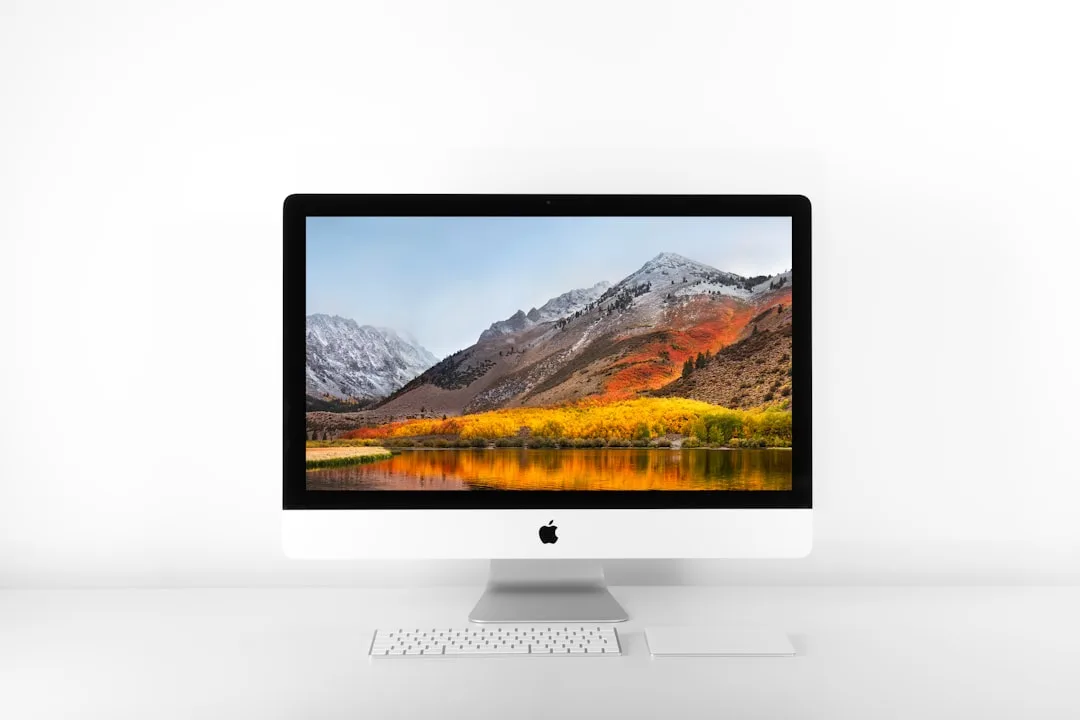
모니터 하나 바꿨더니 작업 속도가 달라졌다는 말, 반은 맞고 반은 틀리다. 속도가 아니라 정확도가 달라지는 거다. 그래픽 작업자든, 영상 편집자든, 개발자든 — 화면이 거짓말을 하면 결과물도 거짓말이 된다. 그래서 ‘전문가용 모니터’ 선택이 생각보다 무거운 문제다.
애플 스튜디오 디스플레이(Apple Studio Display)는 몇 년째 전문가 커뮤니티에서 로망 취급을 받는다. 화질은 진짜 좋다. 근데 가격도 진짜 세다. 윈도우 쓰면 기능이 반토막 나는 것도 감안해야 한다. 그 돈이면 다른 선택지가 있지 않을까? 이 글은 그 질문에서 시작한다.
2026년 기준으로, 전문가용 모니터 시장에서 고려할 만한 제품군과 선택 기준을 짚어본다. 애플 스튜디오 디스플레이의 실체, 타사 대안들의 강점, 그리고 아이맥(iMac)과의 비교까지. 살 사람은 끝까지 읽어보길.
일반 모니터와 다른 게 뭔데?
색이 정확해야 한다. 이 한 문장으로 요약된다. 그래픽 디자이너가 모니터에서 보는 파란색과 인쇄물에서 나온 파란색이 다르면 처음부터 다시 해야 한다. 전문가용 모니터는 그 오차를 줄이기 위해 설계된 제품이다.
- 고해상도: 4K, 5K, 8K급 해상도는 단순히 ‘더 선명하다’의 문제가 아니다. 레이어 10개 켜고 타임라인 펼치면 화면 공간이 생산성 그 자체가 된다. 멀티태스킹에서 진짜 차이가 난다.
- 색상 정확도: sRGB, DCI-P3, Adobe RGB 같은 국제 표준 색 영역을 99% 이상 커버하고, 델타 E(Delta E) 값이 낮을수록 원본에 가깝다. 화면에서 본 색이 출력물이나 영상에서도 똑같이 나오느냐 — 이게 핵심이다.
- 균일도: 화면 중앙은 정확한데 가장자리 색이 틀어지면 말짱 도루묵이다. 균일도가 나쁜 모니터는 넓은 화면일수록 문제가 심해진다.
- 연결성: Thunderbolt, USB-C, HDMI, DisplayPort 지원 여부, 그리고 KVM 스위치로 맥과 윈도우를 한 모니터에서 전환할 수 있는지도 체크 포인트다.
애플 스튜디오 디스플레이, 진짜 좋은 건 이거다
5K Retina 디스플레이. P3 광색역 100% 지원. 600니트 밝기. True Tone 기술로 주변 조명에 따라 색온도가 자동 조절된다. 숫자만 봐도 스펙은 확실하다.
내장 구성도 만만치 않다. 12MP 울트라 와이드 카메라, 스튜디오급 3 마이크 어레이, 6 스피커 — 화상 회의용 웹캠 따로 살 필요가 없다. Thunderbolt 3 단자 하나로 전력 공급에 데이터 전송, USB-C 기기 최대 3대 추가 연결까지 처리한다. 선 정리가 깔끔해지는 건 덤이다.
단점도 분명하다. OSD(On-Screen Display) 메뉴가 없어서 밝기 외 세부 설정 변경이 제한적이다. 윈도우 PC와 연결하면 True Tone이 안 되고, 카메라·스피커 드라이버 별도 설치가 필요하다. 가격 문제는 더 크다 — 스탠드 옵션에 따라 가격이 꽤 많이 오른다. 이건 솔직히 쉽게 넘어가기 어렵다.
애플이 부담스러울 때 볼 만한 대안 4개
가격이 걸리거나, 윈도우 환경이거나, 특정 기능이 더 필요한 경우라면 아래 제품들이 진지한 선택지가 된다.
- Dell UltraSharp 시리즈 (U3223QE, U4025QW):
- 강점: 색상 정확도와 균일도가 가격 대비 좋다. USB-C, HDMI, DisplayPort 포트 구성이 넉넉하고, KVM 스위치도 지원한다. 윈도우 환경에서 쓰기 편하게 설계돼 있다.
- 약점: 델타 E 값이 애플 수준까지 완벽하진 않다. 내장 스피커와 카메라 성능은 한 단계 아래.
- LG UltraFine 시리즈 (32UQ850W, 27UP850N):
- 강점: IPS Black 패널 탑재 모델은 명암비가 인상적이고, DCI-P3 98% 이상을 커버한다. USB-C 연결이 편하고, 맥 기기와의 호환성도 준수하다.
- 약점: 5K 해상도 라인업이 좁다. 디자인이 다소 투박한 편이다.
- BenQ SW/PD 시리즈 (SW271C, PD3220U):
- 강점: 사진·영상 전문가 쪽에서 검증된 라인이다. 하드웨어 캘리브레이션과 핫키 퍽을 지원하고, Adobe RGB 및 DCI-P3 99% 커버에 팩토리 캘리브레이션까지. 암막 후드도 기본으로 딸려 온다.
- 약점: 설정이 복잡해서 처음엔 좀 헤맬 수 있다. 게이밍 성능은 기대하지 마라.
- Samsung ViewFinity 시리즈 (S80PC, S90PC):
- 강점: 고해상도에 색 재현력이 괜찮고, 일부 모델은 스마트 TV 기능이 내장돼 있다. USB-C 연결과 PD 충전을 지원한다.
- 약점: 전문가 특화 기능보다 범용성에 무게를 뒀다. 애플 생태계와의 완벽한 통합은 기대하기 어렵다.
모니터 따로 살까, 아이맥 살까
Gizmodo 리뷰에서도 “아이맥이었으면 좋겠다”는 말이 나왔을 정도로, 이 고민을 하는 사람이 실제로 많다. 결국 두 선택지 모두 장단점이 분명하다.
- 외장 모니터 (애플 스튜디오 디스플레이 + Mac mini / Mac Studio / MacBook)
- 장점:
- 유연성: Mac과 디스플레이를 따로 업그레이드할 수 있다. 3년 후 맥이 구형이 돼도 모니터는 그대로 쓸 수 있다.
- 다용도성: 같은 모니터를 윈도우 PC에도 연결하는 게 된다.
- 선택의 자유: 아이맥에 없는 고주사율이나 특정 포트 구성을 가진 모니터를 고를 수 있다.
- 발열 분리: 프로세서 발열이 디스플레이에 영향을 안 준다. 장기적으로 패널 수명에 유리하다.
- 단점:
- 케이블: 본체와 모니터가 분리되니 선이 늘어난다.
- 공간: 둘 다 놓을 자리가 필요하다.
- 초기 비용: 고성능 본체와 고성능 모니터를 각각 사야 하니 초기 지출이 크다.
- 장점:
- 아이맥 (iMac)
- 장점:
- 미니멀리즘: 전원 케이블 하나. 그게 다다. 책상이 진짜 깔끔해진다.
- 최적화: 애플 하드웨어와 소프트웨어가 하나로 묶여 있어 최적의 경험이 나온다.
- 내장 구성: 고품질 웹캠, 스피커, 마이크가 다 들어 있어서 추가 장비 살 일이 거의 없다.
- 간편한 설정: 전원 케이블 연결 하나로 바로 시작할 수 있다.
- 단점:
- 업그레이드 불가: RAM이나 저장 공간은 구매 시 결정해야 한다. 나중에 바꾸는 건 사실상 불가능하다.
- 수리 리스크: 디스플레이 하나 나가면 시스템 전체 수리 문제가 된다.
- 가격: 초기 구매 비용이 높다.
- macOS 전용: 윈도우나 다른 OS는 없다.
- 장점:
이미 노트북이나 데스크톱 PC가 있고 디스플레이만 업그레이드하고 싶다면 — 외장 모니터가 맞다. 선 하나, 공간 하나로 전부 해결하고 싶다면 — 아이맥이 더 편하다. 선택은 그렇게 단순하다.
구매 전 챙겨야 할 체크리스트
항목별로 자기 작업 환경에 맞춰 체크해보면 답이 나온다.
- 해상도: 4K(UHD)가 기본. 5K 이상 또는 울트라와이드가 필요한가?
- 패널 종류: 색상 정확도·시야각이 우선이면 IPS. 명암비가 중요하면 VA. 완벽한 블랙과 빠른 응답 속도가 필요하면 OLED.
- 색 영역 및 정확도: sRGB, DCI-P3, Adobe RGB 중 주력 작업에 맞는 색 영역인지, 델타 E 값은 낮은지.
- 밝기 및 HDR: HDR 콘텐츠 작업 비중은 얼마인가? 필요한 최대 밝기(니트)는?
- 주사율: 일반 작업은 60Hz면 충분하다. 애니메이션이나 CAD 작업 비중이 높다면 120Hz 이상이 유리하다.
- 연결 포트: USB-C(PD), Thunderbolt, HDMI, DisplayPort가 모두 있는가? KVM이 필요한가?
- 스탠드 기능: 높낮이 조절, 틸트, 스위블, 피벗 지원 여부 — 장시간 작업자라면 이게 생각보다 중요한 부분이다.
- 부가 기능: 하드웨어 캘리브레이션, 내장 스피커·웹캠, 주변광 센서.
- 예산: 정해놓은 범위 안에서 핵심 스펙을 최대한 채운 제품으로.
결국 살 만한 건 뭔가
전문가용 모니터는 비싼 소비재가 아니라 결과물의 품질을 좌우하는 도구다. 애플 스튜디오 디스플레이는 분명히 좋은 제품이다. 근데 가격과 생태계 조건을 납득해야 그 가치가 산다.
예산이 유연하고 맥 중심 환경이라면 애플 스튜디오 디스플레이가 압도적으로 편하다. 윈도우 혼용 환경이거나 색상 전문 작업이 중심이면 Dell UltraSharp나 BenQ SW 시리즈가 더 합리적인 선택이 될 여지가 있다. 색 표현이 얼마나 정확해야 하는지, 어떤 OS 환경에서 쓸 건지, 예산 한도는 얼마인지 — 이 세 가지만 명확히 해도 선택지가 절반으로 줄어든다.
자주 묻는 질문 (FAQ)
Q. 전문가용 모니터는 꼭 비싸야 하나요?
A. 반드시 그런 건 아니지만, 고해상도·정확한 색상 재현·넓은 색 영역을 함께 갖추려면 어느 정도 투자는 피하기 어렵다. 저가 모니터는 균일도나 색 재현력이 떨어져 전문가 작업에서 발목을 잡는 경우가 생긴다. 예산 안에서 핵심 스펙을 가장 잘 충족하는 제품을 고르는 게 기준이 돼야 한다.
Q. 색상 보정(캘리브레이션)은 왜 중요한가요?
A. 모니터는 사용 시간이 쌓이면서 색이 조금씩 틀어진다. 캘리브레이션은 그걸 다시 잡아주는 과정이다. 디자이너나 사진작가처럼 색상 일관성이 결과물에 직결되는 작업자라면 주기적인 캘리브레이션이 선택이 아니라 필수다.
Q. 애플 스튜디오 디스플레이는 윈도우 PC와 호환되나요?
A. 기본적으로 Thunderbolt 3/4를 지원하는 윈도우 PC에 연결은 된다. 다만 화면 밝기 조절, True Tone 같은 기능은 macOS에서만 완전히 작동한다. 내장 카메라나 스피커는 드라이버 별도 설치가 필요하다. 최적의 경험은 역시 맥과 함께일 때다.
Q. OLED 모니터도 전문가용으로 적합한가요?
A. 완벽한 블랙, 무한 명암비, 빠른 응답 속도 덕분에 영상 편집이나 HDR 작업에는 정말 탁월하다. 단, 정적인 UI 요소를 오래 띄워두면 번인(Burn-in) 위험이 있다. 최근 기술이 많이 나아졌지만, 같은 화면 구성으로 하루 10시간 이상 사용하는 환경이라면 여전히 주의가 필요하다.
출처: Reddit r/gadgets
Daily News Korea 편집부
Daily News Korea 편집부는 글로벌 IT 뉴스, 금융 시장 분석, AI 트렌드, 기술 가이드를 한국 독자에게 전하는 테크 미디어팀입니다.