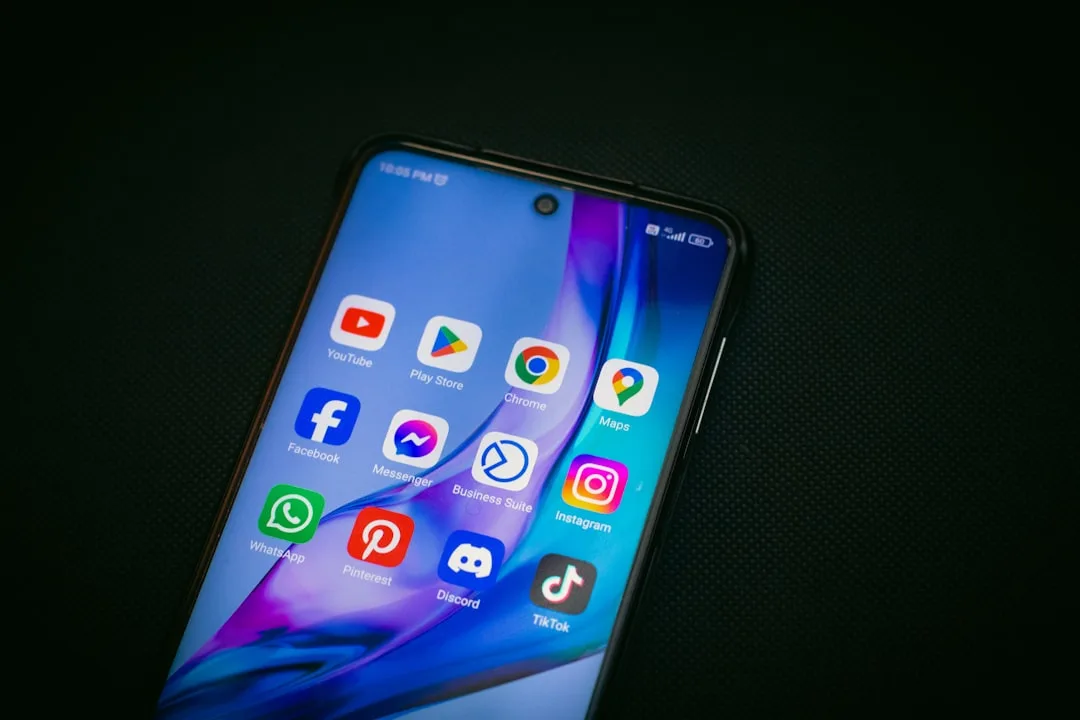
별점 4.8짜리 앱을 깔았다가 10초 만에 지운 경험이 있다. 광고가 5초마다 튀어나왔다. 구글 플레이스토어에서 앱을 고를 때 별점과 다운로드 수만 보는 건 반쪽짜리 판단이다. 솔직히, 그것만으로는 부족하다.
수백만 개 앱이 등록된 플랫폼에서 진짜 쓸 만한 앱을 골라내는 건 생각보다 까다롭다. 리뷰를 전부 읽자니 시간이 없다. 다행히 플레이스토어에 꽤 쓸모 있는 기능 하나가 숨어 있다.
별점은 믿을 수 없다, 진짜 이유
평점은 조작된다. 구글도 공식적으로 인정하는 현실이다. 리뷰 조작 서비스를 이용하면 수십 달러에 수백 개의 긍정 리뷰를 심을 수 있다. 상위 리뷰 3~5개만 훑고 다운로드 버튼을 누르면 실패할 확률이 높은 이유다.
진짜 정보는 중간 어딘가에 묻혀 있다. 개발사가 절대 공개하지 않을 솔직한 버그 제보, “업데이트 후 핵심 기능이 통째로 사라졌다”는 분노 리뷰, “결제는 됐는데 아무것도 안 열린다”는 환불 요청 글—이런 것들이 리뷰 3페이지, 10페이지 어딘가에 꼭 있다. 문제는 그걸 찾는 데 시간이 걸린다는 것이다.
별점 4.5점짜리 앱을 받고 후회한 이유는 대부분 이 ‘진짜 목소리’를 놓쳤기 때문이다. 평점은 조작될 수 있고, 상위에 노출되는 좋은 리뷰는 마케팅의 일환일 가능성도 있다. 반면 수많은 일반 사용자가 남긴 솔직한 리뷰 속에는 개발자도 미처 몰랐던 치명적인 버그, 불편한 사용자 경험, 숨겨진 과금 유도 같은 정보가 담겨 있다.
숨겨진 기능: ‘리뷰 내 검색’ 쓰는 법
그 시간을 확 줄여주는 기능이 ‘리뷰 내 검색’이다. 플레이스토어 앱 페이지 리뷰 섹션 하단에서 ‘모든 리뷰 보기’를 누르면 나오는 화면, 거기 상단에 돋보기 아이콘이 있다. 그게 전부다. 사용법은 세 단계다.
- 1단계: 앱 페이지 리뷰 섹션에서 ‘모든 리뷰 보기’ 터치
- 2단계: 화면 상단 ‘리뷰 검색’ 입력창 확인
- 3단계: 확인하고 싶은 키워드 입력 후 검색
해당 단어가 포함된 리뷰만 즉시 필터링된다. 수백, 수천 개 리뷰를 손가락이 아프도록 스크롤하지 않아도 된다는 뜻이다.
실제로 어떤 키워드가 쓸모 있냐면
핵심은 내가 뭘 걱정하는지를 키워드로 바꾸는 것이다. 몇 가지 실전 예시다.
- 사진 편집 앱이라면: ‘워터마크’, ‘해상도 저하’ 검색. “저장하면 워터마크가 박혀서 나온다”는 리뷰가 있으면 유료 전환 유도 앱이다. 다운로드 전에 미리 알 수 있다.
- 게임·유틸리티 앱이라면: ‘광고’, ‘버그’, ‘튕김’, ‘렉’, ‘배터리 소모’. ‘튕김’ 하나만 검색해도 특정 기기 호환 문제가 바로 나온다. “광고가 너무 많아 게임을 할 수가 없다”거나 “특정 기기에서만 튕긴다”는 리뷰를 미리 발견하면 시간 낭비를 막을 수 있다.
- 과금 모델이 의심스러운 게임이라면: ‘과금 유도’, ‘현질’, ‘확률’, ‘환불’. 확률 조작 의혹이 있는지, 과금 없이 진행 가능한지 리뷰에 다 나와 있다. 이건 직접 깔아보지 않고도 알 수 있는 거의 유일한 방법이다.
검색 결과가 너무 적게 나오면 키워드를 단순하게 줄이면 된다. ‘자동 백업 기능’ 대신 ‘백업’만 쳐도 관련 리뷰가 훨씬 많이 걸린다. 영어 키워드도 통한다. ‘bug’, ‘crash’, ‘ads’로 검색하면 해외 사용자 피드백까지 한 번에 확인된다. 오히려 이쪽이 더 날것의 반응이라 참고할 만한 경우도 많다.
이걸로 사기 앱도 걸러진다
별점이 높아도 깔면 안 되는 앱이 있다. 정상 앱처럼 위장한 사기성 앱이다. 구글 검수를 통과했다고 안전하다는 보장은 없다.
이럴 때 써먹을 키워드는 ‘사기’, ‘결제 오류’, ‘개인정보’, ‘환불 불가’다. 이 키워드로 검색했을 때 피해 경험 리뷰가 여러 개 나온다면, 아무리 평점이 4점대여도 설치하지 않는 게 낫다. 구글 검수 시스템도 못 잡아내는 실제 피해 사례를 리뷰에서 직접 확인하는 셈이니까. 보안을 지키는 최소한의 방어선이라고 봐도 된다.
앱스토어와 비교하면? 솔직히 이 부분은 차이가 크다
아이폰 사용자라면 궁금할 텐데, 애플 앱스토어는 이 기능이 없다. 리뷰를 최신순·평점순으로 정렬하는 기능은 있지만, 특정 키워드로 리뷰 내용을 직접 검색하는 기능은 현재 지원하지 않는다. 직접 스크롤하며 찾아야 한다는 뜻이다.
이 부분만큼은 구글 플레이스토어가 확실히 앞서 있다. 원하는 정보만 바로 골라낼 수 있다는 건 생각보다 큰 차이다. 앱을 고를 때 실질적으로 가장 도움이 되는 기능이라는 점에서, 안드로이드 사용자에게는 꽤 반가운 무기다.
자주 묻는 것들
Q: 검색 결과가 너무 적게 나오면 어떻게 하나요?
A: 키워드를 더 짧게 바꾸면 된다. ‘자동 백업 기능’ 대신 ‘백업’으로만 검색하면 관련 리뷰가 훨씬 많이 나온다.
Q: 영어 리뷰도 함께 검색되나요?
A: 그렇다. 언어 구분 없이 검색된다. ‘bug’, ‘crash’, ‘ads’ 같은 영어 키워드를 쓰면 해외 사용자 피드백까지 한꺼번에 확인 가능하다. 한국어 리뷰보다 오히려 더 직설적인 경우도 많아서 유용하다.
Q: 모든 앱에서 이 기능을 쓸 수 있나요?
A: 구글 플레이스토어에 등록된 대부분의 앱에서 동일하게 쓸 수 있다.
출처: Engadget

테크가이드팀
Daily News Korea 테크가이드팀은 IT 기기 비교, 소프트웨어 추천, 트러블슈팅 가이드 등 실용적인 기술 콘텐츠를 제작합니다. 초보자도 쉽게 따라할 수 있는 단계별 가이드를 지향합니다.