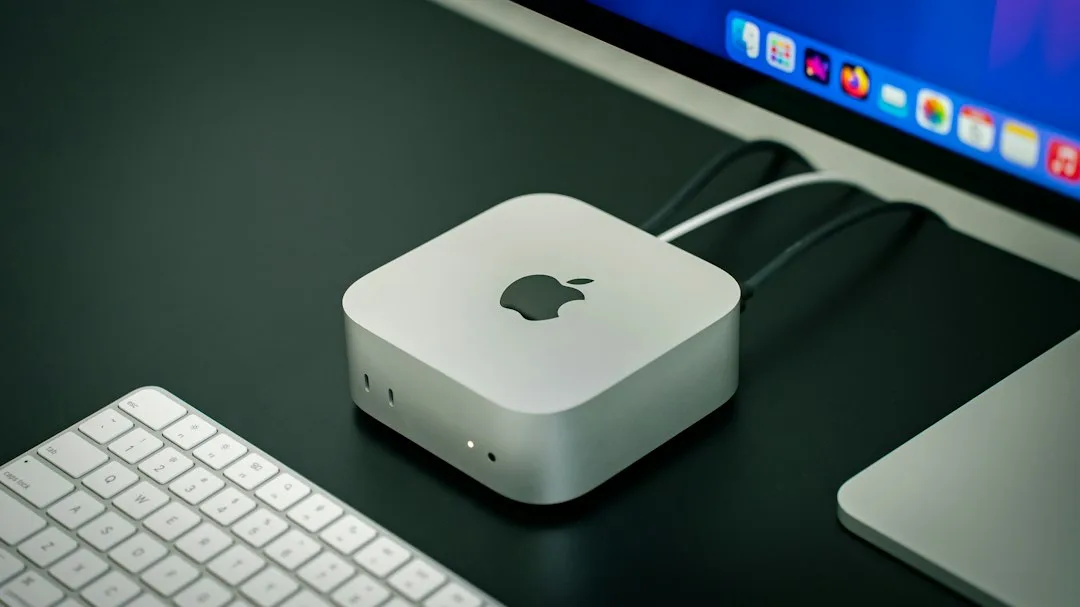
맥 미니는 폼팩터 대비 성능이 말이 안 된다. 손바닥 크기 박스 하나에 M2 칩을 때려넣고, 전기세는 전구 수준. 근데 문제는 M2와 M2 Pro, 이 두 모델 중 어느 걸 사느냐다. 가격 차이가 제법 크고, 스펙 차이도 만만치 않다. 잘못 고르면 돈 낭비거나, 반대로 오버스펙으로 묶어두는 꼴이 된다.
맥 미니가 계속 팔리는 이유
애플 데스크톱 라인업 중 맥 미니의 포지션은 좀 독특하다. 모니터도, 키보드도, 마우스도 없다. 본체만 판다. 근데 이게 오히려 강점이다. 이미 쓰던 모니터랑 주변기기 그대로 가져다 쓰면 되니까, 진입 장벽이 낮다. 맥으로 넘어오고 싶은데 맥북은 비싸고, 맥 스튜디오나 맥 프로는 너무 오버스펙인 사람들한테 딱 맞는 선택지다.
알루미늄 유니바디 바디는 튼튼하고, 소음은 거의 없다. 아이폰이나 아이패드와의 연동도 자연스럽다. M2 칩 덕에 전성비가 극단적으로 좋아진 것도 사실이다. 풀로드로 돌려도 팬 소리가 안 들릴 정도다. 이렇게 놓고 보면 이 크기에 이 성능이 나오는 게 신기하긴 하다.
M2 vs M2 Pro: 스펙 차이를 숫자로 보면
체감이 얼마나 다른지는 스펙 수치부터 확인해야 한다.
- CPU 코어: M2는 8코어(성능 4개 + 효율 4개), M2 Pro는 최대 12코어(성능 8개 + 효율 4개). 멀티태스킹이나 무거운 작업에서 이 차이가 드러난다.
- GPU 코어: M2는 최대 10코어, M2 Pro는 최대 19코어. 약 2배 차이다. 영상 편집이나 3D 렌더링이 주 용도라면 이게 작업 속도를 가른다.
- 메모리 대역폭: M2는 100GB/s, M2 Pro는 200GB/s. 딱 두 배다. 대용량 데이터를 빠르게 처리해야 하는 작업에서 이 수치가 직결된다.
- 외부 디스플레이 지원: M2는 최대 2대, M2 Pro는 최대 3대. 듀얼 모니터면 M2로도 되지만, 트리플을 쓰려면 Pro만 해결된다.
- 썬더볼트 4 포트: M2는 2개, M2 Pro는 4개. 주변기기가 많으면 의외로 큰 차이다. 허브 없이 직접 꽂을 수 있는 기기 수가 달라진다.
숫자로 보면 M2 Pro가 압도적인데, 솔직히 이 차이가 일상 작업에서 실제로 느껴지는 사람은 많지 않다. 결국 ‘전문 작업’을 하느냐 마느냐에서 갈린다.
M2 모델이 맞는 사람
M2 맥 미니로 충분한 경우가 생각보다 많다. 아래에 해당하면 굳이 Pro를 고집할 이유가 없다.
- 일반 사무 + 웹 서핑: 문서 작성, 스프레드시트, 이메일, 크롬 탭 20개 정도까지는 M2로도 쾌적하다. 이 범주에서 8코어가 모자란 상황은 거의 없다.
- 미디어 소비: 4K 영상 재생, 유튜브, 스트리밍. 끊김 없다.
- 가벼운 개발: 웹 프론트엔드, Xcode 모바일 앱 개발, 파이썬 스크립트 작성 정도는 M2로 충분하다. 도커 컨테이너를 동시에 여러 개 돌리기 시작하면 얘기가 달라지지만.
- 홈 서버 / 미디어 서버: Plex 같은 미디어 서버 구축에 맥 미니 쓰는 사람들이 꽤 있다. 저전력에 24시간 돌려도 부담 없는 구성이다.
- 예산이 빡빡한 경우: M2 모델이 M2 Pro보다 초기 구매 비용이 낮다. 같은 예산이라면 램이나 스토리지에 더 투자하는 게 나은 경우가 많다.
일상 사용과 가벼운 작업이라면 M2로 충분하다. 사실 대부분의 사용자가 여기 해당한다.
M2 Pro가 필요한 작업 환경
반면 아래 작업이 주 용도라면 M2 Pro를 사야 한다. 아끼려다 작업 속도에서 손해 보는 쪽이 장기적으로 더 비싸다.
- 전문 영상 편집 / 색 보정: 4K 멀티트랙 편집이나 8K 작업, 복잡한 LUT 색 보정. M2 Pro의 강화된 미디어 엔진과 19코어 GPU가 여기서 진가를 발휘한다. M2로 돌리면 렌더링 대기 시간이 체감으로 난다.
- 3D 모델링 / 렌더링: Blender, Cinema 4D, CAD류 소프트웨어. GPU 코어 차이가 렌더링 시간을 반 이하로 줄이는 경우도 생긴다. 시간이 돈인 작업이다.
- 고성능 소프트웨어 개발: 대규모 코드베이스 컴파일, 가상 머신 동시 구동, 머신러닝 모델 로컬 학습. CPU 12코어와 200GB/s 대역폭이 제 역할을 한다.
- 음악 프로덕션: Logic Pro에서 가상 악기 50트랙 이상, 헤비한 플러그인 다수 사용. M2로 버퍼링 걸리던 프로젝트가 M2 Pro에선 여유롭게 돌아가는 케이스가 많다.
- 데이터 분석 / 과학 연산: 수백만 행 데이터 처리, 복잡한 통계 시뮬레이션. 200GB/s 대역폭이 실제 처리 속도로 이어지는 구간이다.
M2 Pro는 시간이 곧 비용인 작업 환경에서 선택하는 칩이다. 취미용이면 오버스펙이고, 업무용이면 오히려 합리적인 투자다.
램과 스토리지, 이건 나중에 못 바꾼다
칩 선택만큼 중요한 게 메모리와 스토리지 설정이다. 맥 미니는 구매 후 업그레이드가 불가능하다. 처음부터 제대로 구성해야 한다. 이 부분에서 아끼면 나중에 꼭 후회한다.
- 통합 메모리(RAM):
- 8GB: 웹 서핑, 문서 작업, 미디어 감상 정도는 가능하다. 단, 크롬 탭 수십 개 띄워두고 앱 여러 개 동시에 켜두는 습관이 있다면 버겁다.
- 16GB: 현실적인 최소 사양이라고 봐야 한다. 가벼운 영상 편집, 개발, 멀티태스킹까지 커버된다. 장기적인 관점에서 최소 16GB는 잡아야 한다.
- 24GB(M2) / 32GB 이상(M2 Pro): 전문 영상 편집, 3D 렌더링, 머신러닝이라면 여기서부터 시작해야 한다. 예산이 된다면 최대치로 올리는 게 낫다.
- 스토리지(SSD):
- 256GB: macOS 설치하고 기본 앱 몇 개 넣으면 이미 빠듯하다. 실사용에서 거의 무조건 모자란다.
- 512GB: 일반 사용 환경에서 현실적인 최소 용량. 앱, 파일, 개인 데이터 정도는 여유 있게 담긴다.
- 1TB 이상: 영상 파일, 게임 여러 개, 전문 작업 소스 파일을 로컬에 두려면 1TB는 기본이다. 외장 SSD도 대안이긴 한데, 내장이 속도도 빠르고 편하다.
램은 작업 속도에 직결되는 항목이라 예산 안에서 최대한 올리는 게 맞다. 스토리지도 512GB에서 1TB 업그레이드 비용 차이가 생각보다 크지 않으니 넉넉하게 잡을 것.
본체만 있다, 나머지는 따로 챙겨야 한다
맥 미니를 처음 사는 사람이 간과하는 게 있다. 박스 열면 본체 하나뿐이다. 화면도, 키보드도, 마우스도 없다. 총 구매 비용을 계산할 때 이것까지 포함해서 봐야 한다.
- 모니터: 최소 24인치 QHD(2560×1440) 이상을 권한다. M2 Pro 모델은 4K 3대 연결도 되니까 세컨드 모니터 계획도 함께 잡아볼 만하다.
- 키보드와 마우스: 애플 매직 키보드 + 매직 마우스나 트랙패드 조합이 macOS랑 가장 잘 맞는다. 타사 제품도 쓸 수는 있지만, 제스처나 단축키 연동은 애플 제품이 낫다.
- 네트워크: 유선 이더넷 포트 기본 탑재. M2는 Wi-Fi 6E, M2 Pro는 Wi-Fi 6를 지원한다. 안정적인 작업 환경이라면 유선 연결이 역시 낫다.
- 외장 액세서리: 스토리지가 모자라면 외장 SSD, 포트가 모자라면 USB-C 허브나 독(Dock). 특히 M2 모델은 썬더볼트 포트가 2개뿐이라 허브 하나는 사실상 필수다.
결국 이렇게 고르면 된다
문서, 웹, 가벼운 코딩, 미디어 소비가 주 용도라면 M2 + 16GB RAM + 512GB SSD. 이 조합으로 대부분이 충분히 만족한다. 복잡하게 고민할 것 없다.
영상 편집, 3D 작업, 대규모 코드 컴파일, 머신러닝이 주 용도라면 M2 Pro 칩셋에 더 많은 램과 스토리지를 투자해야 한다. 전문 작업에서 두 칩의 차이는 결국 시간 절약이고, 그게 비용 절약으로 이어진다.
자신의 작업 환경을 냉정하게 따져보자. “나중에 영상 편집 할 수도 있어서”라는 막연한 이유로 Pro를 사는 건 추천하지 않는다. 실제 지금 하는 작업 기준으로 고르는 게 맞다.
출처: The Verge

테크가이드팀
Daily News Korea 테크가이드팀은 IT 기기 비교, 소프트웨어 추천, 트러블슈팅 가이드 등 실용적인 기술 콘텐츠를 제작합니다. 초보자도 쉽게 따라할 수 있는 단계별 가이드를 지향합니다.