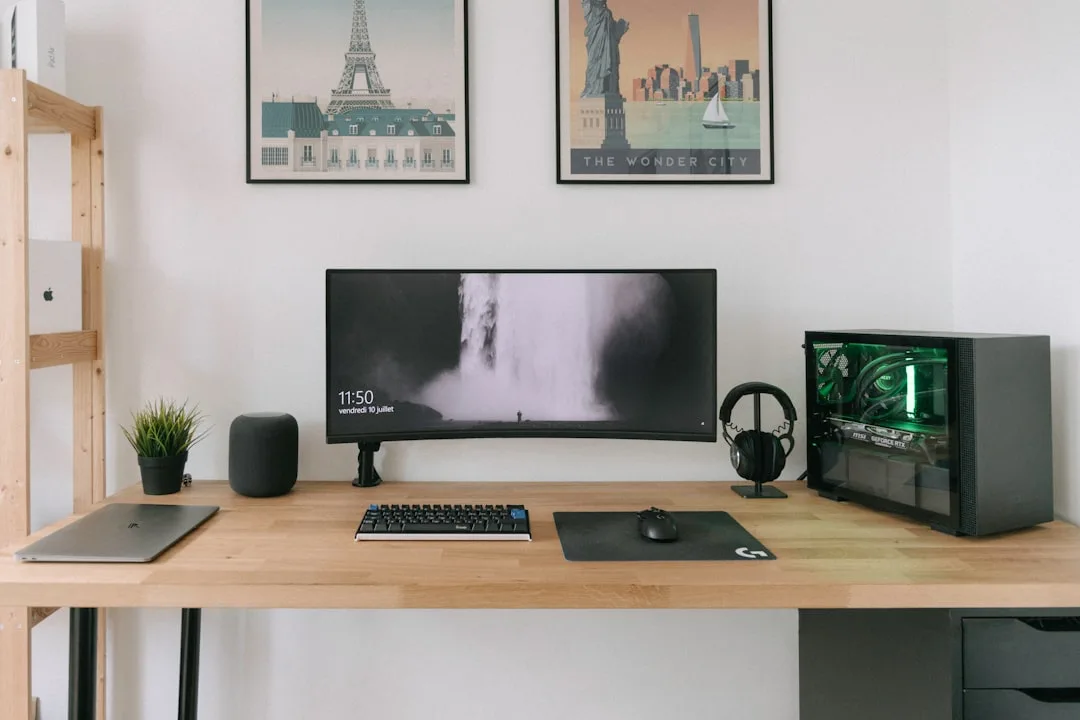
메인 모니터 하나로 버티던 시절이 있었다. 게임 화면에 채팅창 올리고, 그 위에 디스코드 띄우고, 가끔은 유튜브까지. 결국 뭐 하나 제대로 보이는 게 없어진다. 작은 보조 모니터 얘기가 귀에 들어온 게 그즈음이었다.
작은 화면이 큰 차이를 만드는 이유
7~15인치짜리 디스플레이 하나 더 놓는 게 사치처럼 느껴질 수도 있다. 근데 막상 써보면 생각이 바뀐다. 예전엔 보조 모니터를 메인 화면 연장선 정도로 썼지만, 요즘은 다르다. 특정 기능 하나만 전담하는 독립 허브에 가깝게 쓰는 경우가 많다.
- 실시간 시스템 모니터링: CPU 온도, GPU 사용량, RAM 점유율을 게임 화면 가리지 않고 계속 띄워둘 수 있다. 오버클럭을 만지는 사람이라면 이게 얼마나 편한지 안다.
- 스트리밍 방송 제어: OBS 장면 전환, 트위치 채팅, 팔로워 알림까지 한 화면에 모아두면 메인 화면을 건드리지 않고도 방송이 굴러간다.
- 일상 정보 상시 확인: 메신저, 캘린더, 주식 차트, 이메일. 수시로 들여다봐야 하는 것들을 보조 모니터 하나에 고정해두면 Alt+Tab 지옥에서 벗어난다.
- 게임 공략 및 정보: RPG 지도, 퍼즐 공략, 빌드 순서를 작은 화면에 띄워두면 게임 흐름을 끊지 않아도 된다. 이것만 해도 꽤 편하다.
메인 디스플레이가 감당 못 하는 틈새를 채워주는 게 보조 모니터다. 집중력도 유지되고, 화면 전환 횟수도 줄고. 직접 써봐야 체감이 온다.
실제로 어디에 쓰냐고?
핵심은 하나다. 메인 작업을 건드리지 않고 보조 정보를 제공하는 것. 구체적으로 어떻게 활용하는지 보면 감이 온다.
- 게이머: 게임 화면은 게임 전용으로 남겨두고, 디스코드 채팅이나 공략 영상은 옆 화면으로 분리한다. 일부 게이밍 보조 모니터는 게임 연동 기능도 제공해서 몰입도가 확 달라진다.
- 스트리머: 채팅창을 메인 화면에 올리면 게임 시야가 쪼그라든다. 보조 모니터에 채팅창, 팔로워 알림, OBS 장면 전환을 배치하면 시청자 반응을 놓치지 않으면서도 게임에 집중된다. 이건 진짜 체감 차이가 크다.
- 영상 편집자·디자이너: 타임라인이나 팔레트 창을 보조 모니터로 밀어두면 메인 작업 공간이 넓어진다. 3D 모델링도 마찬가지. 흔한 방법이지만 효과는 확실하다.
- 사무직·트레이더: 주식 차트나 뉴스 피드를 옆에 띄워두는 트레이더, 로그와 참고 문서를 분리해두는 개발자, 메일과 캘린더를 상시 확인하는 직장인. 업무 끊김이 눈에 띄게 준다.
결국 자신의 사용 패턴을 보는 게 먼저다. 어떤 창이 가장 자주 Alt+Tab 대상이 되는지 생각해보면, 보조 모니터에 뭘 올려야 할지 바로 답이 나온다.
고를 때 뭘 봐야 하나
막상 찾아보면 제품이 꽤 많다. 헷갈리지 않으려면 이 다섯 가지를 먼저 정리하자.
- 크기와 해상도: 보조 모니터는 보통 7~15인치 사이다. 시스템 모니터링이나 채팅창 용도라면 7~10인치면 충분하다. 공략 영상이나 문서를 펼쳐야 한다면 12~15인치가 낫다. 해상도는 FHD(1920×1080) 정도면 대부분 불편함이 없다.
- 터치스크린 여부: 터치가 되면 마우스 없이 직접 탭해서 제어할 수 있다. 방송 중 장면 전환, 앱 실행, 볼륨 조절 같은 걸 손가락으로 처리하고 싶다면 터치 지원 모델을 봐야 한다. 일부는 멀티터치 제스처도 지원한다.
- 연결 방식:
- USB-C (DisplayPort Alt Mode): 케이블 하나로 영상·데이터·전원을 다 처리한다. 깔끔하다. 노트북 사용자라면 이게 제일 편하다.
- HDMI: 범용성은 높은데 별도 전원이 필요한 경우가 있다.
- 무선 (Wi-Fi, Miracast 등): 선 없이 깔끔하지만 전송 지연이나 연결 불안정 문제가 생길 여지가 있다. 실시간 반응보다 정보 확인 용도에 맞는다.
- 거치 방식: 기본 스탠드 포함 여부, VESA 마운트 홀 지원 여부를 확인하자. 모니터 암에 달거나 키보드 앞에 낮게 두고 싶다면 거치 방식이 유연한 제품을 골라야 한다. 메인 모니터 옆에 깔끔하게 붙이려면 이 부분이 생각보다 중요하다.
- 패널 종류: 대부분은 IPS 패널이라 시야각과 색감이 무난하다. OLED를 쓴 고급 모델은 명암비와 색 표현이 확실히 다른데, 가격이 꽤 올라간다. 보조 모니터에 OLED까지 필요한지는 솔직히 용도에 달렸다.
예산과 목적을 먼저 정해두면 고르는 시간이 절반으로 줄어든다.
스트림덱이랑 뭐가 다른가
보조 디스플레이를 알아보다 보면 스트림덱(Stream Deck)이랑 헷갈리는 경우가 있다. 둘 다 기능 제어나 정보 표시에 쓰이지만, 성격이 꽤 다르다.
- 스트림덱 (Stream Deck): 물리 버튼에 LCD 스크린이 붙은 전용 컨트롤러다. 각 버튼에 매크로, 단축키, 프로그램 실행, 장면 전환을 할당해서 원터치로 즉각 실행한다. 물리 버튼 특유의 촉각 피드백이 강점이다. 주로 스트리머나 크리에이터에게 맞고, 표시할 수 있는 정보량은 제한적이다.
- 보조 모니터: PC 화면을 확장해서 보여주는 일반 디스플레이다. 창을 자유롭게 배치하고, 웹 브라우저든 영상이든 뭐든 올릴 수 있다. 터치스크린이면 직접 제어도 되지만, 물리 버튼처럼 즉각적인 반응은 아니다.
결국 이렇게 나뉜다.
- 빠른 물리 제어가 핵심이면 스트림덱: 방송 중 정확하고 빠른 조작이 필요하다면 스트림덱이 압도적으로 편하다.
- 정보 확인과 유연한 활용이 목적이면 보조 모니터: 시스템 모니터링, 채팅창, 공략, 참고 자료처럼 눈으로 보는 용도가 중심이라면 보조 모니터가 훨씬 활용도가 넓다.
둘을 같이 쓰는 경우도 많다. 스트림덱으로 주요 기능을 제어하고, 보조 모니터로는 채팅이나 시스템 정보를 띄우는 식으로. 용도가 겹치는 게 아니라 서로 다른 역할을 맡기는 거다.
설치하고 세팅할 때 알아두면 좋은 것들
보조 모니터를 연결해놓고도 제대로 못 쓰는 경우가 있다. 위치 하나만 잘못 잡아도 하루 종일 고개를 돌리게 된다.
- 위치 선정: 메인 모니터 옆, 아래, 키보드 바로 위 등 여러 경우를 직접 써봐야 안다. 자주 확인하는 정보는 시선이 자연스럽게 닿는 곳에, 가끔 보는 건 살짝 비켜난 위치에 두는 게 낫다.
- 디스플레이 설정: Windows나 macOS에서 연결 후 ‘확장’ 모드를 선택하고, 실제 물리 배치와 맞게 디스플레이 아이콘을 정렬해야 마우스 커서 이동이 자연스러워진다. 해상도와 주사율도 최적값으로 맞춰두자.
- ‘항상 위’ 고정: 시스템 모니터링 툴이나 채팅창처럼 항상 보여야 하는 창은 ‘Always on Top’ 기능을 켜두면 다른 창에 묻히지 않는다. 지원하는 앱이 많으니 확인해볼 만하다.
- 자동 실행 설정: PC 켤 때마다 손으로 배치하는 게 귀찮다면, 시스템 모니터링 툴이나 채팅 앱을 시작 프로그램으로 등록해두면 된다.
- 케이블 정리: 작은 모니터일수록 케이블이 도드라진다. USB-C 단일 케이블 솔루션을 쓰거나, 케이블 타이와 정리 도구로 마무리하면 데스크가 훨씬 깔끔해진다.
별거 아닌 것 같아도 이 세팅 차이가 하루 종일 쓰는 사람의 피로도를 가른다.
이 시장, 다음 수순은
작은 보조 모니터 시장은 확실히 달라지고 있다. 몇 년 전만 해도 그냥 싸구려 서브 디스플레이 정도였는데, 이제는 게이밍 브랜드들이 전용 보조 디스플레이를 따로 출시할 만큼 시장이 커졌다. 터치스크린과 USB-C 연결이 기본으로 탑재되는 추세도 뚜렷하다.
앞으로는 AI 기반 개인화 정보 표시 기능이나 스마트홈 기기와의 연동도 붙을 가능성이 높다. 사용자 활동 패턴을 분석해서 필요한 정보를 자동으로 올리거나, 스마트 전구·에어컨 같은 기기를 한 화면에서 제어하는 허브 역할도 생각해볼 수 있다. 실제로 구현되면 단순 서브 디스플레이가 아니라 데스크의 핵심 인터페이스로 자리가 바뀐다. 작은 화면 하나가 생각보다 많은 걸 바꿔준다.
The Verge 보도에 의하면, ASUS ROG Strix XG129C 같은 전용 게이밍 보조 디스플레이가 이 흐름을 이끌고 있다. (기사 원문)
테크가이드팀
Daily News Korea 테크가이드팀은 IT 기기 비교, 소프트웨어 추천, 트러블슈팅 가이드 등 실용적인 기술 콘텐츠를 제작합니다. 초보자도 쉽게 따라할 수 있는 단계별 가이드를 지향합니다.