[태그:] 스트리밍

  • 포 텟 신곡 제목, 아예 못 읽는다…앱마다 다르게 보이는 이유

    포 텟 신곡 제목, 아예 못 읽는다…앱마다 다르게 보이는 이유

    키어런 헵든. 포 텟(Four Tet)이라는 이름으로 더 유명한 영국 일렉트로닉 뮤지션이다. 이 사람이 이번엔 제목을 아예 읽을 수 없는 곡을 내놨다. 알파벳도, 한글도 아니다. 유니코드 특수기호와 결합 문자를 층층이 쌓아 만든 글자 뭉치. 플랫폼마다 모양이 다르게 뜬다는 게 더 황당하다.

    이게 대체 무슨 글자인가

    문제의 제목은 제로 위드스(zero-width) 결합 문자와 기호를 수십 개씩 겹쳐 만든, 이른바 “잘고 텍스트(Zalgo text)”에 가깝다. 원래 유니코드 발음 구별 기호(diacritic)는 글자 위아래에 한두 개만 붙이라고 만든 거다. 근데 이걸 한 글자에 수십 개씩 쌓으면? 화면이 깨진 것처럼 기괴한 모양이 나온다.

    아티스트명도 마찬가지다. 곡 제목뿐 아니라 업로드한 계정 이름 자체가 정상적인 문자로는 표시가 안 된다. 이름을 부를 수조차 없는 셈이다.

    검색도 안 되고 발음도 안 되고

    더버지 보도에 따르면 이 제목은 구글 검색창에 넣어도 결과가 안 뜬다. 말 그대로 검색 불가 텍스트다. 발음은 당연히 무리. 사람이 읽는 문자 조합이 아니라 유니코드 코드포인트 덩어리이기 때문이다.

    • 구글 검색: 결과 없음
    • 발음: 불가능(문자가 아니라 기호 조합)
    • 공유·복붙: 플랫폼별로 다르게 표시

    유튜브 뮤직·애플 뮤직·밴드캠프, 다 다르게 보인다

    같은 텍스트인데 유튜브 뮤직, 애플 뮤직, 밴드캠프에서 각각 다른 모양으로 뜬다. 이게 이번 해프닝의 진짜 핵심이다. 각 서비스가 쓰는 폰트 엔진과 유니코드 결합 문자 처리 방식이 조금씩 다른 탓이다. 결합 기호를 몇 개까지 겹쳐 그릴지 정해둔 제한값이 서비스마다 다르다.

    결과적으로 같은 곡을 듣고도 화면에서는 전혀 다른 글자 뭉치를 보게 된다. 메타데이터는 같은 곡인데, 눈에 보이기로는 다른 트랙 같다. 좀 이상한 상황이다.

    포 텟은 왜 굳이 이런 짓을 할까

    키어런 헵든은 원래 예측 불가능하게 신곡을 푸는 걸로 유명하다. 정규 앨범 사이사이 익명 계정이나 암호 같은 제목으로 트랙을 슬쩍 흘려두고, 팬들이 알아서 찾아내게 만드는 장난을 반복해왔다. 이번 발음 불가 시리즈도 그 연장선이다.

    스트리밍 알고리즘과 메타데이터 시스템이 얼마나 ‘사람이 만든 언어’를 전제로 짜여 있는지 역으로 드러내는 실험이라는 해석도 있다. 검색, 추천, 자동 태깅. 이 모든 기능이 읽을 수 있는 텍스트를 전제로 돌아간다. 그 전제를 깨버리면 시스템이 어떻게 반응하는지 보여주는 셈이다.

    저작권 정산 시스템엔 골칫거리

    스트리밍 업계에서 곡 제목과 아티스트명은 단순 표시 이상이다. ISRC 코드와 함께 정산·저작권 관리 시스템에 등록되는 식별자 역할을 한다. 렌더링 방식이 플랫폼마다 다르면 같은 곡인데도 시스템에서는 다른 트랙으로 인식될 위험이 있다. 재생 수 집계나 저작권료 정산 과정에서 오류가 날 가능성도 있다.

    물론 포 텟 정도 인지도면 그냥 재밌는 해프닝으로 끝난다. 무명 아티스트가 똑같이 시도했으면? 등록 단계에서 바로 반려됐을 공산이 크다.

    국내 스트리밍 플랫폼이었다면 어땠을까

    멜론이나 지니뮤직, 벅스에 이런 텍스트가 올라왔다면 십중팔구 업로드 단계에서 걸러졌을 거다. 국내 플랫폼은 제목·아티스트명에 특수문자 사용을 꽤 엄격히 제한한다. 결합 문자를 수십 겹 쌓은 텍스트는 심사에서 반려되거나 강제로 일반 문자로 바뀌었을 가능성이 크다.

    다만 유니코드 처리 이슈 자체는 국내 개발자들에게도 남 얘기가 아니다. 한글 자모 결합, 이모지 조합, 특수문자 렌더링. 국내 앱·서비스에서도 자주 터지는 버그 원인이다. 포 텟 사례는 극단적인 형태일 뿐, 텍스트 렌더링과 폰트 엔진 호환성 문제는 국내 개발팀들도 한 번쯤은 부딪혀봤을 이슈다.

    출처: The Verge

  • HBO맥스 연간 구독 28% 할인, 7월 15일 마감

    HBO맥스 연간 구독 28% 할인, 7월 15일 마감

    Max(공식 명칭이 바뀐 HBO맥스)가 연간 구독 전 요금제를 28% 할인한다. 마감은 2026년 7월 15일. The Verge 보도를 보면, 신규 가입자뿐 아니라 한때 구독하다 끊었던 복귀 구독자까지 이 가격에 들어올 수 있다.

    숫자로 보면 이렇다

    광고 포함(With Ads) 연간 플랜 기준, 정가 $109.99에서 $78.99로 내려간다. 1년에 $31 아끼는 셈이고, 월로 쪼개면 $6.58이다. 28% 할인율은 요금제 구분 없이 동일하게 적용되니까, 광고 없는 Ad-Free 플랜이나 4K Ultimate 플랜을 써도 같은 비율로 싸진다.

    연간 플랜이라 선납이다. 한 번에 내야 한다. 근데 어차피 월간 구독보다 연간이 기본적으로 저렴한데, 여기서 28%가 또 빠지는 구조다. 이중 할인이라 불러도 틀리지 않는다.

    콘텐츠 줄 세워보면

    Max 라이브러리는 HBO 오리지널만 봐도 이유가 충분하다.

    • 《하우스 오브 드래곤》 — 왕좌의 게임 프리퀄, 시즌2까지 공개
    • 《더 라스트 오브 어스》 — 시즌2 방영 완료, 시즌3 제작 중
    • 《석세션》 — 넷플릭스에서는 못 보는 HBO 독점
    • 《화이트 로터스》 — 시즌3 공개 이후 입소문 탄 작품
    • 《유포리아》 — 시즌3 제작 확정

    여기다 워너브라더스 극장 개봉작, DC 콘텐츠, CNN 뉴스 아카이브까지 묶인다. 넷플릭스와 결이 달라서 두 서비스 동시 구독자가 많은 것도 이해는 된다. 굳이 비교하자면 넷플릭스가 폭이 넓다면, Max는 HBO라는 뾰족한 칼이 있다.

    ‘복귀 구독자’까지 열어줬다는 게 포인트

    이런 프로모션은 보통 신규 가입자 전용으로 나온다. 그런데 이번엔 returning subscribers, 즉 기존 구독 해지 이력이 있는 사람도 적용된다. 한 번이라도 가입한 적 있다가 끊은 계정이면 이 가격에 재진입이 된다는 뜻이다. 드문 경우다.

    이미 월간으로 구독 중이라면 설정에서 연간 플랜으로 전환하면 된다. 단, 플랫폼마다 전환 시점 처리 방식이 다를 수 있으니 결제 주기를 미리 확인하고 움직이는 편이 낫다. 전환 직후 이중 청구가 발생하는 경우가 간혹 있었다.

    경쟁 서비스 월 환산 가격, 직접 대보면

    2026년 기준 광고형 연간 플랜 월 환산가를 나란히 놓으면:

    • 넷플릭스 광고형: 월 약 $7.99
    • 디즈니+ 광고형: 월 $7.99 전후
    • 애플TV+: 연 $99 (월 환산 $8.25)
    • Max 광고형 (이번 딜 적용): 월 환산 $6.58

    숫자만 보면 Max가 이 구간에서 제일 싸다. 콘텐츠 취향은 사람마다 다르지만, 가격만 따지면 지금이 진입 타이밍으로 나쁘지 않다는 건 부정하기 어렵다.

    한국 유저가 실제로 챙길 수 있는 건

    솔직하게 말하면, 이번 28% 할인은 북미 시장 프로모션이다. 달러 기준이고, 한국 Max는 별도 요금제로 운영된다. 이번 딜이 국내에 동일 적용된다는 공지는 아직 없다.

    그래도 아예 무시하기는 이르다. Max가 한국 시장에 2023년 진출한 이후 구독자 확보용 프로모션을 꾸준히 써왔다. 미국에서 공격적인 할인 기조가 이어지면, 한국에도 유사한 이벤트가 따라오는 패턴이 OTT 업계에선 낯설지 않다. 과거에도 그랬다.

    당장 가입을 고민 중이라면 Max 한국 공식 앱 알림을 켜두는 게 실질적인 방법이다. 《화이트 로터스》 시즌3 이후 국내 관심이 높아진 상황이라, 하반기 신작 시즌에 맞춰 할인 카드를 꺼낼 유인은 충분하다.

    출처: The Verge

  • 소니 스파이더맨 유니버스, ‘누아르’로 또 흔들?…팬심은 어디로

    소니 스파이더맨 유니버스, ‘누아르’로 또 흔들?…팬심은 어디로

    ‘스파이더맨: 뉴 유니버스’가 나왔을 때, 반응이 거의 충격에 가까웠다. 마블 스튜디오 없이 소니가 저 수준의 작품을 만들었다는 게 믿기 어려웠다. 애니메이션의 새 지평, 멀티버스 서사, 마일스 모랄레스 — 하나하나가 신선했다. 그 안에서 등장한 ‘스파이더맨 느와르’도 강렬했다. 흑백 미학에 1930년대 뉴욕, 어두운 탐정 캐릭터. 딱 그 느낌이었다. 소니는 그 성공을 발판 삼아 스파이더맨 IP를 계속 확장했다. 그리고 지금, 아마존 프라임 비디오 독점 TV 시리즈 ‘스파이더-누아르(Spider-Noir)’로 또 한번 팬들의 반응을 마주하게 됐다.

    뉴 유니버스 이후, 줄줄이 삐걱거린 작품들

    솔직히 말하면 ‘뉴 유니버스’ 이후 소니의 스파이더맨 실사 작품들은 한 편도 완벽하게 성공했다고 보기 어렵다. 매번 새 작품이 나올 때마다 팬들의 기대치가 조금씩 낮아지고 있었다.

    • ‘베놈’ 시리즈: 흥행은 됐다. 그런데 스파이더맨 없는 베놈이라는 설정 자체가 “이게 맞나?” 싶은 구조였다. 흥행 수치가 아쉬움을 덮지는 못했다.
    • ‘모비우스’: 평가가 처참했다. 소니 스파이더맨 유니버스 전략 자체에 의구심이 쌓이기 시작한 지점이다.
    • ‘마담 웹’: 굳이 설명이 필요 없을 정도의 혹평이었다. IP 확장에 대한 회의론이 팬들 사이에서 공개적으로 터져 나왔다.

    이런 흐름 속에서 ‘스파이더-누아르’ TV 시리즈는 소니에게 만회 기회처럼 보였다. ‘뉴 유니버스’에서 이미 팬들이 좋아했던 캐릭터를 가져왔고, 니콜라스 케이지가 직접 출연한다는 소식까지 있었다. 기대가 아예 없지는 않았다.

    ‘스파이더-누아르’, 뭐가 문제였나

    더버지(The Verge)의 리뷰가 꽤 직접적이다. 더버지 보도에 따르면, 이 시리즈는 스파이더맨 요소를 너무 평범하게 처리해 캐릭터 고유의 매력을 제대로 못 살렸다는 지적이 나온다. ‘스파이더맨 느와르’는 원래 1930년대 뉴욕을 배경으로 한 어두운 탐정 캐릭터다. 그런데 실제로 나온 시리즈는 평범한 느와르 드라마에 스파이더맨 이름만 붙인 것 같다는 평가다.

    • 캐릭터 활용 미숙: 니콜라스 케이지의 목소리 자체는 매력적이다. 문제는 그 목소리를 받쳐주는 캐릭터가 지루하고 예측 가능하다는 것이다. 배우가 아깝다는 말이 나올 법하다.
    • 개성 실종: 스파이더맨 고유의 요소도, 느와르 장르 특유의 깊이도 찾기 어렵다. 흔한 범죄 드라마를 보는 느낌이다.
    • 스토리의 깊이 부족: 거미 능력이나 피터 파커 특유의 내면 갈등 같은 핵심 요소들이 겉돈다. ‘스파이더맨’이라는 이름만 빌린 아류작이라는 비난을 피하기 어렵다.

    강력한 IP를 손에 쥐고도 평범한 결과물이 나왔다. 이게 팬들이 가장 아쉬워하는 부분이다.

    소니의 IP 전략, 근본적인 문제가 있나

    소니는 마블 스튜디오와 스파이더맨 IP를 공유하면서도 독자적인 유니버스를 구축하려 한다. ‘뉴 유니버스’의 성공은 그게 가능하다는 걸 증명했다. 하지만 실사 영화들의 연속 부진, 그리고 이번 ‘스파이더-누아르’의 혹평은 소니의 IP 활용 방식 자체에 물음표를 던진다.

    팬들이 원하는 건 단순하다. 스파이더맨이라는 이름이 붙은 콘텐츠가 아니라, 그 이름값을 하는 콘텐츠다. IP 확장이 자동으로 성공과 연결되던 시대는 이미 지났다. 무분별한 스핀오프와 외전은 오히려 핵심 IP의 가치를 갉아먹고 팬 피로도를 쌓는다. 소니가 지금 진지하게 마주해야 할 문제가 바로 이 지점이다.

    국내 스트리밍 판도에도 같은 논리가 통한다

    한국 팬들은 스파이더맨에 남다른 애정을 보여왔다. ‘뉴 유니버스’도 국내에서 크게 흥행했다. 그러니 ‘스파이더-누아르’ 혹평 소식이 국내 팬들에게도 적지 않은 실망감을 안겨줄 수 있다.

    국내 스트리밍 시장을 봐도 비슷한 구도가 보인다. 넷플릭스, 디즈니+, 쿠팡플레이가 독점 콘텐츠로 구독자를 끌어당기려 치열하게 경쟁하는 상황에서, 아마존 프라임 비디오 독점작으로 나온 ‘스파이더-누아르’의 성적은 시사하는 바가 크다. 유명 IP를 가져와 독점작으로 만들어도 퀄리티가 받쳐주지 않으면 오히려 역효과다. 구독자들은 이제 “뭐가 있어?”보다 “볼 만한 게 있어?”를 따진다. 콘텐츠의 양보다 질이 핵심이라는 건 소니만의 교훈이 아닌 셈이다.

    출처: The Verge

  • 작은 보조 모니터, 왜 필요한가? 활용부터 선택까지 완벽 가이드

    작은 보조 모니터, 왜 필요한가? 활용부터 선택까지 완벽 가이드

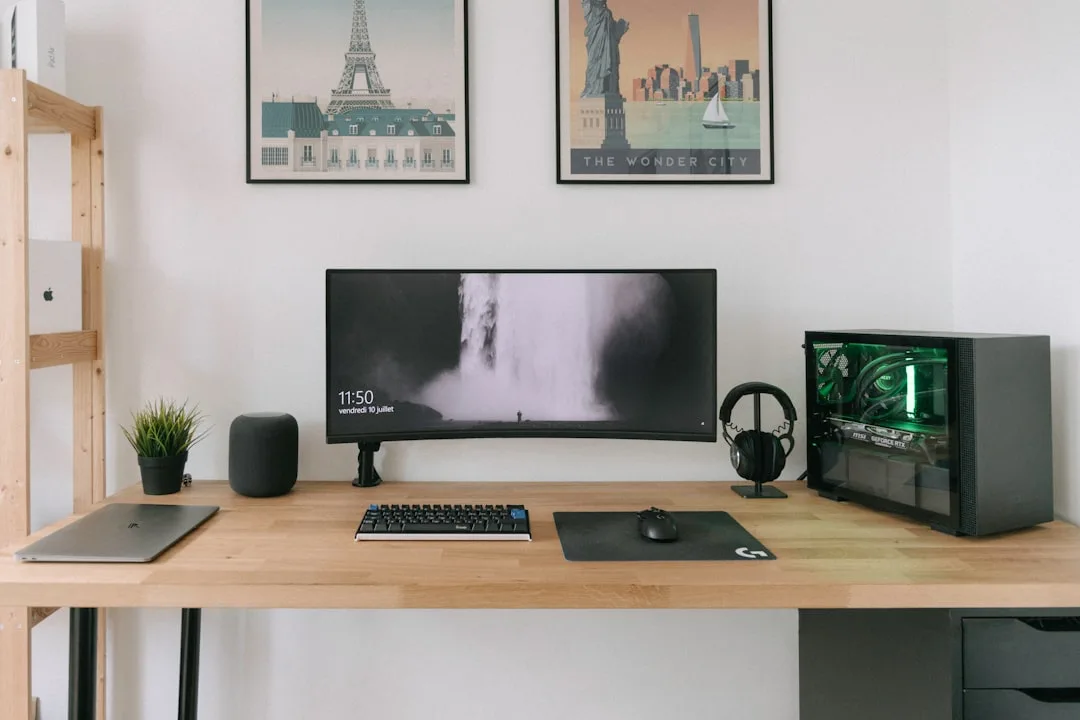
    메인 모니터 하나로 버티던 시절이 있었다. 게임 화면에 채팅창 올리고, 그 위에 디스코드 띄우고, 가끔은 유튜브까지. 결국 뭐 하나 제대로 보이는 게 없어진다. 작은 보조 모니터 얘기가 귀에 들어온 게 그즈음이었다.

    작은 화면이 큰 차이를 만드는 이유

    7~15인치짜리 디스플레이 하나 더 놓는 게 사치처럼 느껴질 수도 있다. 근데 막상 써보면 생각이 바뀐다. 예전엔 보조 모니터를 메인 화면 연장선 정도로 썼지만, 요즘은 다르다. 특정 기능 하나만 전담하는 독립 허브에 가깝게 쓰는 경우가 많다.

    • 실시간 시스템 모니터링: CPU 온도, GPU 사용량, RAM 점유율을 게임 화면 가리지 않고 계속 띄워둘 수 있다. 오버클럭을 만지는 사람이라면 이게 얼마나 편한지 안다.
    • 스트리밍 방송 제어: OBS 장면 전환, 트위치 채팅, 팔로워 알림까지 한 화면에 모아두면 메인 화면을 건드리지 않고도 방송이 굴러간다.
    • 일상 정보 상시 확인: 메신저, 캘린더, 주식 차트, 이메일. 수시로 들여다봐야 하는 것들을 보조 모니터 하나에 고정해두면 Alt+Tab 지옥에서 벗어난다.
    • 게임 공략 및 정보: RPG 지도, 퍼즐 공략, 빌드 순서를 작은 화면에 띄워두면 게임 흐름을 끊지 않아도 된다. 이것만 해도 꽤 편하다.

    메인 디스플레이가 감당 못 하는 틈새를 채워주는 게 보조 모니터다. 집중력도 유지되고, 화면 전환 횟수도 줄고. 직접 써봐야 체감이 온다.

    실제로 어디에 쓰냐고?

    핵심은 하나다. 메인 작업을 건드리지 않고 보조 정보를 제공하는 것. 구체적으로 어떻게 활용하는지 보면 감이 온다.

    • 게이머: 게임 화면은 게임 전용으로 남겨두고, 디스코드 채팅이나 공략 영상은 옆 화면으로 분리한다. 일부 게이밍 보조 모니터는 게임 연동 기능도 제공해서 몰입도가 확 달라진다.
    • 스트리머: 채팅창을 메인 화면에 올리면 게임 시야가 쪼그라든다. 보조 모니터에 채팅창, 팔로워 알림, OBS 장면 전환을 배치하면 시청자 반응을 놓치지 않으면서도 게임에 집중된다. 이건 진짜 체감 차이가 크다.
    • 영상 편집자·디자이너: 타임라인이나 팔레트 창을 보조 모니터로 밀어두면 메인 작업 공간이 넓어진다. 3D 모델링도 마찬가지. 흔한 방법이지만 효과는 확실하다.
    • 사무직·트레이더: 주식 차트나 뉴스 피드를 옆에 띄워두는 트레이더, 로그와 참고 문서를 분리해두는 개발자, 메일과 캘린더를 상시 확인하는 직장인. 업무 끊김이 눈에 띄게 준다.

    결국 자신의 사용 패턴을 보는 게 먼저다. 어떤 창이 가장 자주 Alt+Tab 대상이 되는지 생각해보면, 보조 모니터에 뭘 올려야 할지 바로 답이 나온다.

    고를 때 뭘 봐야 하나

    막상 찾아보면 제품이 꽤 많다. 헷갈리지 않으려면 이 다섯 가지를 먼저 정리하자.

    1. 크기와 해상도: 보조 모니터는 보통 7~15인치 사이다. 시스템 모니터링이나 채팅창 용도라면 7~10인치면 충분하다. 공략 영상이나 문서를 펼쳐야 한다면 12~15인치가 낫다. 해상도는 FHD(1920×1080) 정도면 대부분 불편함이 없다.
    2. 터치스크린 여부: 터치가 되면 마우스 없이 직접 탭해서 제어할 수 있다. 방송 중 장면 전환, 앱 실행, 볼륨 조절 같은 걸 손가락으로 처리하고 싶다면 터치 지원 모델을 봐야 한다. 일부는 멀티터치 제스처도 지원한다.
    3. 연결 방식:
      • USB-C (DisplayPort Alt Mode): 케이블 하나로 영상·데이터·전원을 다 처리한다. 깔끔하다. 노트북 사용자라면 이게 제일 편하다.
      • HDMI: 범용성은 높은데 별도 전원이 필요한 경우가 있다.
      • 무선 (Wi-Fi, Miracast 등): 선 없이 깔끔하지만 전송 지연이나 연결 불안정 문제가 생길 여지가 있다. 실시간 반응보다 정보 확인 용도에 맞는다.
    4. 거치 방식: 기본 스탠드 포함 여부, VESA 마운트 홀 지원 여부를 확인하자. 모니터 암에 달거나 키보드 앞에 낮게 두고 싶다면 거치 방식이 유연한 제품을 골라야 한다. 메인 모니터 옆에 깔끔하게 붙이려면 이 부분이 생각보다 중요하다.
    5. 패널 종류: 대부분은 IPS 패널이라 시야각과 색감이 무난하다. OLED를 쓴 고급 모델은 명암비와 색 표현이 확실히 다른데, 가격이 꽤 올라간다. 보조 모니터에 OLED까지 필요한지는 솔직히 용도에 달렸다.

    예산과 목적을 먼저 정해두면 고르는 시간이 절반으로 줄어든다.

    스트림덱이랑 뭐가 다른가

    보조 디스플레이를 알아보다 보면 스트림덱(Stream Deck)이랑 헷갈리는 경우가 있다. 둘 다 기능 제어나 정보 표시에 쓰이지만, 성격이 꽤 다르다.

    • 스트림덱 (Stream Deck): 물리 버튼에 LCD 스크린이 붙은 전용 컨트롤러다. 각 버튼에 매크로, 단축키, 프로그램 실행, 장면 전환을 할당해서 원터치로 즉각 실행한다. 물리 버튼 특유의 촉각 피드백이 강점이다. 주로 스트리머나 크리에이터에게 맞고, 표시할 수 있는 정보량은 제한적이다.
    • 보조 모니터: PC 화면을 확장해서 보여주는 일반 디스플레이다. 창을 자유롭게 배치하고, 웹 브라우저든 영상이든 뭐든 올릴 수 있다. 터치스크린이면 직접 제어도 되지만, 물리 버튼처럼 즉각적인 반응은 아니다.

    결국 이렇게 나뉜다.

    • 빠른 물리 제어가 핵심이면 스트림덱: 방송 중 정확하고 빠른 조작이 필요하다면 스트림덱이 압도적으로 편하다.
    • 정보 확인과 유연한 활용이 목적이면 보조 모니터: 시스템 모니터링, 채팅창, 공략, 참고 자료처럼 눈으로 보는 용도가 중심이라면 보조 모니터가 훨씬 활용도가 넓다.

    둘을 같이 쓰는 경우도 많다. 스트림덱으로 주요 기능을 제어하고, 보조 모니터로는 채팅이나 시스템 정보를 띄우는 식으로. 용도가 겹치는 게 아니라 서로 다른 역할을 맡기는 거다.

    설치하고 세팅할 때 알아두면 좋은 것들

    보조 모니터를 연결해놓고도 제대로 못 쓰는 경우가 있다. 위치 하나만 잘못 잡아도 하루 종일 고개를 돌리게 된다.

    • 위치 선정: 메인 모니터 옆, 아래, 키보드 바로 위 등 여러 경우를 직접 써봐야 안다. 자주 확인하는 정보는 시선이 자연스럽게 닿는 곳에, 가끔 보는 건 살짝 비켜난 위치에 두는 게 낫다.
    • 디스플레이 설정: Windows나 macOS에서 연결 후 ‘확장’ 모드를 선택하고, 실제 물리 배치와 맞게 디스플레이 아이콘을 정렬해야 마우스 커서 이동이 자연스러워진다. 해상도와 주사율도 최적값으로 맞춰두자.
    • ‘항상 위’ 고정: 시스템 모니터링 툴이나 채팅창처럼 항상 보여야 하는 창은 ‘Always on Top’ 기능을 켜두면 다른 창에 묻히지 않는다. 지원하는 앱이 많으니 확인해볼 만하다.
    • 자동 실행 설정: PC 켤 때마다 손으로 배치하는 게 귀찮다면, 시스템 모니터링 툴이나 채팅 앱을 시작 프로그램으로 등록해두면 된다.
    • 케이블 정리: 작은 모니터일수록 케이블이 도드라진다. USB-C 단일 케이블 솔루션을 쓰거나, 케이블 타이와 정리 도구로 마무리하면 데스크가 훨씬 깔끔해진다.

    별거 아닌 것 같아도 이 세팅 차이가 하루 종일 쓰는 사람의 피로도를 가른다.

    이 시장, 다음 수순은

    작은 보조 모니터 시장은 확실히 달라지고 있다. 몇 년 전만 해도 그냥 싸구려 서브 디스플레이 정도였는데, 이제는 게이밍 브랜드들이 전용 보조 디스플레이를 따로 출시할 만큼 시장이 커졌다. 터치스크린과 USB-C 연결이 기본으로 탑재되는 추세도 뚜렷하다.

    앞으로는 AI 기반 개인화 정보 표시 기능이나 스마트홈 기기와의 연동도 붙을 가능성이 높다. 사용자 활동 패턴을 분석해서 필요한 정보를 자동으로 올리거나, 스마트 전구·에어컨 같은 기기를 한 화면에서 제어하는 허브 역할도 생각해볼 수 있다. 실제로 구현되면 단순 서브 디스플레이가 아니라 데스크의 핵심 인터페이스로 자리가 바뀐다. 작은 화면 하나가 생각보다 많은 걸 바꿔준다.

    The Verge 보도에 의하면, ASUS ROG Strix XG129C 같은 전용 게이밍 보조 디스플레이가 이 흐름을 이끌고 있다. (기사 원문)
  • 아마존 프라임 비디오, 틱톡 품었다…숏폼 전쟁 합류?

    아마존 프라임 비디오, 틱톡 품었다…숏폼 전쟁 합류?

    아마존 프라임 비디오가 세로형 숏폼 피드를 메인 앱에 집어넣는다. 이름은 ‘클립스(Clips)’. 쇼와 영화의 하이라이트를 틱톡 방식으로 무한 스크롤하면서 보는 구조고, 마음에 드는 클립이 나오면 전체 콘텐츠로 넘어가거나 바로 대여·구매 페이지로 이동하게 된다. 구조 자체는 단순한데, 아마존이 왜 이걸 지금 내놓는지는 좀 들여다볼 필요가 있다.

    OTT판 틱톡, 이제 세 곳이다

    이런 형태가 처음은 아니거든요. 넷플릭스가 ‘패스트 래프(Fast Laughs)’로 코미디 클립 피드를 먼저 열었고, 디즈니플러스도 ‘스냅스(Snaps)’라는 이름으로 자사 콘텐츠를 짧게 편집해 세로 스크롤로 제공 중이다. 프라임 비디오까지 합류하면, 이제 숏폼 피드는 OTT 기본 스펙이나 다름없어진다.

    • 넷플릭스 ‘패스트 래프(Fast Laughs)’ — 코미디 중심, 세로 클립 무한 스크롤
    • 디즈니플러스 ‘스냅스(Snaps)’ — 자사 IP 편집본으로 시청 유도
    • 아마존 프라임 비디오 ‘클립스(Clips)’ — 하이라이트에서 대여·구매까지 직연결

    프라임 비디오도 과거에 비슷한 걸 테스트한 적은 있다. 근데 이번엔 다르다. 메인 앱 정식 통합이라는 점이 결정적이다. 실험용 별도 탭이 아니라, 콘텐츠 발견 흐름 자체를 숏폼 중심으로 재편하겠다는 선언에 가깝다. 뭘 볼지 고민하는 시간, 이걸 줄여주는 방향이기도 하다.

    클릭 한 번에 지갑까지, 아마존다운 설계

    트렌드를 따라간다고만 보기엔 아마존의 셈법이 좀 다르다. 프라임 비디오는 월정액 구독 외에 개별 콘텐츠 대여·구매 모델도 함께 굴린다. 클립스가 그 사이를 이어주는 역할이다. 30초짜리 하이라이트 보다가 ‘이거 봐야겠다’ 싶은 순간, 클릭 한 번이면 구매 페이지다. 이건 광고보다 훨씬 직접적인 판매 도구다.

    아마존이 전자상거래에서 오랫동안 다듬어온 ‘보고 → 사고’ 퍼널을 스트리밍에 이식하는 구조거든요. 시청 경험을 소비 경험으로 연결하는 큰 그림. 클립스는 그 입구다. 콘텐츠를 보다가 자연스럽게 결제까지 이어지게 만드는 흐름이고, 솔직히 이건 좀 무섭게 잘 짜인 설계다.

    물론 이게 실제로 먹힐지는 두고 봐야 한다. 유튜브 쇼츠나 틱톡에 이미 질린 사람들이 OTT 앱에서도 같은 포맷을 반길지, 아니면 닫아버릴지는 아직 모른다. 피로감이 먼저 올 수도 있고.

    국내 OTT, 뒤처지기 전에 움직여야 한다

    국내 아마존 프라임 비디오 점유율은 넷플릭스나 디즈니플러스에 비하면 아직 한참 아래다. 그러니 클립스 자체가 국내 시장을 당장 흔들진 않는다. 하지만 흐름은 다른 얘기다.

    국내 사용자들은 이미 유튜브 쇼츠, 인스타그램 릴스, 틱톡에 몇 년째 절여져 있다. 짧고 강렬한 자극. 그게 이미 기본이 됐다. 그 습관이 OTT 앱에도 이미 연결돼 있고, 이걸 모른 척하면 콘텐츠 발견 방식에서 뒤처진다. 웨이브, 티빙, 쿠팡플레이 입장에서는 지금이 숏폼 전략을 진지하게 재검토할 타이밍이다.

    넷플릭스, 디즈니플러스에 이어 아마존까지 숏폼을 핵심 도구로 가져간다면, 머지않아 숏폼 피드 없는 OTT가 오히려 이상하게 보일 것이다. 경쟁력은 콘텐츠 양이 아니라 어떻게 ‘발견하게’ 만드느냐에 달려 있다. 시청자는 더 빠르고 쉽게 원하는 걸 찾고 싶어 하고, 숏폼은 그 통로가 되고 있다.

    출처: The Verge

  • ASUS, 엘가토 정조준?…게이머용 보조 디스플레이 ‘XG129C’ 출시

    ASUS, 엘가토 정조준?…게이머용 보조 디스플레이 ‘XG129C’ 출시

    메인 모니터 하나로 버티는 게이머가 요즘은 드물다. 왼쪽엔 채팅창, 오른쪽엔 OBS, 어딘가엔 시스템 온도 모니터링 프로그램. 공간은 늘 부족하다. ASUS가 딱 거기에 꽂히는 제품을 내놨다.

    ROG Strix XG129C, 뭔가 다르다

    The Verge 보도를 보면, ASUS가 공개한 ROG Strix XG129C는 흔한 게이밍 모니터가 아니다. 12.3인치 터치스크린 IPS 패널을 탑재한 보조 디스플레이로, 메인 모니터 옆에 붙여 쓰는 방식이다. 콘셉트 자체는 ASUS가 2020년 ROG Zephyrus Duo 15 노트북에서 써먹은 14.1인치 듀얼 스크린이랑 비슷한데, 그걸 떼어서 데스크톱용으로 독립시킨 거다.

    발상은 단순하다. 게임 화면은 메인 모니터가 담당하고, 나머지 잡다한 것들은 이 12.3인치가 맡는다. CPU·GPU 온도, 프레임 레이트, 채팅창, 스트리밍 대시보드 — 주 화면을 건드리지 않고 따로 띄워놓는 구조다. 개인적으로 이 레이아웃은 꽤 현실적인 해결책이라고 본다. 모니터 2대 추가할 공간은 없고, 그렇다고 좁은 화면 하나에 다 욱여넣자니 답답하던 사람들한테 딱 맞는 크기다.

    엘가토와 뭐가 다른가

    이 제품이 겨냥하는 건 코르세어(Corsair) 산하 엘가토(Elgato)의 스트림 덱(Stream Deck) 라인업이다. 스트림 덱은 물리 버튼과 다이얼로 씬 전환, 효과음 재생, 알림 컨트롤 같은 기능을 빠르게 처리하는 장비인데, 스트리머 세계에서는 거의 필수템 수준이다.

    XG129C는 접근 방식이 다르다.

    • 풀 터치스크린: 버튼이나 다이얼 없이 12.3인치 디스플레이 전체가 인터페이스다. 원하는 레이아웃을 자유롭게 구성한다.
    • 정보 표시: 게임 중 채팅창, CPU/GPU 온도, 프레임 레이트, 스트리밍 상태 등을 실시간으로 메인 화면과 분리해 띄워둔다.
    • 범용성: 게임 외적으로도 디스코드(Discord), 웹 브라우저, 음악 플레이어를 이 화면에 올려두면 메인 모니터 작업 공간이 그만큼 늘어난다.

    스트림 덱이 ‘정해진 버튼, 정해진 기능’ 방식이라면, XG129C는 화면 자체를 사용자 마음대로 채우는 미니 모니터다. 어느 쪽이 낫냐는 솔직히 쓰는 방식에 따라 갈린다. 단축키 중심으로 빠르게 쓰고 싶으면 물리 버튼이 유리하고, 정보 모니터링 위주라면 XG129C가 훨씬 쓸모 있다. IPS 패널이라 시야각도 넉넉하다.

    국내 게이머·스트리머한테는 어떤가

    한국 게이밍 시장은 이런 제품이 먹히는 환경이다. e스포츠 강국답게 리소스 모니터링 프로그램 켜두고 게임하는 사람이 적지 않고, 스트리머들은 메인 화면 건드리지 않고 채팅과 후원 알림을 처리해야 하는 상황이 일상이다. XG129C는 그 흐름에 딱 맞아 들어가는 위치다.

    스트리머 입장에서 구체적으로 따져보면 — 메인 화면은 게임만 띄우고, 이 12.3인치에 OBS 상태창, 채팅, 후원 알림을 올려두는 구성이 가능하다. 송출 품질 확인하면서 시청자 반응도 놓치지 않는 셋업. 1인 방송 환경에서 꽤 강력한 조합이다.

    공간 제약이 있는 사람들한테도 실용적이다. 좁은 책상에 27인치 서브 모니터 하나 더 얹는 건 현실적으로 어렵다. 12.3인치 보조 디스플레이는 그 틈새를 파고드는 선택지다. 간결한 데스크 셋업을 유지하면서도 멀티태스킹 효율을 높이고 싶은 사람들한테 충분히 매력적인 옵션이다. 이 카테고리가 자리를 잡으면 다른 제조사들도 비슷한 제품을 내놓을 가능성이 충분하다. ASUS가 선점한 타이밍이 나쁘지 않다.

    출처: The Verge

  • AI 음악 추천, 이젠 정말 쓸만할까? 서비스별 장단점 비교

    AI 음악 추천, 이젠 정말 쓸만할까? 서비스별 장단점 비교

    집중하려고 ‘차분한 재즈’ 플레이리스트를 틀었더니 세 번째 곡부터 갑자기 보사노바가 흘러나왔다. 분위기가 달라도 너무 달랐다. AI가 추천해줬다고 믿었던 목록인데. 이런 경험 한 번쯤은 있을 것이다. 스포티파이, 애플 뮤직, 유튜브 뮤직 — 다들 AI 추천을 무기로 내세우는데, 실제로는 얼마나 쓸 만할까.

    AI 음악 추천이 하는 일, 구체적으로

    AI 음악 추천은 인기 차트를 보여주는 게 아니다. 개인 청취 이력을 기반으로 ‘나만의 플레이리스트’를 자동으로 짜주는 기술이다. 단순히 들은 횟수만 세는 게 아니라, 재생 후 스킵했는지, 얼마나 반복 재생했는지, 특정 시간대에 어떤 장르를 찾는지까지 분석한다.

    실질적으로 제공하는 기능은 크게 세 가지다.

    • 맥락 기반 플레이리스트: ‘출근길 활기찬 팝’이나 ‘고요한 밤 명상 음악’처럼 상황을 입력하면 그에 맞는 곡 목록을 뽑아준다. AI가 개인 음악 비서 역할을 하는 셈이다.
    • 새 아티스트 발굴: 기존에 좋아하던 음악과 비슷하면서도 처음 듣는 곡들을 연결해준다. ‘내 취향 확장’ 믹스 같은 기능이 여기 해당한다.
    • 감정·활동 기반 추천: 운동 중이거나 공부할 때, 혹은 단순히 기분이 처진 날 — 그 상태에 맞는 곡을 제안한다. 직접 검색하기 귀찮을 때 꽤 유용한 기능이다.

    음악 스트리밍 시장의 경쟁이 갈수록 치열해지면서, 이 AI 추천 기능이 서비스 간 핵심 차별점으로 굳어지는 중이다.

    스포티파이, 애플 뮤직, 유튜브 뮤직 — 각자 뭐가 다른가

    셋 다 AI 추천을 하지만, 방식과 강점은 제법 다르다. 하나씩 짚어보자.

    • 스포티파이: 개인화 추천의 기준점
      AI 추천 하면 대부분 스포티파이를 먼저 떠올린다. ‘발견 믹스(Discover Weekly)’, ‘데일리 믹스(Daily Mix)’, 그리고 최근 도입한 ‘AI DJ’까지. AI DJ는 선곡과 동시에 DJ처럼 코멘트를 넣어 라디오 듣는 것 같은 분위기를 만든다. 청취 데이터를 정밀하게 쌓아 사용자 취향을 깊이 학습한다는 점이 가장 큰 강점이다. 다만 써보면 알겠지만, 가끔 너무 익숙한 곡만 반복 추천하는 게 좀 지루하게 느껴질 때가 있다.
    • 애플 뮤직: 음질과 기기 연동이 전부
      애플 기기를 쓰는 사람에겐 자연스러운 선택이다. 아이폰·아이패드·맥 간 연동이 끊김 없고, 무손실 오디오와 공간 음향을 지원한다. AI 추천은 ‘즐겨찾는 노래 믹스’, ‘새로운 음악 믹스’ 등을 제공하며, 텍스트 프롬프트로 플레이리스트를 생성하는 기능도 최근 추가됐다. 솔직히 여기서 갈린다 — The Verge 보도에 따르면, ‘분위기 있는 연주 블랙 메탈’ 같은 섬세한 장르·무드 요청에는 AI가 완전히 따라가지 못하는 경우가 있다.
    • 유튜브 뮤직: 라이브러리 크기가 압도적
      공식 음원뿐 아니라 라이브 공연, 커버 영상, 리믹스까지 포함된다. 유튜브 전체 생태계가 뒤에 있으니 라이브러리 폭은 당연히 넓다. 개인화 추천은 시청·청취 이력 기반으로 이뤄지며, ‘믹스테이프’나 ‘나만의 플레이리스트’로 제공된다. 다만 음악 외 콘텐츠(뮤직비디오, 유사 영상 등)가 섞여 들어오는 게 단점이라는 평이 꾸준히 나온다. 순수하게 음악만 듣고 싶을 때 방해가 된다.

    AI는 어떻게 취향을 배울까

    알고리즘이 단순히 “많이 들은 곡 = 좋아하는 곡”으로만 보지는 않는다. 데이터를 여러 층으로 쌓는 구조다.

    • 행동 데이터: 재생, 스킵, ‘좋아요’, 플레이리스트 추가 — 모든 클릭이 데이터가 된다. 30초 듣고 넘긴 곡과 세 번 반복한 곡은 알고리즘에 완전히 다른 신호로 잡힌다.
    • 콘텐츠 분석: 음악 자체의 템포, 장르, 분위기, 악기 구성, 가사 주제까지 분해해서 라벨을 붙인다. 이 라벨이 비슷한 곡들을 묶어준다.
    • 협업 필터링: 나와 A·B 두 곡 모두 좋아하는 사람이 C도 자주 들었다면, AI는 내게도 C를 추천할 가능성이 높다고 본다. “비슷한 취향의 사람들은 이런 것도 들었어요”의 원리다.
    • 딥러닝 + 자연어 처리(NLP): ‘비 오는 날 듣기 좋은 감성적인 팝’처럼 텍스트로 입력한 요청을 AI가 해석하려면 NLP가 필요하다. 뉘앙스를 얼마나 정확히 읽느냐가 서비스 간 품질 차이를 만든다.

    그래도 여전히 아쉬운 것들

    AI 추천이 꽤 발전했지만, 한계도 뚜렷하다. 그냥 쓰다 보면 느낀다.

    • 감정의 복잡함을 못 따라간다: ‘슬프지만 희망적인’, ‘격정적이면서 고요한’ — 이런 복합 감정을 AI는 아직 잘 못 잡는다. ‘블랙 메탈’을 요청하면 빠른 비트와 거친 보컬에만 반응하고, ‘연주곡’이나 ‘분위기’라는 사용자의 의도는 흘려버리는 식이다. 미묘한 뉘앙스를 놓칠 여지가 크다. 이건 좀 과한 기대였을 수도 있지만, 그렇다고 납득이 되진 않는다.
    • 콜드 스타트 문제: 처음 가입했거나 갑자기 새 장르를 탐색하기 시작한 경우, 축적 데이터가 없어서 추천이 부실해진다. 한동안은 직접 검색할 수밖에 없다.
    • 필터 버블: 좋아할 만한 것만 계속 추천하다 보면, 결국 비슷한 음악만 도는 현상이 생긴다. 취향의 폭이 좁아지는 부작용이다. 의도적으로 ‘좋아요’를 안 누르거나, 새 플레이리스트를 직접 검색해봐야 빠져나올 수 있다.
    • 인간 큐레이션의 자리: 음악 전문가가 문화적 맥락을 읽고 고른 플레이리스트는 AI가 쉽게 따라 하기 어렵다. 데이터로 처리하기 힘든 ‘영감’의 영역이 분명히 있다.

    서비스 고를 때 실제로 따져볼 것

    취향보다 환경이 먼저다. 어떤 기기를 쓰느냐에 따라 최적 서비스가 달라진다.

    • 애플 기기 중심이라면: 애플 뮤직이 연동성 측면에서 유리하다. 아이폰·맥·에어팟 간 끊김이 없다.
    • 안드로이드·멀티기기 사용자라면: 스포티파이나 유튜브 뮤직이 더 유연하다. 플랫폼 제약이 적다.
    • 니치한 장르나 인디 음악을 좋아한다면: 스포티파이의 데이터 기반 추천이 강점을 발휘하는 구간이다. 대중적이지 않은 곡일수록 협업 필터링의 깊이가 드러난다.
    • 새 음악 발굴이 목표라면: 스포티파이 ‘발견 믹스’나 ‘AI DJ’가 효과적이다. 안정적으로 좋아하는 곡 위주로 듣고 싶다면 애플 뮤직이나 유튜브 뮤직도 충분하다.
    • 음질이 최우선이라면: 무손실 오디오와 공간 음향을 지원하는 애플 뮤직이 현재 기준으로 가장 위다. 가족 요금제나 구독료 정책도 서비스마다 다르니 비교해보는 게 좋다.

    다음 수순은 — 멀티모달 추천의 시대

    AI 음악 추천은 계속 바뀐다. 텍스트 기반 요청을 처리하는 수준에서, 앞으로는 감정 상태나 주변 환경까지 분석해 더 정밀한 추천을 내놓는 방향으로 간다. 대화형 AI(LLM)와 결합이 고도화되면, ‘오늘 날씨에 어울리는, 긍정적인 메시지를 담은 어쿠스틱 팝을 틀어줘’ 같은 복합 요청도 무리 없이 처리될 것이다.

    시각 정보나 생체 데이터까지 활용하는 멀티모달 방향도 열려 있다. 결국 AI는 인간의 음악 경험을 더 풍부하게 만드는 도구로 자리를 굳힐 테고, 섬세한 취향을 얼마나 잘 읽느냐를 두고 서비스들 사이의 경쟁은 계속될 것이다.

    출처: The Verge AI