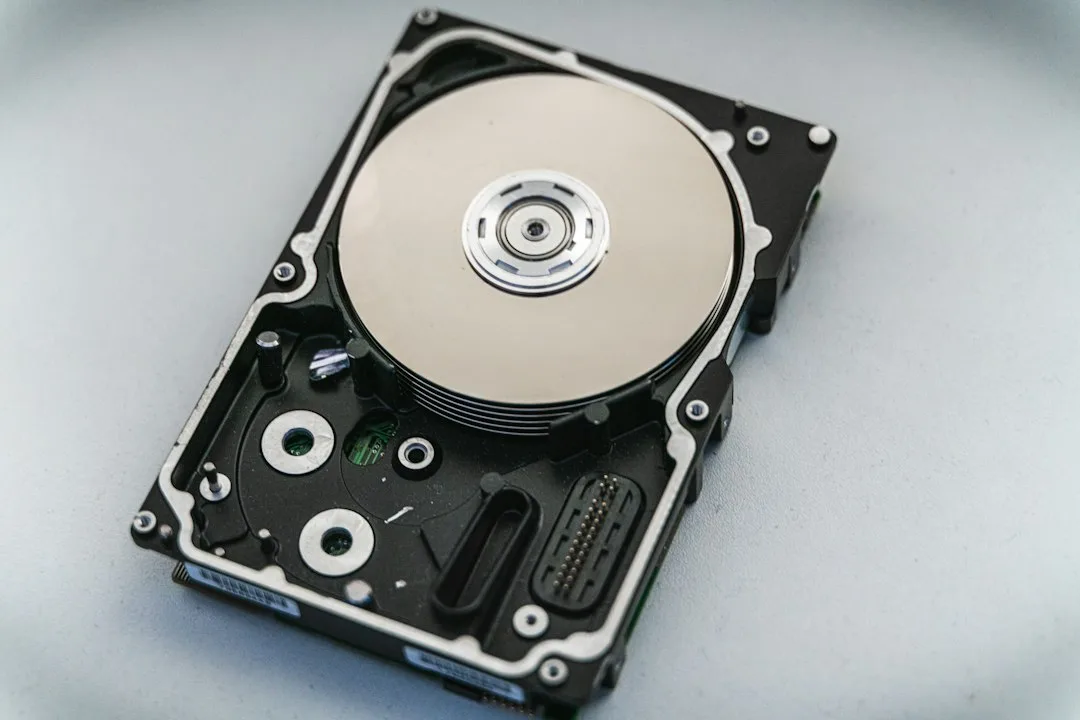
어제까지 멀쩡했던 C드라이브가 오늘 아침 보니 수십 GB가 사라져 있다. 작업이라곤 딱히 한 것도 없는데 말이다. 최근에는 백신 프로그램 업데이트 도중 로그 파일이 걷잡을 수 없이 쌓이면서 디스크를 순식간에 채워버린 사례까지 보고됐다. 보안 패치 하나가 오히려 저장공간을 통째로 잡아먹는 부작용을 낳은 셈이다. 원인도 모른 채 무작정 파일부터 지우다가 중요한 데이터까지 날리는 경우, 생각보다 많다. 그래서 디스크 용량이 부족할 때 확인해야 할 순서를 정리해봤다.
탐색기 용량 표시는 그대론데 왜 경고가 뜰까
탐색기에서 눈으로 보이는 파일 크기 합계와 실제 디스크 사용량은 계산 방식이 다르다. 종종 어긋난다. 설정 > 시스템 > 저장공간으로 들어가면 앱, 임시 파일, 시스템 및 예약된 저장공간 등 항목별로 얼마나 차지하는지 막대그래프로 바로 보인다. 여기서 유독 큰 항목이 눈에 띈다면, 그게 범인일 확률이 높다. ‘기타’나 ‘시스템 및 예약된 저장공간’ 항목이 비정상적으로 크다면 아래 순서대로 점검해보자.
일단 임시 파일과 브라우저 캐시부터 의심
가장 흔한 원인은 역시 임시 파일이다. 확인할 위치는 이렇다.
- %temp% 폴더 – 프로그램 설치나 업데이트 후 남은 잔여 파일
- C:\Windows\Temp – 시스템 레벨 임시 파일
- 크롬, 엣지 같은 브라우저 캐시 – 오래 안 지우면 수 GB까지 쌓인다
- 윈도우 업데이트 다운로드 폴더(SoftwareDistribution) – 업데이트 끝나고도 삭제 안 되고 남는 경우 흔함
이 폴더들, 대부분 지워도 시스템엔 문제없다. 다만 %temp% 안에 지금 실행 중인 프로그램이 쓰고 있는 파일은 삭제가 안 될 수 있다. 그런 파일은 그냥 건너뛰고 진행하면 된다.
범인이 백신일 수도 있다
백신 프로그램은 실시간 검사 로그와 격리(quarantine) 파일을 계속 쌓아둔다. 윈도우 디펜더라면 C:\ProgramData\Microsoft\Windows Defender 경로에 로그와 격리 데이터가 저장되는데, 업데이트 버그나 설정 오류로 이 로그가 비정상적으로 커지는 사례가 실제로 있었다. 보안 패치 배포 직후 디스크가 갑자기 가득 찼다면, 백신 로그 폴더 크기부터 확인해볼 필요가 있다. 이건 좀 어이없는 케이스인데, 보안을 지켜준다는 프로그램이 저장공간을 갉아먹는 셈이니까. 서드파티 백신을 함께 쓰고 있다면 프로그램 설정에서 로그 보관 기간을 줄이거나 격리 파일을 주기적으로 비우는 옵션을 켜두는 게 재발 방지에 도움이 된다.
보이지 않는 용량 먹는 하마, 복원 지점과 절전 파일
눈에 잘 안 띄는 곳에서 용량을 크게 차지하는 두 가지가 있다.
- 시스템 복원 지점 – 디스크 정리 설정에서 보관 용량을 제한하거나 오래된 복원 지점을 삭제하면 수십 GB가 확보되기도 한다
- hiberfil.sys(최대 절전 모드 파일) – 램 용량만큼 그대로 디스크를 차지한다. 최대 절전 모드를 안 쓴다면 명령 프롬프트에서 powercfg /hibernate off로 아예 꺼버릴 수 있다
디스크 정리 도구로 한 번에 청소
윈도우 기본 도구인 디스크 정리(cleanmgr)를 실행하고 ‘시스템 파일 정리’까지 체크하면 이전 윈도우 업데이트 백업, 임시 인터넷 파일, 휴지통까지 한꺼번에 정리된다. 최신 윈도우를 쓴다면 설정 > 저장공간의 Storage Sense를 켜두길 추천한다. 일정 주기로 임시 파일과 휴지통을 알아서 청소해주니, 매번 손으로 확인 안 해도 된다. 이건 진짜 켜두는 게 이득이다.
그래도 안 줄어든다면
위 방법으로도 해결이 안 된다면 다음을 의심해봐야 한다.
- WinSxS 폴더 – 윈도우 구성요소 저장소인데, DISM 명령(DISM /Online /Cleanup-Image /StartComponentCleanup)으로 정리 가능하다
- 숨김 파일 및 시스템 파일 – 탐색기 폴더 옵션에서 표시를 켜야만 보이는 대용량 로그가 숨어 있을 수 있다
- 복구 파티션, 듀얼 부팅용 파티션 – 별도 드라이브로 잡혀 있어서 착각하기 쉽다
정확한 원인을 잡고 싶으면 WizTree나 TreeSize 같은 무료 도구로 폴더별 용량을 트리 형태로 시각화해보는 게 훨씬 빠르다. 탐색기로 폴더 하나하나 뒤지는 것보다 몇 배는 편하다. 솔직히 이거 안 써본 사람만 손해다.
이것도 궁금하죠?
Q. 디스크 정리 후에도 용량이 안 늘어나요.
A. 재부팅을 안 했다면 일단 재부팅부터. 삭제된 임시 파일 공간이 재부팅 전까지 반영 안 되는 경우가 종종 있다.
Q. 백신 로그 폴더를 그냥 지워도 되나요.
A. 프로그램이 실행 중일 때 강제로 지우면 오류 날 수 있다. 백신 설정 안에서 로그 삭제 옵션을 이용하거나, 프로그램 종료 후 정리하는 편이 안전하다.
Q. SSD도 이런 문제가 생기나요.
A. HDD든 SSD든 원인은 같다. 다만 SSD는 여유 공간이 부족하면 쓰기 속도 저하가 훨씬 빨리 체감된다. 최소 10~15%는 남겨두는 게 좋다.
결국 체크 순서는 이렇다. 임시 파일 → 백신·보안 프로그램 로그 → 복원 지점과 절전 파일 → 시스템 파일. 이 순서대로만 훑어봐도 대부분의 디스크 부족 문제는 원인을 찾아 해결할 수 있다.
출처: Ars Technica

테크가이드팀
Daily News Korea 테크가이드팀은 IT 기기 비교, 소프트웨어 추천, 트러블슈팅 가이드 등 실용적인 기술 콘텐츠를 제작합니다. 초보자도 쉽게 따라할 수 있는 단계별 가이드를 지향합니다.