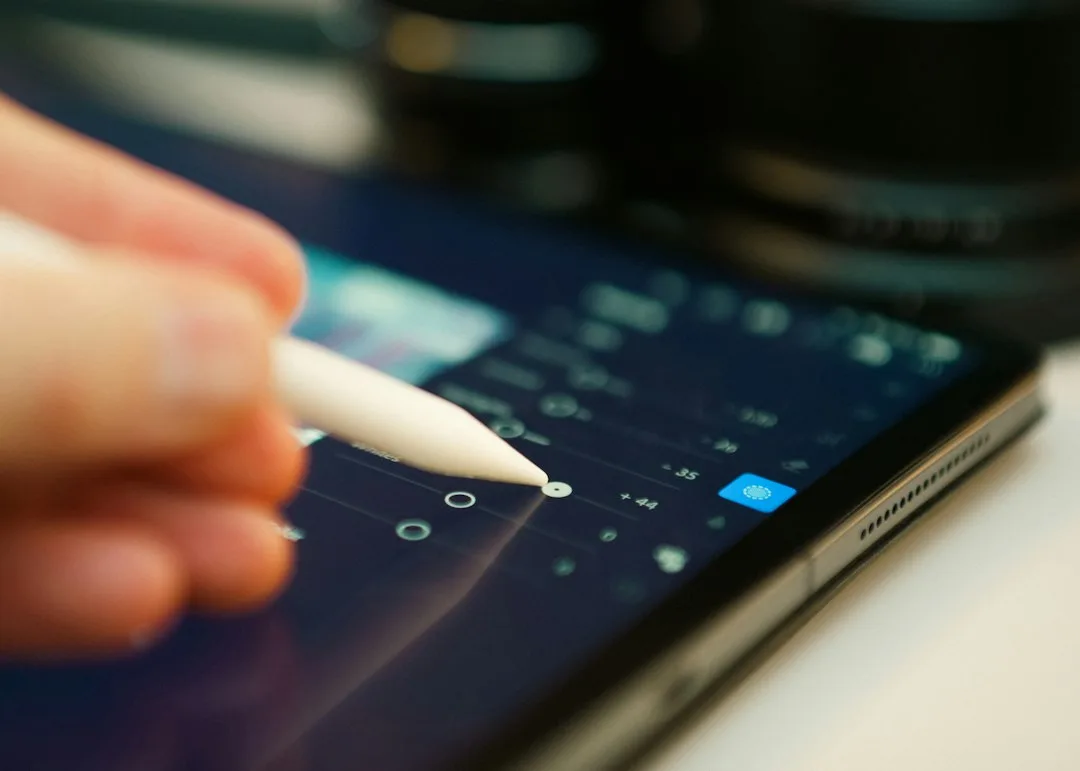
- 아이폰 기본 카메라는 셔터를 누르는 순간 애플의 이미지 처리를 거쳐 색과 톤이 정해진다.
- RAW 기반 현상 앱은 처리 전 데이터를 받아 앱만의 공식으로 색·톤·그레인을 입힌다. Chromagraph Camera가 대표 사례다.
- 앱을 고르는 핵심 기준은 편집 기능 수가 아니라 그 앱의 색 취향이 내 취향과 맞는지다. 하드웨어 한계는 앱으로 넘지 못한다.
13달러짜리 사진 앱 하나가 iOS 앱스토어 유료 다운로드 1위에 올랐다. 이름은 Chromagraph Camera. 만든 사람은 영화 〈나이브스 아웃〉과 〈스타워즈: 라스트 제다이〉를 찍은 촬영감독 스티브 예들린(Steve Yedlin)이다.
할 줄 아는 건 정지 사진 촬영 하나다. 동영상도 없고, 모든 걸 만지는 전문 편집 기능도 없다. 대신 ‘색을 언제, 누가 정하느냐’라는 질문 하나에 앱 전체를 걸었다. 결제는 한 번이면 끝나고 구독은 없다.
결론부터 말하면 이 앱의 색이 기본 카메라와 다른 건 보정을 한 겹 더 얹어서가 아니다. 애플의 이미지 처리를 건너뛰고 RAW 데이터에서 다시 출발하기 때문이다. 이 구조를 알고 나면 아이폰 기본 카메라, RAW 촬영, 자동 현상 앱 중에 뭘 고를지 기준도 저절로 잡힌다.
아이폰 기본 카메라는 셔터를 누르는 순간 색을 정한다
스마트폰은 센서에 들어온 빛을 그대로 저장하지 않는다. 셔터를 누르는 순간 노출, 색, 선명도, 노이즈를 자동으로 손보는 이미지 처리가 먼저 돌아간다. 사진 앱에서 보는 건 그 처리가 끝난 결과물이다.
계산으로 사진을 만들어 내는 이 방식을 컴퓨테이셔널 포토그래피라고 한다. 여기에 생성형 AI까지 끼어들면서 ‘스마트폰 사진은 어디까지가 사진인가’를 두고 논쟁이 다시 붙었다.
- 장점: 설정을 하나도 몰라도 된다. 꺼내서 누르기만 하면 무난한 사진이 나온다.
- 한계: 색과 톤을 어떻게 해석할지는 제조사가 먼저 정한다. 사용자 손에 들어오는 건 처리가 이미 끝난 결과물이다.
예들린의 시각은 조금 다르다. 예들린은 어떤 이미지도 현실을 문자 그대로 옮긴 것은 아니라고 본다. 한껏 양식화한 사진이든 밋밋한 기록 사진이든 결국 하나의 해석이라는 얘기다.
이 말을 받아들이면 기본 카메라 사진을 ‘손대지 않은 정답’으로 볼 근거도 약해진다. 애플이 고른 해석 하나일 뿐이다. 따질 건 해석이 있느냐 없느냐가 아니다. 그 해석이 내 취향과 맞느냐다.
Chromagraph Camera는 RAW로 찍고 나중에 현상한다
RAW는 이미지 처리를 거치기 전, 센서 데이터에 가까운 파일이다. 여기서 중요한 건 파일 형식보다 순서다. 색과 톤을 정하는 단계가 촬영 뒤로 밀린다. 같은 필름이라도 어떻게 현상하느냐에 따라 결과가 달라지던 것과 비슷한 이치.
Chromagraph Camera는 이 순서를 그대로 가져다 쓴다.
- 기본 처리 대신 RAW 데이터 사용: 아이폰의 기본 이미지 처리를 건너뛴다. 촬영한 RAW 데이터에는 예들린이 영화 작업에 쓰는 것과 비슷한 공식을 적용한다. 예들린은 영화에 쓰는 이미지 처리를 전부 직접 작성한다고 밝혔다.
- 찍고 나서 현상: 뷰파인더로 보던 화면과 최종 결과물이 같지 않다. 셔터를 누른 뒤 앱이 고유의 톤·색·그레인 효과를 입히는 동안 잠깐 기다려야 한다.
- 처리 후 미세 조정: 현상이 끝난 사진의 전체 노출이나 질감은 앱 안에서 다시 바꿀 수 있다.
개발에는 예들린과 오래 호흡을 맞춰 온 라이언 존슨 감독, 그리고 프로그래머 에릭 캐머런이 참여했다. 세 사람은 출시 전 두어 달 동안 앱을 시험하면서 자기들 색 취향에 맞게 다듬었다. 세 사람의 눈이 그대로 앱의 기본값이 된 셈이다.
| 항목 | 내용 | 사용자 입장에서 의미 |
|---|---|---|
| 지원 기기 | 아이폰 전용 | 안드로이드 폰에서는 쓸 수 없음 |
| 가격 | 13달러 일회성 결제 | 구독 없이 한 번 구매 |
| 촬영 범위 | 정지 사진만 (동영상 미지원) | 영상 색감을 맞추는 용도로는 못 씀 |
| 처리 방식 | RAW 촬영 후 자체 공식으로 현상 | 아이폰 기본 처리와 다른 색·톤 |
| 미리보기 | 뷰파인더 화면과 최종 결과가 다름 | 결과는 촬영 뒤에 확인 |
| 후보정 | 노출·질감 조정 | 모든 걸 만지는 전문 편집 도구는 아님 |
| 제작진 | 스티브 예들린, 라이언 존슨, 에릭 캐머런 | 영화 촬영 현장의 색 취향 반영 |
표를 보면 이 앱이 안 하는 일이 더 선명하게 보인다. 영상, 안드로이드, 세세한 수동 편집은 처음부터 범위 밖이다. 빠뜨린 기능이라기보다는 일부러 덜어 낸 쪽에 가깝다.
RAW 카메라 앱을 고를 때 걸러 볼 다섯 가지
RAW를 다루는 카메라 앱은 아이콘만 보면 다 비슷하다. 그런데 만든 목적이 제각각이다. 아래 순서대로 걸러 보면 사 놓고 홈 화면 구석에 묵혀 두는 일은 줄일 수 있다.
- 색 취향이 정해진 앱인가, 도구형 앱인가
Chromagraph Camera는 ‘의견이 분명한(opinionated)’ 룩을 아예 간판으로 내건다. 예들린의 설명도 “우리가 좋아하는 방식으로 사진을 찍는, 큐레이션된 앱”이다. 수동 조작 항목을 잔뜩 늘어놓는 도구형 앱과는 출발점부터 다르다. 이런 취향형 앱이라면 판단할 건 사실상 하나다. 샘플 사진이 마음에 드느냐. - 촬영 후 얼마나 손댈 생각인가
보정 자체를 즐긴다면 RAW 파일을 받아 편집 앱에서 주무르는 쪽이 낫다. 반대로 손대지 않고 바로 분위기 있는 결과물을 원한다면 자동 현상형이 맞다. 와이어드(Wired) 기자는 평소 기본 설정으로만 찍는 쪽인데도, 아무것도 건드리지 않았는데 양식화된 사진이 나온다는 점을 이 앱의 장점으로 꼽았다. 보정이 귀찮은 사람에게 오히려 맞을 수 있다는 얘기다. - 사진만 필요한가, 영상도 필요한가
Chromagraph Camera는 정지 사진 전용이다. 사진과 영상의 색감을 한 톤으로 맞추고 싶다면 이 앱 하나로는 해결이 안 된다. 다른 선택지를 같이 봐야 한다. 촬영감독이 만든 앱에 영상 기능이 빠졌다는 점은 조금 의외다. - 결제 방식
한 번 사면 끝인지, 매달 돈이 나가는지에 따라 길게 봤을 때 비용 차이가 크다. 오래 쓸 앱이라면 일회성 결제 쪽이 부담이 덜하다. 잠깐 써 볼 생각이라면 무료 체험이 있는지부터 확인한다. Chromagraph Camera는 13달러 일회성 결제다. - 하드웨어 한계에 대한 기대치
여기는 만든 사람부터 선을 긋는다. 예들린은 “프로 카메라 수준의 제어를 아이폰에서 할 수 있다는 생각은 어차피 사실이 아니다”라고 말했다. 앱이 하드웨어를 다룰 수 있는 범위는 애플이 열어 준 만큼이다. 센서나 렌즈 같은 물리 조건은 어떤 앱을 깔아도 그대로다. 앱에서 ‘더 좋은 카메라’가 아니라 ‘다른 해석’을 산다고 생각하고 고르는 게 실망이 적다.
유료 앱 사기 전, 아이폰 기본 기능으로 색 바꾸기
돈 쓰기 전에 먼저 해 볼 게 있다. 애플이 기본으로 넣어 둔 색 조정 도구도 생각보다 많다. 따뜻한 톤이 좋은지, 대비가 강한 쪽이 좋은지 정도는 이것만으로도 미리 가늠해 볼 수 있다. 아래 경로는 iOS 버전과 기종에 따라 표기가 일부 바뀔 수 있다.
① 찍은 사진 색 보정
- 사진 앱 → 보정할 사진 열기 → 편집 → 조절(노출·대비·채도·따뜻함 등 슬라이더) 또는 필터
- 편집해도 원본은 지워지지 않는다. 편집 화면의 ‘복귀’를 누르면 처음 상태로 돌아간다(버튼 표기는 확실하지 않음).
② RAW로 저장하기 (Pro 모델)
- 설정 → 카메라 → 포맷 → ‘ProRAW 및 해상도 제어’ 켜기 (구버전 iOS는 ‘Apple ProRAW’)
- 켜고 나면 카메라 앱 상단에 RAW 버튼이 생긴다. 찍을 때마다 이 버튼으로 켜고 끈다.
- RAW 파일은 일반 사진보다 용량이 훨씬 크다. 저장 공간이 넉넉한지부터 본다.
Pro가 아닌 모델에는 이 메뉴 자체가 없다. 이럴 땐 서드파티 앱이 내 기종에서 RAW를 지원하는지 앱스토어 설명란에서 확인해야 한다.
③ 촬영 단계에서 색 톤 고정하기
- 카메라 앱 → 상단 화살표를 누르거나 뷰파인더를 위로 쓸어 올리기 → 포토그래픽 스타일 아이콘 (이 단계의 아이콘 위치는 확실하지 않음)
- 구형 기종·구버전 iOS: 설정 → 카메라 → 포토그래픽 스타일
①이 찍고 나서 고치는 방식이라면 ③은 찍기 전에 톤을 정해 두는 방식이다. 다만 둘 다 애플의 이미지 처리 안에서 움직인다는 점은 같다.
④ 서드파티 카메라 앱 권한 확인
- 설정 → 개인정보 보호 및 보안 → 카메라 → 해당 앱 허용
- 설정 → 개인정보 보호 및 보안 → 사진 → 해당 앱 → ‘전체 접근’ 또는 ‘사진 추가만’ 선택 (구버전은 ‘모든 사진’)
- 앱에서 찍은 사진이 사진 앱에 안 보인다면 이 항목부터 확인한다.
국내 아이폰 사용자에게 걸리는 지점
- 갤럭시 등 안드로이드 사용자는 해당 없음: Chromagraph Camera는 아이폰 전용이라 안드로이드 폰에서는 쓸 수 없다.
- 숏폼 영상 위주라면 쓸 곳이 좁다: 동영상 기능이 없어 사진 촬영에만 쓸 수 있다. 영상을 주로 찍는다면 활용 폭이 확 줄어든다.
- ‘찍고 바로 확인’ 습관과 부딪힐 수 있다 (추측): 뷰파인더와 결과물이 다르고, 현상하는 시간도 필요하다. 미리보기 그대로 결과가 나오는 필터 카메라 앱에 익숙하다면 처음엔 어색하게 느낄 가능성이 크다.
- 구독형 앱의 대안으로 관심이 갈 수 있다 (추측): 일회성 결제라 매달 나가는 비용이 없다.
Chromagraph Camera가 한국 계정 앱스토어에서 검색되는지, 원화로는 얼마에 팔리는지는 결제 전에 상품 페이지에서 직접 확인하는 게 안전하다. 13달러는 어디까지나 달러 기준 가격이다.
확인된 것과 아직 불확실한 것
확인된 것
- 아이폰 전용 앱, 13달러 일회성 결제
- 정지 사진만 촬영, 동영상 미지원
- 아이폰 기본 이미지 처리 대신 RAW 데이터를 받아 자체 공식으로 처리
- 뷰파인더 화면과 최종 결과물이 다르며, 촬영 후 현상 과정을 거침
- 처리 후 노출·질감 조정 가능
- 스티브 예들린·라이언 존슨·에릭 캐머런이 제작, 출시 전 두어 달간 시험
- 라이언 존슨의 SNS 홍보 이후 iOS 앱스토어 유료 다운로드 1위 기록
아직 불확실한 것
- 지원 아이폰 기종과 최소 iOS 버전
- 동영상 촬영 지원 여부와 시점
- 현상 전 RAW 원본의 별도 저장 여부
- 안드로이드 버전 출시 계획
- 앱 화면의 한국어 지원 여부
정확한 색보다 누구의 해석인지로 고른다
예들린은 이 앱이 아이폰 기본 카메라를 대신하려는 것도, 뭐든 다 만지는 전문 편집 도구가 되려는 것도 아니라고 분명히 했다. 노리는 건 딱 하나, 색이다.
기본 카메라로 찍든 Chromagraph Camera로 찍든 결과물은 해석이다. 달라지는 건 해석하는 쪽이다. 애플이냐, 할리우드 촬영감독이냐, 아니면 나 자신이냐.
- 빠르고 무난한 기록 → 아이폰 기본 카메라
- 색을 직접 만들고 싶다 → RAW 촬영 + 편집 앱
- 손대지 않고 특정 룩을 원한다 → 큐레이션형 현상 앱
렌더링 차이는 말로도 어느 정도 설명할 수 있다. 그래도 예들린의 결론은 “직접 봐야 한다”였다. 앱을 고를 때도 마찬가지다. 스펙표를 오래 들여다보는 것보다 그 앱으로 찍은 샘플 사진 몇 장을 보는 편이 판단에 훨씬 쓸모 있다. 13달러를 쓸지 말지도 거기서 정하면 된다.
출처: Wired
테크가이드팀
Daily News Korea 테크가이드팀은 IT 기기 비교, 소프트웨어 추천, 트러블슈팅 가이드 등 실용적인 기술 콘텐츠를 제작합니다. 초보자도 쉽게 따라할 수 있는 단계별 가이드를 지향합니다.