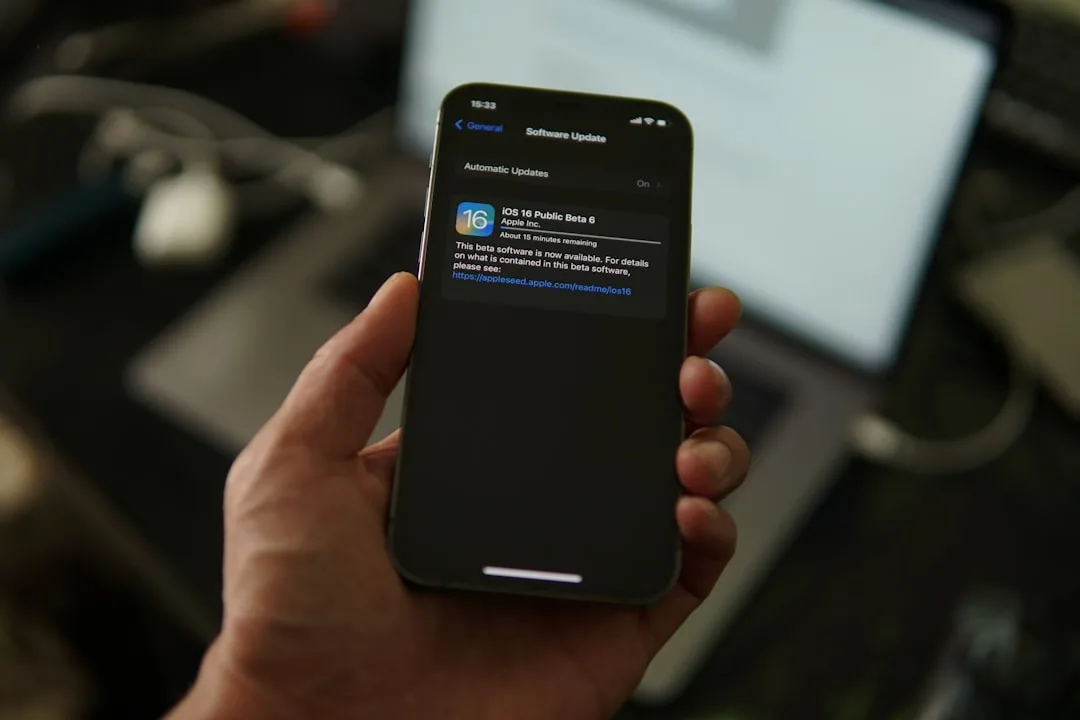
업데이트 알림이 뜰 때마다 손가락이 잠깐 멈춘다. 눌러야 하나, 며칠 더 버텨야 하나. 이 고민, 아이폰 쓰는 사람이라면 다 한 번쯤 겪어봤을 것이다. iOS 업데이트는 단순히 버전 숫자를 올리는 게 아니다. 보안, 기능, 성능이 한꺼번에 바뀌는 작업이라, 타이밍 하나로 사용 경험이 확 달라질 수 있다.
iOS 업데이트를 미루면 안 되는 진짜 이유
단도직입적으로 말하면, 보안 때문이다. 새 iOS에는 해킹이나 개인정보 탈취에 쓰이는 취약점 패치가 포함된다. 업데이트를 미루는 건 현관문을 열어두는 것과 다를 게 없다. 사이버 공격은 점점 정교해지는데, 구버전 iOS는 이미 알려진 구멍이 뚫려 있는 상태니까.
- 보안 패치: 발견된 취약점을 막는 코드가 업데이트마다 들어간다. 원격 코드 실행 같은 치명적 결함이 조용히 수정되는 경우도 있다.
- 새 기능 추가: 카메라 개선, 잠금화면 위젯, 알림 요약 기능 등 iOS 버전마다 실생활에서 쓸 만한 것들이 하나씩 붙는다.
- 버그 수정과 성능: 배터리 소모가 줄거나 앱 충돌이 잡히는 경우가 많다. 소수점 업데이트(.1, .2)가 주로 이 역할을 맡는다.
- 하드웨어 최적화: 최신 아이폰이나 액세서리를 새로 샀다면, 그 기기가 제 성능을 내려면 최신 iOS가 필수다.
바로 올릴까, 며칠 기다릴까
솔직히 여기서 갈린다. 정답이 없다. 사람마다 상황이 다르니까.
- 즉시 업데이트가 맞는 경우:
- 보안이 최우선이라면 바로 설치가 맞다. 취약점은 공개되는 순간부터 악용된다.
- 새 기능을 먼저 써보고 싶은 얼리어답터 성향이라면 즉시 업데이트 쪽이 낫다.
- 즉시 업데이트의 리스크:
- 대형 업데이트(iOS 17 → iOS 18 같은) 직후에는 예상치 못한 버그가 나오는 경우가 꽤 있다. 이건 좀 과한 얘기처럼 들려도, 초기 1~2주는 버그 신고가 폭발하는 시기다.
- 은행 앱이나 증권 앱이 최신 iOS를 아직 지원 안 하는 경우, 업데이트 후 앱이 먹통이 될 수 있다.
- 기다리는 게 나은 경우:
- 1~2주 후면 초기 버그 리포트가 쌓이고, 애플도 빠르게 .1 패치를 낸다. 그걸 보고 올리면 훨씬 안전하다.
- 새 기능 리뷰가 정리된 뒤 업데이트하면 더 알차게 쓸 수 있다.
- 기다리기의 단점:
- 패치되지 않은 보안 취약점에 계속 노출된다. 이건 감수하는 게 아니라 위험을 방치하는 것이다.
- 주변에서 새 기능 얘기가 나올 때 뒤처지는 느낌은 감수해야 한다.
어떻게 쓰느냐에 따라 달라지는 업데이트 전략
아이폰이 하나뿐이어도, 어떻게 쓰느냐에 따라 최적의 타이밍이 다르다.
- 매일 쓰는 메인폰: 메이저 버전 업데이트(iOS 17 → iOS 18)는 1~2주 기다리는 게 좋다. 초기 버그가 잡힌 뒤 나오는 .1 패치까지 확인한 다음 올리는 게 안전하다. 반면, iOS 17.0.1 → 17.0.2 같은 소수점 보안 업데이트는 바로 올리자.
- 서브폰이나 테스트 기기: 새 기능을 빨리 써보거나 앱 개발·테스트가 목적이라면 즉시 업데이트가 유리하다. 문제가 생겨도 메인폰이 아니니 덜 치명적이다.
- 마감이나 시험이 코앞인 경우: 업데이트는 예상치 못한 변수를 만든다. 중요한 일정 직전에는 미루는 게 낫다. 여유 있는 주말이나 연휴에 하면 된다.
업데이트 전 반드시 확인할 것들
이 단계를 건너뛰다 데이터를 날린 사람, 생각보다 많다. 귀찮아도 꼭 해야 한다.
- 배터리 50% 이상 확보: 업데이트 중 기기가 꺼지면 소프트웨어가 손상돼 ‘벽돌’이 된다. 가능하면 충전기에 꽂고 진행하는 게 가장 안전하다.
- 여유 공간 최소 10~15GB: iOS 업데이트 파일 자체도 수 GB인데, 설치에 쓸 임시 공간까지 따로 필요하다. ‘설정 > 일반 > iPhone 저장 공간’에서 확인하면 된다.
- Wi-Fi 연결 필수: LTE나 5G로 받으면 데이터 요금 폭탄이 날아온다. 연결이 불안정하면 다운로드가 중간에 끊기기도 한다.
- 백업은 선택이 아니다: iCloud 자동 백업이 켜져 있어도 업데이트 전에 수동으로 한 번 더 하는 게 맞다. Finder나 iTunes로 컴퓨터에도 남겨두면 문제 발생 시 복구가 훨씬 빠르다. 백업 없이 업데이트하다 뭔가 꼬이면 정말 답이 없다.
- 앱 호환성 체크: 은행 앱, 증권 앱, 사내 업무 앱이 최신 iOS를 지원하는지 앱스토어에서 미리 확인하자. 업데이트 후 앱이 실행 안 되는 상황이 생기면 꽤 난감하다.
업데이트 후 이상하면 이렇게
대부분은 아무 문제 없이 끝난다. 그래도 드물게 말썽이 생기는데, 당황할 필요 없다.
- 재부팅 먼저: 업데이트 직후 뭔가 이상하면 일단 완전히 껐다 켜자. 어지간한 일시적 오류는 이걸로 해결된다.
- 설정 초기화: ‘설정 > 일반 > 전송 또는 iPhone 재설정 > 재설정 > 모든 설정 재설정’을 써보자. 데이터는 그대로고 설정값만 초기화된다.
- 문제 앱 재설치: 특정 앱만 이상하다면 삭제 후 앱스토어에서 다시 받거나 최신 버전으로 업데이트하면 대부분 해결된다.
- DFU 모드 복원: 진짜 최후의 수단이다. 기기를 아예 초기화하고 iOS를 새로 설치하는 방법인데, 모든 데이터가 지워진다. 반드시 백업이 되어 있어야 의미가 있다. 방법은 애플 공식 지원 페이지에서 확인하는 게 가장 정확하다.
- 애플 서비스 센터: 위 방법을 다 써봐도 안 되면 전문가 손을 빌리는 게 낫다. 직영 애플 스토어나 공인 서비스 제공업체로 가면 된다.
자주 나오는 질문들
iOS 업데이트를 놓고 반복적으로 나오는 질문 세 가지만 정리했다.
- Q. 자동 업데이트 켜놔도 될까?
A. 편리하긴 한데, 메인폰이라면 권장하지 않는다. 초기 버그나 앱 호환성 문제에 무방비로 노출될 수 있다. 수동으로 시점을 직접 고르는 게 낫다. ‘설정 > 일반 > 소프트웨어 업데이트 > 자동 업데이트’에서 끌 수 있다. - Q. 오래된 아이폰도 계속 업데이트해야 하나?
A. 보안 업데이트는 기기가 낡아도 설치하는 게 맞다. 다만 최신 기능은 구형 하드웨어 한계로 빠지거나, 오히려 성능이 느려지는 경우도 있다. 애플이 지원 종료를 선언한 기기라면 더 이상 업데이트 자체가 오지 않는다. - Q. 베타 iOS 설치해도 되나?
A. 메인폰에는 절대 비추다. 베타는 개발자·테스터용이고 심각한 버그나 기능 불안정이 일상이다. 새 기능이 궁금하다면 반드시 백업된 서브 기기에만 올려야 한다.
결론: 소수점은 바로, 메이저는 기다려라
한 줄로 정리하면 이렇다. iOS 17.0.1처럼 소수점 보안 업데이트는 바로, iOS 17 → iOS 18 같은 메이저 버전은 1~2주 기다렸다가 올리는 게 맞다.
새 기능을 빨리 써보고 싶다면 바로 올려도 된다. 안정성이 더 중요하다면 초기 반응을 보고 결정하면 된다. 어떤 선택이든 업데이트 전 백업은 무조건이다. 데이터 날리고 후회하는 게 가장 어리석은 결말이다. Ars Technica 보도를 보면 애플은 iOS 업데이트마다 중소규모 수정 사항을 꾸준히 누적해 넣고 있어, 업데이트를 지나치게 오래 미루는 건 결국 손해다.
출처: Ars Technica

테크가이드팀
Daily News Korea 테크가이드팀은 IT 기기 비교, 소프트웨어 추천, 트러블슈팅 가이드 등 실용적인 기술 콘텐츠를 제작합니다. 초보자도 쉽게 따라할 수 있는 단계별 가이드를 지향합니다.