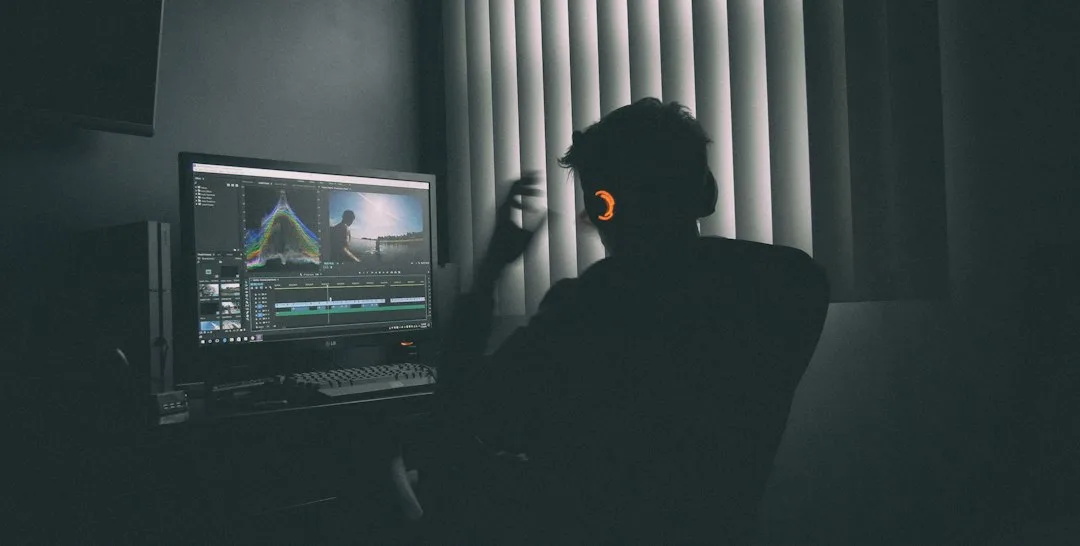
구글 노트북LM에 자료를 올리면 60초짜리 세로형 영상으로 요약해주는 기능이 새로 생겼다. 논문이든 보고서든 통째로 읽기 부담스러울 때, 핵심만 짧은 클립으로 보고 넘어갈 수 있게 됐다. 이참에 노트북LM이 정확히 뭘 하는 도구이고 어떻게 써야 본전을 뽑는지 짚어본다.
노트북LM, 정체가 뭐냐면
노트북LM은 구글이 내놓은 AI 노트 정리 서비스다. PDF, 구글 문서, 웹페이지, 유튜브 링크 같은 자료를 올리면 그 내용만 학습해서 요약, 질문 답변, 오디오 팟캐스트, 마인드맵까지 만들어준다. 일반 챗봇과 다른 점 하나. 인터넷 지식을 끌어오지 않고 올린 자료 안에서만 답을 찾는다는 것이다. 그래서 출처가 분명하고, 환각(엉뚱한 정보를 지어내는 현상) 위험도 상대적으로 낮은 편이다.
영상 요약 기능, 쓰는 법
새로 추가된 영상 클립 기능, 순서는 이렇다.
- 노트북LM에 자료(논문, 강의자료, 회의록 등)를 업로드한다
- 좌측 메뉴에서 영상 요약(비디오 오버뷰) 옵션을 선택한다
- AI가 핵심 내용을 뽑아 세로형 60초 클립으로 자동 생성한다
- 완성된 영상을 다운로드하거나 바로 재생해서 확인한다
틱톡이나 릴스 보듯 짧게 훑어보고 핵심만 챙기는 방식이다. 출퇴근길, 자투리 시간에 자료 따라잡기에 딱이다.
어떤 자료를 올려야 결과가 잘 나오나
구조가 명확한 자료일수록 요약 품질이 올라간다. 소제목으로 나뉜 보고서, 슬라이드 형태 강의자료, 타임스탬프 박힌 유튜브 강의 영상이 특히 잘 먹힌다. 반대로 손글씨 스캔본이나 표가 복잡하게 얽힌 문서는 인식률이 뚝 떨어진다. 가능하면 텍스트 추출이 잘 되는 PDF나 구글 문서로 바꿔서 올리는 게 결과물 차이를 만든다.
무료로 어디까지 되나
기본 기능은 구글 계정만 있으면 공짜다. 다만 영상 클립 같은 신기능은 AI Ultra, Pro 구독자부터 순차로 풀리는 구조라 무료 계정에는 아직 안 보일 수 있다. 업로드 가능한 소스 개수, 만들 수 있는 오디오·영상 분량도 요금제마다 다르다. 업무용으로 본격적으로 쓸 계획이면 구독 등급부터 확인하는 게 순서다.
챗GPT, 노션AI랑 뭐가 다르냐면
챗GPT는 범용 대화형 AI다. 인터넷 전반의 지식을 끌어다 답한다. 노션AI는 메모나 문서 작성을 돕는 쪽에 가깝다. 노트북LM은 결이 다르다. 업로드한 자료 기반의 리서치 도구라서다. 논문 여러 편을 비교 분석하거나, 회의록을 모아 패턴을 찾거나, 강의자료를 요약 정리하는 작업엔 노트북LM이 더 정확하다. 반대로 일반적인 글쓰기나 아이디어 브레인스토밍은 챗GPT 쪽이 강점을 보인다. 용도에 맞춰 섞어 쓰는 게 효율적이다.
이럴 때 써먹기 좋다
- 대학생: 수십 페이지짜리 논문을 빠르게 훑고 핵심 주장만 파악할 때
- 직장인: 회의록이나 보고서를 팀원에게 공유하기 전 짧은 요약본을 만들 때
- 콘텐츠 제작자: 자료 조사 단계에서 출처별 핵심 내용을 정리할 때
- 수험생: 방대한 교재 내용을 오디오로 변환해 듣기 학습에 활용할 때
자료를 통째로 던져놓고 필요한 부분만 골라 받는 방식이다. 정보량이 많을수록 시간 절약 효과는 커진다.
헷갈리는 부분들, Q&A로 정리
Q. 한국어 자료도 영상으로 요약되나?
한국어 PDF나 문서도 업로드 가능하고, 요약 결과도 한국어로 나온다. 다만 기능 자체가 단계적으로 풀리는 중이라 지역이나 계정에 따라 노출 시점이 다를 수 있다.
Q. 업로드한 자료, 외부로 새어 나가지는 않나?
업로드한 소스는 해당 노트북 안에서만 쓰이고 다른 사용자 학습에는 쓰이지 않는다고 안내한다. 그래도 민감한 사내 문서를 다룰 땐 회사 보안 정책부터 한 번 확인하고 쓰는 게 안전하다.
Q. 영상 클립 길이나 스타일, 바꿀 수 있나?
지금은 60초 안팎의 정해진 포맷으로 자동 생성되는 구조다. 길이나 톤을 세밀하게 조절하는 옵션은 아직 별로 없다. 디테일한 커스터마이징이 필요하면 별도 영상 편집 도구와 같이 쓰는 편이 낫다.
출처: The Verge
테크가이드팀
Daily News Korea 테크가이드팀은 IT 기기 비교, 소프트웨어 추천, 트러블슈팅 가이드 등 실용적인 기술 콘텐츠를 제작합니다. 초보자도 쉽게 따라할 수 있는 단계별 가이드를 지향합니다.