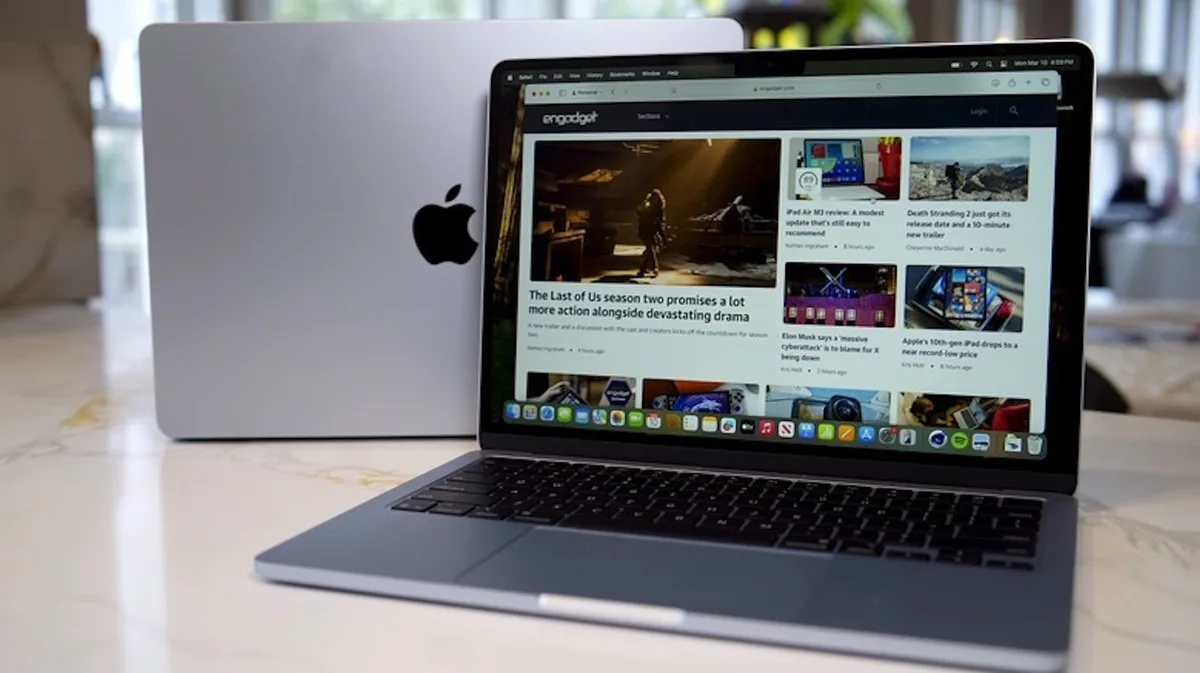
맥은 알아서 업데이트를 챙겨준다고 믿는 사람, 생각보다 많다. 그런데 막상 설정 앱을 열어보면 몇 달, 심하면 1년 가까이 구버전 macOS를 쓰고 있는 맥북이 꽤 흔하다. 업데이트 알림을 두어 번 미루다 보면 그대로 잊어버리기 십상이라서다. 문제는 미루는 사이에도 보안 패치는 계속 쌓인다는 점. 애플이 소노마, 세쿼이아, 타호 세 버전 모두에 화면 공유(Screen Sharing) 기능 취약점을 손보는 패치를 배포한 사례만 봐도, 구버전을 오래 쓰는 맥북일수록 이런 구멍이 방치될 가능성이 크다는 걸 알 수 있다.
업데이트, 왜 미루면 안 되나
보안 패치는 한 번에 몰아서 나오지 않는다. 애플은 최신 macOS뿐 아니라 한두 세대 이전 버전까지 같이 패치하는 경우가 많다. 지금 쓰는 macOS가 최신이 아니어도 보안 업데이트 대상에 들어갈 여지가 있다는 얘기다. 다만 이 지원, 영원히 가지는 않는다.
- 애플은 보통 최신 macOS와 직전 두 버전, 총 3개 버전까지만 보안 패치를 지원한다
- 지원이 끊긴 구버전은 새 취약점이 나와도 패치를 못 받는다
- 화면 공유, 원격 로그인처럼 네트워크로 열려 있는 기능일수록 공격 표면이 넓어진다
결국 macOS 버전이 몇 세대 뒤처져 있다면, 업데이트 알림을 미룰 이유가 없다.
소프트웨어 업데이트 확인하는 법
맥에서 업데이트 확인하는 경로는 간단하다.
- 애플 메뉴(왼쪽 위 사과 아이콘) 클릭 → 시스템 설정 이동
- 왼쪽 사이드바에서 일반 선택 → 소프트웨어 업데이트 클릭
- 업데이트가 있으면 버전 정보와 함께 설치 버튼이 뜬다
- 애플 메뉴에서 이 Mac에 관하여를 누르면 현재 macOS 버전과 빌드 번호도 바로 뜬다
업데이트 항목 옆 톱니바퀴 아이콘, 눌러보면 자동 업데이트 세부 옵션도 켜고 끌 수 있다.
소노마, 세쿼이아, 타호 — 이름 헷갈리는 사람들에게
macOS는 버전마다 캘리포니아 지명을 코드네임으로 쓴다. 순서로 정리하면 이렇다.
- macOS 14 = 소노마(Sonoma)
- macOS 15 = 세쿼이아(Sequoia)
- macOS 26 = 타호(Tahoe) — 애플이 버전 번호를 연도식으로 바꾸면서 15 다음이 바로 26이 됐다
숫자가 갑자기 훌쩍 뛰어서 헷갈리는 사람 많은데, 코드네임이랑 번호를 굳이 외울 필요는 없다. 업데이트 화면에 뜨는 이름과 번호, 그때그때 확인하면 그만이다.
자동 업데이트는 켜두는 게 맞을까
설정 안에는 업데이트 관련 토글이 여러 개 있는데, 성격이 조금씩 다르다.
- 보안 대응 및 시스템 파일 업데이트: 켜두길 추천한다. 사용자 개입 없이 조용히 설치되고 재부팅도 거의 안 요구한다
- Mac 자동 업데이트: macOS 정식 버전 자체를 자동 설치하는 옵션이다. 새 버전 초기엔 호환성 문제가 종종 터지니, 한두 주 지켜본 뒤 수동으로 올리는 편이 안전하다
- 앱 스토어 앱 자동 업데이트: 켜둬도 부담 없다
보안 패치는 자동으로, macOS 대규모 업그레이드는 반쯤 수동으로. 이 조합이 실제로 문제를 가장 적게 겪는 방식이다.
화면 공유, 안 쓰면 그냥 꺼두자
화면 공유(Screen Sharing)는 다른 맥이나 아이폰에서 내 맥 화면을 원격으로 보고 조작하는 기능이다. 재택 지원, 파일 서버 관리 같은 데는 쓸모 있지만, 켜둔 채로 방치하면 그 자체가 공격 지점이 된다. 애플이 이 기능 취약점을 패치한 사례도 있으니, 평소 안 쓴다면 꺼두는 편이 마음 편하다.
- 경로: 시스템 설정 → 일반 → 공유 → 화면 공유 토글 끄기
- 꼭 써야 한다면 접근 가능한 계정을 특정 사용자로 제한하고, 계정 비밀번호는 따로 강력하게 설정한다
- 공유기에서 포트 5900(VNC 기본 포트)을 외부로 열어둔 상태라면, 지금 확인해서 막는 게 낫다
- 원격 로그인(SSH), 파일 공유 등 다른 공유 기능도 안 쓰면 같이 꺼두는 게 원칙이다
업데이트가 안 될 때, 이 순서로 확인
업데이트 버튼을 눌러도 진행이 안 되거나 중간에 멈추는 경우, 아래 순서로 점검하면 대부분 풀린다.
- 저장 공간 확인: macOS 업데이트는 용량을 꽤 차지한다. 최소 20GB 이상 여유 공간을 확보해두자
- 와이파이 대신 유선 연결: 대용량 다운로드는 유선 인터넷이 훨씬 안정적이다
- 관리자 계정으로 로그인: 일반 사용자 계정으로는 시스템 업데이트 설치가 막히는 경우가 있다
- 디스크 공간이 충분한데도 멈춘다면 시스템 설정 → 일반 → 저장 공간에서 업데이트 파일 캐시를 지우고 다시 시도한다
- 그래도 안 되면 복구 모드(전원 버튼 길게 누르기)로 들어가 macOS를 재설치하는 게 마지막 수단이다
핵심만 3줄로 정리하면
보안 관련 업데이트는 자동으로 켜두고, 화면 공유처럼 네트워크로 열려 있는 기능은 안 쓰면 끈다. macOS 코드네임이나 버전 번호는 외울 필요 없이, 업데이트 알림이 뜨면 그때 확인하고 바로 진행하면 된다. 이 세 가지만 지켜도 오래된 취약점 때문에 뒤통수 맞을 일, 크게 줄어든다.
엔가젯이 전한 소식이다. 원문 링크는 여기에 걸어둔다.

테크가이드팀
Home-In-One 테크가이드팀은 IT 기기 비교, 소프트웨어 추천, 트러블슈팅 가이드 등 실용적인 기술 콘텐츠를 제작합니다. 초보자도 쉽게 따라할 수 있는 단계별 가이드를 지향합니다.