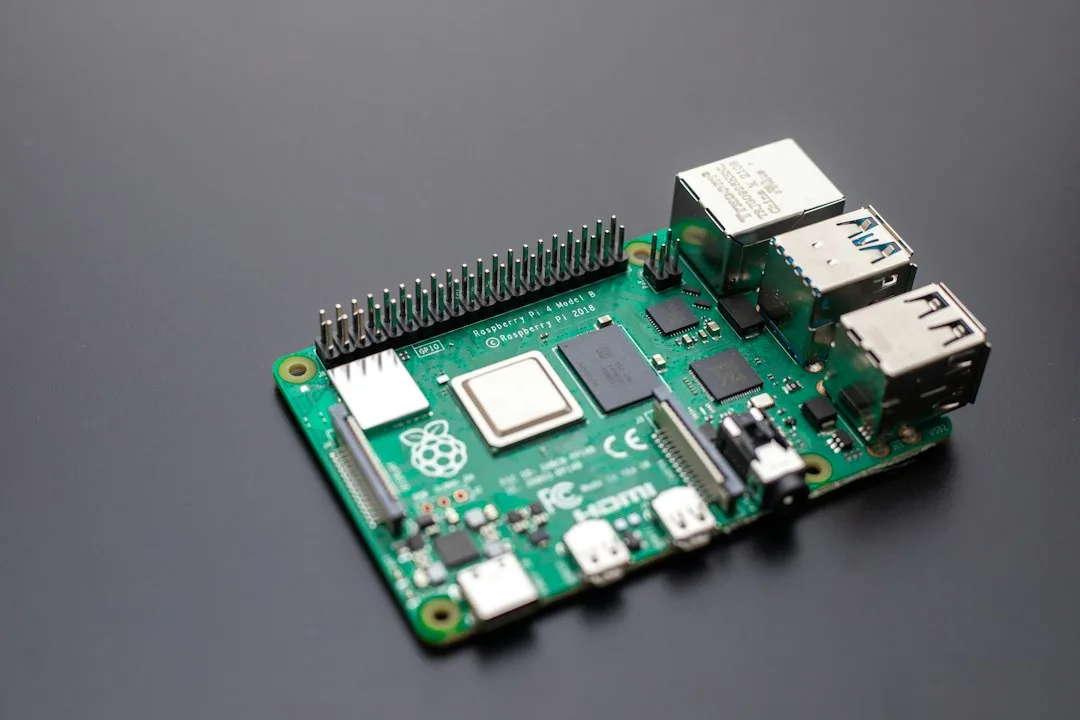
- 뮤즈 가젯은 메타가 오픈소스로 공개한 SDK를 ESP32 보드나 라즈베리 파이에 올려 디스플레이·버튼·센서·액추에이터와 연결하는 자작 기기다.
- 배터리로 오래 켜 두는 표시 장치는 ESP32, HDMI 출력과 리눅스 환경이 필요한 구성은 라즈베리 파이가 맞다.
- 메타는 제작 위험이 사용자 부담이라고 경고했고, 직접 만든 Muse Home Link는 5,000대만 제작했다.
5,000대. 메타가 직접 만들어 무료로 나눠 주는 Muse Home Link의 수량이다. 이 숫자 안에 못 들면 뮤즈(Muse)를 손에 잡히는 기기에 넣는 길은 하나 남는다. 공개된 코드로 직접 만드는 것. 그리고 부품을 주문하기도 전에 먼저 부딪히는 결정이 보드 선택이다. ESP32와 라즈베리 파이는 가격대도, 동작 방식도, 연결 가능한 화면도 다르다. 보드를 잘못 고르면 디스플레이까지 다시 사야 한다. 그러니 순서를 정해 놓고 고르자.
뮤즈 가젯의 정체는 범용 보드에 메타 SDK를 얹은 자작 기기
메타의 정의는 ‘직접 만드는 오픈소스 기기’다. 만드는 길은 둘로 갈린다. 시중에서 파는 ESP32 보드를 프로그래밍하거나, 라즈베리 파이에 메타의 SDK를 설치하거나. 그 뒤에 디스플레이, 버튼, 센서, 액추에이터 같은 부품을 뮤즈에 연결한다.
용어부터 짚고 가자. SDK는 특정 서비스에 붙는 프로그램을 만들 때 쓰는 라이브러리와 예제 묶음이다. 액추에이터는 모터나 릴레이처럼 전기 신호를 물리적 동작으로 바꾸는 부품, 센서는 그 반대로 온도나 움직임 같은 물리량을 신호로 바꾸는 부품이다. 뮤즈는 메타의 AI 에이전트다. 그러니 가젯은 에이전트가 화면에 내용을 띄우고, 버튼 입력을 받고, 주변 장치를 움직이는 통로가 되는 셈이다.
여기서 하나 걸리는 대목이 있다. ESP32는 마이크로컨트롤러급 메모리를 가진 칩이라 대형 언어 모델을 기기 안에서 돌리기 어렵다. 그래서 보드는 입출력만 맡고 추론은 네트워크 너머에서 처리되는 구조로 보인다. 다만 이건 칩 사양에서 끌어낸 추정이고, 원문에 명시된 내용이 아니다. 저장소 문서에서 확인하고 넘어가야 한다.
예산·용도·호환성, 세 군데에서 ESP32와 라즈베리 파이가 갈린다
ESP32는 Wi-Fi와 블루투스를 내장한 마이크로컨트롤러다. 범용 운영체제가 없다. 펌웨어 하나가 전원이 들어오자마자 실행된다. 딥 슬립 모드로 대기 전력을 낮추기 쉬워서 배터리로 돌리기에 유리하다. 약점도 분명하다. 메모리와 저장 공간이 작고 HDMI 출력이 없다.
라즈베리 파이는 리눅스를 구동하는 싱글 보드 컴퓨터. HDMI 출력, USB 주변기기, 파이썬 같은 일반 개발 환경을 그대로 쓴다. 대가는 있다. 부팅 시간이 걸리고 전력을 많이 먹으며, 전원을 갑자기 끊으면 microSD 카드의 파일 시스템이 손상될 위험이 있다. 헷갈리기 쉬운 게 하나 더 있는데, 이름이 비슷한 라즈베리 파이 피코는 마이크로컨트롤러 계열이라 성격이 다르다. 이 글에서 말하는 라즈베리 파이와 같은 물건으로 묶으면 안 된다.
- 예산: 보드 값만 보면 속는다. 총액으로 계산하자. ESP32 개발 보드는 라즈베리 파이 본체보다 저렴한 축에 속하지만, 라즈베리 파이 쪽에는 microSD 카드와 전원 어댑터 값이 더 붙는다. 컬러 E Ink 패널처럼 디스플레이가 보드보다 비싼 경우도 흔하다. 그런 구성이라면 보드 값 차이가 총액에서 차지하는 비중은 작아지니, 보드를 싼 걸로 골랐다고 예산 문제가 풀리지는 않는다.
- 용도: 하루 종일 켜 두는 표시 장치, 배터리 구동, 버튼 몇 개짜리 단순 입력. 이 셋 중 하나면 ESP32가 맞다. 큰 화면 출력, 여러 프로그램 동시 실행, 파일 처리가 필요하면 라즈베리 파이로 간다.
- 호환성: 디스플레이의 연결 방식(SPI, I2C, HDMI, DSI)과 드라이버 칩을 보드가 지원하는지부터 확인한다. 메타 SDK의 지원 보드 목록에 해당 모델이 있는지도 결제 전에 본다. 이 순서가 뒤집히면 앞에서 말한 ‘디스플레이까지 다시 사는’ 상황이 온다.
메타가 든 예시 셋, 프로젝트마다 맞는 보드가 다르다
메타가 제안한 자작 예시는 세 가지다. 여기에 메타가 직접 만든 기기 하나가 더 붙는다.
| 구분 | 원문에 적힌 용도 | 만드는 주체 |
|---|---|---|
| 컬러 E Ink 디스플레이 | 리마인더 표시 | 사용자 자작 |
| HDMI 스틱 | 큰 화면에 뮤즈 표시 | 사용자 자작 |
| 소형 터치스크린 기기 | Muse Charm을 닮은 자작 기기 | 사용자 자작 |
| Muse Home Link | 커뮤니티 제작 스킬로 조명 켜기, TV 제어, 프린터로 문서 전송 | 메타 제작(5,000대), 대기자 명단을 통한 무료 배포 |
미리 말해 두는데, 아래 판단은 부품 특성에 근거한 것이고 메타가 지정한 조합은 아니다.
컬러 E Ink 리마인더는 ESP32와 궁합이 좋다. E Ink는 화면을 바꿀 때만 전력을 쓴다. 표시를 유지하는 데는 전력이 들지 않는다. 내용을 갱신한 뒤 보드를 딥 슬립으로 재워 두는 구성이 가능하니 배터리 구동 시간이 길어진다. 가끔 바뀌는 리마인더 하나 때문에 리눅스 한 대를 계속 켜 둘 이유는 약하다.
HDMI 스틱은 반대다. 영상 출력 단자가 필요하니 라즈베리 파이 계열이 맞는 것으로 보인다. ESP32에는 HDMI 출력 기능이 없다. 고민할 여지가 거의 없는 경우.
소형 터치스크린 기기는 양쪽 다 된다. 터치 LCD가 일체형으로 붙은 ESP32 보드를 쓰면 배선이 줄고, 라즈베리 파이에 터치 디스플레이를 붙이면 화면 구성의 자유도가 높아진다. 배선을 줄이고 싶으면 전자, 화면을 이리저리 바꿔 볼 생각이면 후자다. 더버지는 이 예시가 자작판 Muse Charm처럼 보인다고 썼다.
SDK를 올리기 직전까지, 보드별 준비 절차
아래는 뮤즈 SDK를 올리기 직전 상태까지 보드를 준비하는 일반 절차다. 화면 표기는 영문 기준으로 적었다. 버전에 따라 차이가 나는 단계는 그 자리에 표시해 뒀다.
라즈베리 파이
- PC에서 Raspberry Pi Imager 실행 → Choose Device(장치 선택) → Choose OS(운영체제 선택) → Choose Storage(저장소 선택) → Next.
- Edit Settings(설정 편집) → General 탭에서 호스트 이름, 사용자 이름과 비밀번호, 무선 LAN의 SSID·비밀번호·국가 코드를 입력한다. 마법사형으로 바뀐 신버전에서는 같은 항목이 Customisation 단계에 있는 것으로 알고 있는데, 이 표기는 확실하지 않다.
- Services 탭 → Enable SSH 체크 → Save → Yes를 눌러 쓰기를 시작한다.
- 부팅 후 SSH로 접속해
sudo raspi-config→ Interface Options(구버전 표기는 Interfacing Options) → SPI → Yes. E Ink 패널은 SPI로 연결하는 제품이 많아서 이 단계가 필요하다. I2C 부품을 쓰면 같은 메뉴에서 I2C를 켠다. - 뮤즈 SDK 설치. 설치 명령과 지원 OS 버전은 원문에 없다. 메타가 공개한 저장소의 README를 따르자.
ESP32 (Arduino IDE를 쓰는 경우)
- 데이터 전송이 되는 USB 케이블로 보드를 PC에 연결한다. 충전 전용 케이블로는 직렬 포트가 잡히지 않는다. 포트가 안 보이면 케이블부터 의심하자.
- File → Preferences(파일 → 기본 설정, macOS는 Arduino IDE → Settings) → Additional boards manager URLs 칸에 Espressif가 배포하는 ESP32 보드 패키지 주소를 넣는다.
- Tools → Board → Boards Manager(도구 → 보드 → 보드 매니저) → ‘esp32’ 검색 → Install.
- Tools → Board에서 자신의 보드 모델을, Tools → Port에서 직렬 포트를 선택한다. 케이블이 멀쩡한데도 포트가 보이지 않으면 보드에 달린 USB-시리얼 변환 칩의 드라이버가 설치됐는지 확인한다.
- 뮤즈 SDK 빌드와 업로드. 메타 SDK가 Arduino IDE를 쓰는지 다른 빌드 도구를 요구하는지는 원문에 없어 불확실하다. 다른 도구를 요구하면 2~4단계는 접어 두고 저장소 문서의 절차를 따른다.
양쪽 절차 다 5단계가 비어 있다는 점은 감안하자. 설치 명령도, 빌드 도구도 원문이 다루지 않았다. 지금 단계에서 적어 줄 내용은 여기까지고, 나머지는 저장소 README가 답이다.
한글 폰트 용량과 KC 인증, 한국에서 만들 때 더 걸리는 조건
ESP32 개발 보드와 라즈베리 파이는 국내 전자부품 쇼핑몰에서 파는 범용 부품이다. 조달은 변수가 아니다. 달라지는 지점은 세 군데.
하나는 한글 표시다. ESP32에서 한글을 그리려면 한글 글리프가 든 폰트 데이터를 펌웨어에 넣어야 한다. 완성형 한글 전체를 담은 폰트는 라틴 문자 폰트보다 용량이 훨씬 크다. 플래시 용량이 작은 보드에서는 공간이 모자란다. 그래서 플래시가 넉넉한 모델을 고르거나, 자주 쓰는 글자만 추린 서브셋 폰트를 쓰는 방식이 일반적이다. 라즈베리 파이는 OS에 한글 폰트 패키지를 설치하면 끝. 리마인더를 한글로 띄울 계획이라면 이 차이가 보드 선택 기준에 들어간다. 뮤즈 SDK의 화면 출력 부분이 폰트 교체를 허용하는지는 저장소에서 확인이 필요하다.
다음은 무선 설정과 인증. Raspberry Pi Imager의 무선 LAN 국가 코드는 KR로 지정한다. Wi-Fi와 블루투스를 내장한 보드는 국내에서 판매하려면 적합성평가(KC)를 받아야 하는 무선 기기다. 국내 유통 제품은 인증 표시를 확인하면 된다. 신경 쓸 쪽은 해외에서 직접 들여오는 경우인데, 개인 사용 목적 면제 조건에 해당하는지 구매 전에 확인하자.
마지막은 가전 호환이다. Muse Home Link가 조명·TV·프린터를 다루는 기능은 커뮤니티가 만든 스킬에 의존한다. 메타도 결과가 사용자 환경에 따라 다르다는 단서를 달았다. 국내 제조사 가전 플랫폼용 스킬은 누군가 만들어 올려야 생기는 구조다. 초기 지원 기기는 해외 제품 위주일 것으로 추측된다. 어디까지나 구조에서 나온 추측이라는 점은 분명히 해 둔다.
확인된 것과 아직 불확실한 것
확인된 사실
- 메타가 뮤즈 가젯 제작용 코드를 오픈소스로 공개했다.
- 대상 하드웨어는 시중의 ESP32 보드와 라즈베리 파이이고, 연결 대상은 디스플레이·버튼·센서·액추에이터다.
- 메타가 든 예시는 컬러 E Ink 리마인더, HDMI 스틱, 소형 터치스크린 기기다.
- 메타는 제작 위험이 사용자 부담이라는 경고를 붙였다.
- Muse Home Link는 5,000대 제작됐다. 이 수량은 메타 슈퍼인텔리전스 랩스의 냇 프리드먼이 밝혔다. 배포는 무료이며 대기자 명단 방식이다.
미확정 사항
- 메타가 뮤즈 서비스와 Muse Home Link 대기자 명단을 한국 계정에도 여는지, 뮤즈가 한국어 입출력을 처리하는지는 원문에서 확인되지 않는다.
- SDK가 지원하는 보드 모델과 OS 버전, 빌드 도구, 라이선스 종류.
- 추론이 실행되는 위치, 이용 요금과 호출 한도.
- Muse Home Link의 정확한 출하일과 추가 생산 여부.
- 커뮤니티 스킬이 지원하는 조명·TV·프린터의 범위.
첫 가젯은 표시 전용 화면부터, 액추에이터는 맨 나중에
메타는 뮤즈 가젯 안내에 ‘Proceed at your own risk!’라는 경고를 붙였다. 자작 기기는 제조사의 보증과 안전 인증 범위 밖에 있고, 배선 실수나 설정 오류의 결과가 전부 만든 사람에게 돌아온다는 뜻으로 읽힌다.
위험도는 가젯이 하는 일에 따라 달라진다. 화면에 리마인더만 띄우는 기기는 오작동해 봐야 잘못된 글자가 표시되는 데서 끝난다. 버튼과 터치 입력이 붙으면 의도하지 않은 명령이 에이전트로 전달될 여지가 생긴다. 액추에이터나 가전 제어까지 연결하면 얘기가 달라진다. 에이전트의 오판이 물리적 동작으로 이어지기 때문이다. 릴레이로 상용 전원을 직접 다루는 배선은 감전과 화재 위험이 있다. 저전압 부품으로 먼저 구성하고 단계적으로 넓히는 순서가 맞다.
보드가 뮤즈 계정에 연결되려면 어떤 형태로든 인증 정보가 기기에 저장될 것으로 보인다. 이 추정이 맞다면, 보드를 중고로 넘기거나 폐기하기 전에 저장 장치를 초기화해야 한다.
고르는 순서는 이렇다.
- 가젯이 할 일을 한 문장으로 정한다. 표시 전용인지, 입력을 받는지, 주변 장치를 움직이는지 구분한다.
- 디스플레이를 먼저 고른다. 화면 종류가 연결 방식과 전력 조건을 결정한다.
- 그 화면을 구동하는 보드를 ESP32와 라즈베리 파이 중에서 정한다.
- 메타 저장소에서 해당 보드가 지원 목록에 있는지 확인한 뒤 구매한다.
- 표시 전용으로 동작을 확인하고, 버튼과 센서, 액추에이터 순으로 기능을 추가한다.
출처: The Verge
테크가이드팀
Daily News Korea 테크가이드팀은 IT 기기 비교, 소프트웨어 추천, 트러블슈팅 가이드 등 실용적인 기술 콘텐츠를 제작합니다. 초보자도 쉽게 따라할 수 있는 단계별 가이드를 지향합니다.