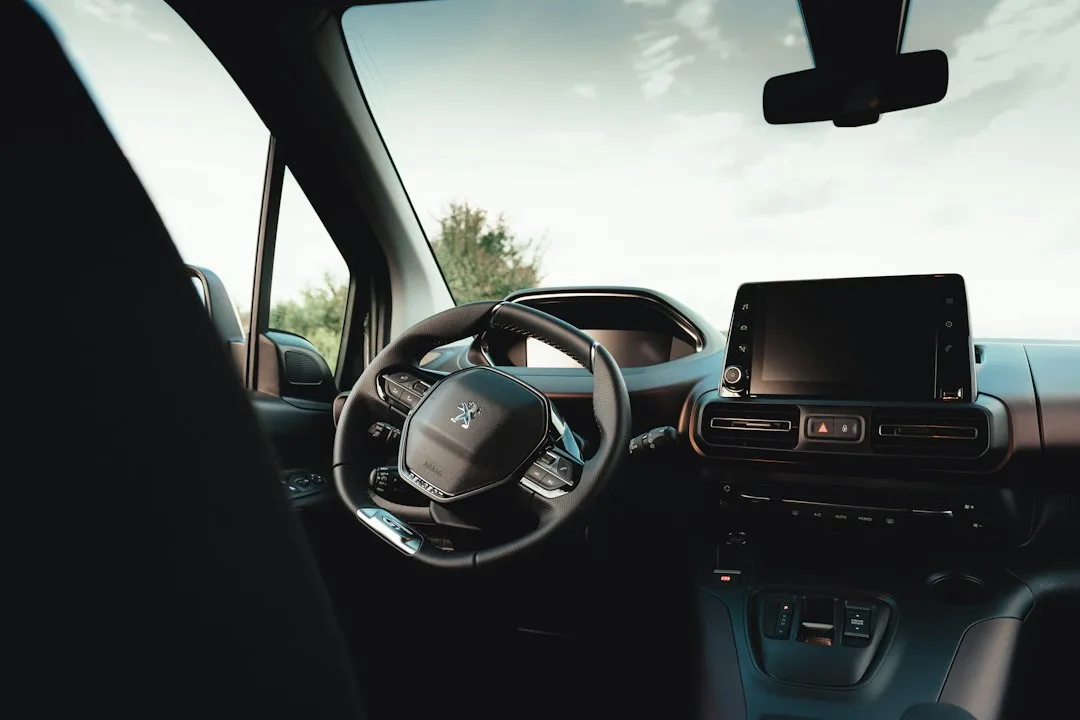
- 애플 홈뷰는 연산 성능이 넉넉하고 늘 전원에 연결된 기기지만, 앱은 거의 전적으로 카플레이에 기대는 구조다.
- 카플레이 방식은 애플이 정한 화면 틀에 앱이 내용만 채우는 구조라 일관성은 높고 자유도는 낮다.
- 홈 허브를 고를 때는 화면 필요 여부, 집 안 아이폰 비율, 쓰려는 앱의 카플레이 지원 여부부터 따져야 한다.
애플 홈뷰(HomeView)는 앱을 돌리기에 더없이 좋은 조건을 갖췄다. 연산 성능은 넉넉하고 전원은 늘 꽂혀 있다. 그런데 애플은 이 기기의 앱을 거의 전부 카플레이에 맡겼다. 어느 앱을 열어도 화면이 깔끔하게 통일되는 대신, 개발자가 손댈 여지는 확 줄어든다. 홈뷰를 볼 때 하드웨어보다 이 구조를 먼저 따져야 하는 이유다.
더버지의 팟캐스트 진행자들도 이 대목을 붙잡고 한참 씨름했다. 애플은 왜 홈 허브를 독자 앱 플랫폼으로 만들지 않았나. 이 글도 그 질문에서 출발한다. 카플레이 방식이 어떻게 굴러가는지, 아이패드·애플 TV 같은 독자 앱 플랫폼과는 무엇이 다른지 먼저 본다. 그다음 지금 우리 집 홈 허브를 확인하는 순서와 새 허브를 고르는 기준으로 넘어간다.
카플레이에서 앱은 화면을 직접 그리지 않는다
카플레이는 원래 차에 들어가는 시스템이다. 뼈대는 세 가지.
- 앱은 아이폰에서 돈다. 차 화면은 아이폰이 보내 준 화면을 띄우고, 터치와 음성 입력을 다시 아이폰으로 넘기는 창구에 가깝다.
- 화면 틀은 애플이 정한다. 목록, 격자, 재생 화면 같은 템플릿이 미리 짜여 있다. 앱이 하는 일은 그 틀에 내용을 채우는 데까지다.
- 들어오는 앱 범주부터 좁다. 음악·팟캐스트 같은 오디오, 통화·메시지, 내비게이션처럼 운전 중에 쓰는 범주가 중심이다. 그마저도 애플의 승인을 거쳐야 한다.
카플레이 화면이 어느 앱을 열어도 엇비슷하게 생긴 건 그래서다. 운전자가 화면에 오래 눈을 두지 않도록, 설계를 일부러 단순하게 묶어 둔 결과다.
홈뷰가 이 구조를 어디까지 그대로 옮겨 왔는지는 아직 확인되지 않았다. 그래도 카플레이에 기댄다는 사실 하나로 짐작 가는 건 있다. 앱은 템플릿 안에서 움직이고, 지원 범주도 좁게 출발할 공산이 크다.
앱이 어디서 도느냐부터 갈리는 두 방식
아이패드나 애플 TV에는 기기 안에 앱스토어가 있다. 앱을 직접 내려받아 그 기기에서 실행한다. 이런 방식이 독자 앱 플랫폼이다. 카플레이 방식과 나란히 놓으면 차이가 선명해진다.
| 항목 | 독자 앱 플랫폼 | 카플레이 방식 |
|---|---|---|
| 앱이 실행되는 곳 | 기기 자체 | 연결된 아이폰 |
| 화면 구성 | 개발자가 자유롭게 설계 | 애플 템플릿에 내용만 채움 |
| 앱 범주 | 제한이 적음 | 오디오·통신·내비게이션 등 허용 범주 중심 |
| 개발자 부담 | 새 플랫폼용 앱을 따로 개발 | 기존 카플레이 대응 앱을 재활용할 여지 |
| 사용 경험 | 앱마다 제각각 | 단순하고 일관됨 |
| 하드웨어 성능 활용 | 기기 성능을 앱이 직접 사용 | 앱 쪽에서는 활용 폭이 작음 |
개발자 부담과 사용 경험 칸만 보면 카플레이 쪽이 꽤 실속 있어 보인다. 셈이 달라지는 건 맨 아래 줄, 하드웨어 성능 활용이다. 홈뷰처럼 성능을 넉넉히 실은 기기라면 이 한 줄이 가볍지 않다. 참고로 표는 카플레이의 일반 구조를 기준으로 채웠다. 홈뷰가 세부적으로 어느 쪽에 더 가까운지는 아래 불확실한 항목에서 다시 짚는다.
애플이 홈뷰를 앱 플랫폼으로 열지 않은 이유, 세 가지 해석
애플이 직접 내놓은 설명은 알려진 바 없다. 아래는 어디까지나 구조에서 읽히는 해석이다.
- 공용 기기의 계정 문제: 거실이나 주방에 놓인 화면은 가족이 같이 쓴다. 앱이 기기 안에서 돌면 ‘누구 계정으로 로그인하나’가 늘 걸린다. 각자 아이폰에 든 앱을 끌어오는 카플레이식 구조라면 이 문제를 비켜 가기가 한결 쉬워 보인다.
- 빈 앱스토어 문제: 새 플랫폼은 앱이 모일 때까지 시간이 걸린다. 카플레이에 이미 대응한 앱이 있으니, 그걸 가져와 출발선을 앞당기려는 계산으로 보인다.
- 화면 경험 통제: 탁자나 벽에 놓인 화면은 오래 들여다보는 기기가 아니다. 템플릿으로 묶어 두면 조작은 짧아지고 경험은 일관된다.
반대쪽 저울도 분명히 기운다. 넉넉한 연산 성능과 상시 전원이라는 하드웨어 조건을 정작 앱 쪽에서는 거의 쓰지 않는 셈이니까. 위젯형 대시보드나 영상처럼 집 화면에 잘 어울릴 법한 앱이 들어올 길도 좁아진다. 홈뷰가 앱 문제를 안고 있다는 지적이 나오는 이유다. 세 가지 해석 모두 일리는 있다. 다만 성능을 이만큼 실어 놓고 앱을 템플릿에 묶어 둔 건, 하드웨어 쪽에서 보면 아까운 선택이다.
한국에선 ‘내 앱이 카플레이를 지원하나’가 관건
한국 사용자에게 무엇이 달라질지는 아직 대부분 추측의 영역이다. 그래도 구조를 놓고 보면 예상되는 대목이 몇 가지 있다.
- 국내 앱의 카플레이 대응 여부가 기준이 된다(추측). 홈뷰의 앱이 카플레이에 기댄다면, 차에서 카플레이로 쓰던 음악·메시지·팟캐스트 앱이 집 화면에서도 1순위 후보다. 거꾸로 카플레이를 지원하지 않는 국내 앱은 홈뷰에서도 만나기 어려울 가능성이 크다.
- 안드로이드폰을 쓰는 가족은 빠지기 쉽다(추측). 카플레이는 아이폰 전용이다. 집에 안드로이드폰 사용자가 섞여 있다면, 그 가족은 홈뷰의 앱 경험을 함께 누리기 어려워 보인다.
- 내 앱의 카플레이 지원 여부 미리 보기. 카플레이 차량에 연결해 본 적이 있다면 아이폰 설정 → 일반 → CarPlay → 연결했던 차량 선택 → 사용자화(이 단계 표기는 불확실)로 들어가 보자. 카플레이에 뜨는 앱 목록이 나온다. 이 목록을 홈뷰에서 기대할 앱의 대략적인 상한선으로 보면 된다(추측).
새 기기 들이기 전, 홈 앱에서 우리 집 허브부터 확인
홈 허브는 집 밖에서 기기를 제어하고 자동화를 돌리는 중심 장치다. 지금 어떤 기기가 그 역할을 맡고 있는지 알아 두면, 새 기기를 들일지 말지 판단이 쉬워진다. 구버전 iOS 표기는 괄호에 함께 적었다.
1) 사전 조건 확인
- 아이폰 설정 → [내 이름] → iCloud → 홈 켜기 (목록에 없으면 iCloud를 사용하는 앱 아래 모두 보기를 누른다. 이 단계 표기는 불확실)
- 허브로 쓸 기기와 아이폰이 같은 Apple 계정(구 Apple ID)으로 로그인돼 있는지 확인
- 해당 Apple 계정에 이중 인증이 켜져 있는지 확인
2) 아이폰 홈 앱에서 허브 상태 보기
- 홈 앱 실행 → 오른쪽 위 더보기(…) 버튼 (구버전은 왼쪽 위 집 모양 아이콘)
- 홈 설정
- 홈 허브 및 브리지 (구버전 표기는 홈 허브)
- 목록에서 연결됨으로 표시된 기기가 실제로 일하는 주 허브, 나머지는 대기 중인 허브다 (상태 문구 표기는 불확실)
3) 애플 TV에서 확인
- 애플 TV 설정 → AirPlay 및 HomeKit → 방 지정 후 홈 허브 상태 확인 (홈 허브 상태가 표시되는 정확한 위치는 불확실)
허브 후보가 여러 대라면 그중 하나가 자동으로 주 허브가 된다. 나머지는 대기하다가 주 허브가 꺼지면 역할을 이어받는 식이다. 홈팟은 같은 계정으로 설정만 해 두면, 따로 조작하지 않아도 허브 후보로 잡힌다.
확인된 것과 아직 불확실한 것
확인된 것
- 홈뷰는 애플의 스마트홈 발표에서 공개된 홈 허브 기기다.
- 연산 성능이 넉넉하고, 늘 전원에 연결된 채 쓰는 기기다.
- 앱 구성은 거의 전적으로 카플레이에 기댄다.
- 애플은 홈뷰를 독자 앱 플랫폼으로 만들지 않는 쪽을 택했다.
아직 불확실한 것
- 홈뷰 앱이 아이폰에서 실행돼 화면만 넘어오는지, 홈뷰 자체에서 도는지
- 아이폰이 집에 없을 때도 앱을 쓸 수 있는지
- 카플레이 앱 범주가 집 환경에 맞게 넓어지는지, 외부 개발사의 참여 조건은 어떤지
- 향후 홈뷰 전용 앱 생태계로 확장할 계획이 있는지
- 애플 홈뷰의 국내 출시 여부와 원화 가격, 한국어 지원 범위
홈 허브 고르기 전 따질 네 가지: 화면, 가족 폰, 앱, 기존 허브
- 용도와 예산: 화면이 꼭 필요한가. 원격 제어와 자동화만 바란다면 화면 없는 허브도 하는 일은 같다. 홈팟이나 애플 TV가 이미 집에 있다면, 허브 목적 하나로 새 기기에 돈을 쓸 이유는 약하다.
- 호환성: 집 안 스마트폰 구성. 가족 대부분이 아이폰이면 카플레이식 앱 구조의 장점이 산다. 안드로이드폰 사용자가 많다면 애초에 애플 홈 중심 기기와 궁합이 맞지 않는다.
- 앱: 집 화면에서 쓰려는 앱 목록. 쓰고 싶은 앱을 적어 두고 카플레이 지원 여부와 맞춰 본다. 지원 앱이 몇 개 안 된다면 홈뷰 화면은 홈 제어판 이상의 역할을 하기 어렵다.
- 기존 허브와의 관계. 새 홈 아키텍처로 업그레이드한 집에서는 아이패드를 허브로 쓰지 못한다. 아이패드를 허브라고 여겨 온 집이라면, 실은 허브가 없는 상태가 아닌지부터 확인하자.
홈뷰의 쓸모는 하드웨어 사양보다, 카플레이 생태계가 집 안으로 얼마나 잘 옮겨 오느냐에 달렸다. 구매를 고민 중이라면 스펙표는 잠시 접어 두자. 쓰려는 앱 목록부터 펼쳐 보는 편이 판단이 빠르다.
출처: The Verge

테크가이드팀
Daily News Korea 테크가이드팀은 IT 기기 비교, 소프트웨어 추천, 트러블슈팅 가이드 등 실용적인 기술 콘텐츠를 제작합니다. 초보자도 쉽게 따라할 수 있는 단계별 가이드를 지향합니다.