소식

  • 자외선 트래커 고를 땐 UVA·UVB 따로 재는지부터

    자외선 트래커 고를 땐 UVA·UVB 따로 재는지부터

    3줄 요약

    • 파라솔 그늘 아래에 있어도 자외선은 주변 사물에 반사되거나 산란돼서 몸에 닿아요. 열 탈진과 자외선 노출도 서로 다른 문제예요.
    • 자외선 트래커는 UVA·UVB를 따로 재는 센서인지, 데이터를 기기에 저장하는지, 앱 수치 중 어떤 게 측정값이고 어떤 게 추정값인지부터 확인하세요.
    • 센서에 기록을 남기지 않는 제품은 앱이 백그라운드에서 계속 돌아야 해요. 그래서 백그라운드 새로 고침과 배터리 최적화 설정을 먼저 손봐야 해요.

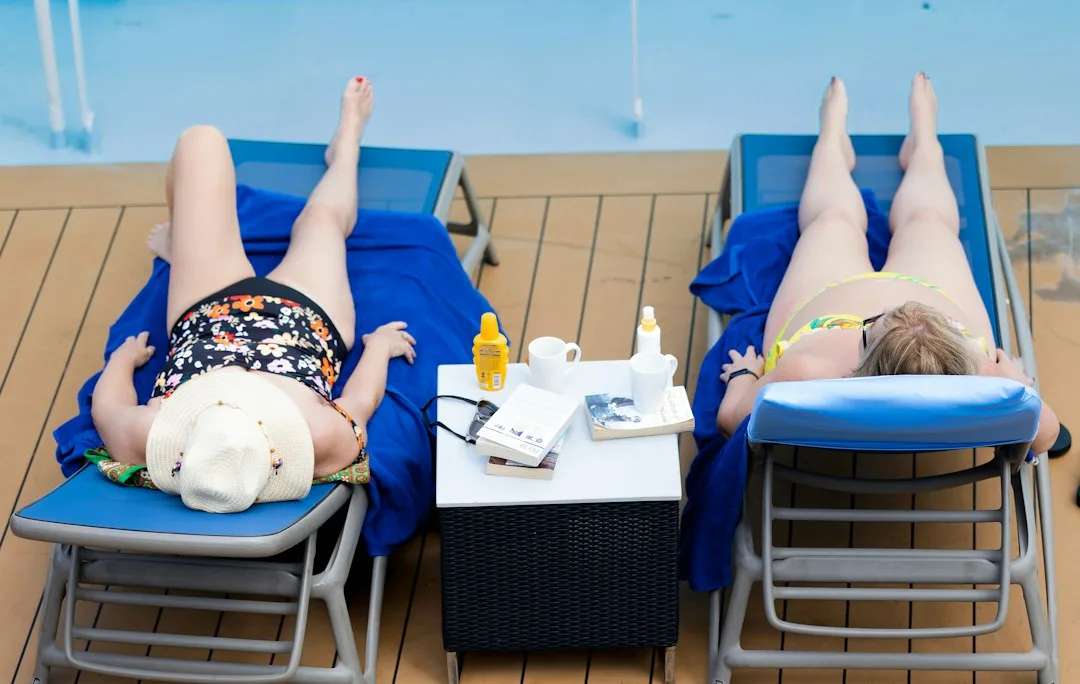
    파라솔 아래, 바로 옆에는 선풍기. 햇빛도 더위도 다 피했다고 믿기 딱 좋은 자리예요. 미국 IT 매체 더버지가 소개한 자외선 트래커 리뷰도 이 장면에서 시작해요. 화씨 90도대까지 오른 로스앤젤레스의 야외 파티에서 리뷰어가 그렇게 앉아 있었는데, 30분쯤 지나자 극심한 피로와 어지럼증, 메스꺼움이 몰려왔어요. 비슷한 때 목에 건 자외선 트래커의 앱에는 자외선 노출이 크게 올랐다는 경고가 떴고요. 그늘이 자외선을 막아주지 못한 거예요.

    자외선 트래커는 이런 착각을 숫자로 깨주는 기기예요. 문제는 제품마다 측정 방식도, 데이터를 다루는 구조도 제각각이라는 점이에요. 같은 이름을 달고 나와도 실제 쓸모는 꽤 많이 갈려요. 결론부터 말하면 따져볼 건 두 가지예요. UVA와 UVB를 센서로 따로 재는지, 그리고 측정 기록을 기기 안에 남기는지.

    파라솔 그늘 아래서도 자외선 노출은 쌓인다

    자외선은 해에서 일직선으로만 오지 않아요. 공기 중에서 산란되고, 바닥·벽·물·모래 같은 주변 사물에 반사돼서 사방에서 들어오죠. 파라솔이 가려주는 건 머리 위에서 내리꽂히는 직사광선 일부뿐이고, 옆이나 아래에서 들어오는 자외선은 그대로예요. 리뷰어가 그늘에 앉아서도 노출 경고를 받은 이유가 여기 있어요. 주변 환경 때문에 자외선을 완전히 막기는 어렵다는 것, 그날 겪고 나서 내린 결론이었어요.

    더 헷갈리기 쉬운 건 열과 자외선을 한 묶음으로 보는 습관이에요. 선풍기는 땀을 말려서 시원하게 느끼게 해줄 뿐 자외선과는 아무 관계가 없어요. 그늘은 반대예요. 자외선은 일부 줄여줘도 더위 자체를 없애지는 못하거든요. 리뷰어가 겪은 피로, 어지럼증, 메스꺼움은 열 탈진 증상과 맞아떨어졌고, 자외선 노출과는 별개의 문제였어요. 선풍기와 파라솔이면 둘 다 해결된다고 믿은 게 실수였던 셈이에요.

    이 일은 뜻밖의 발견으로 이어졌어요. 리뷰어가 먹던 약 중 하나가 열에 대한 민감도를 높이는 약이었던 거예요. 몇 년째 비슷하게 겪어온 컨디션 난조도 그걸로 설명이 됐다고 해요. 트래커가 뭔가를 진단해준 건 아니에요. 그냥 넘겼을지도 모를 신호를 한 번 더 들여다보게 만든 정도예요. 그것만으로도 결과적으로 몇 년 묵은 컨디션 난조를 설명하게 됐으니 작은 역할은 아니었어요. 꾸준히 먹는 약이 있다면 더위나 햇빛과 관련한 주의사항이 있는지 약사나 의사에게 한 번 물어보세요.

    UVA는 노화, UVB는 화상과 비타민 D에 관여한다

    트래커 숫자를 제대로 읽으려면 UVA와 UVB부터 갈라서 봐야 해요. UVB는 피부가 빨갛게 익는 일광화상의 주원인이에요. 동시에 피부가 비타민 D를 만들 때 필요한 자외선이기도 하고요. UVA는 눈에 띄게 타지 않아도 피부 조기 노화에 영향을 줘요. 안 탔으니 괜찮다고 넘기면 위험한 이유가 바로 UVA예요.

    성격이 이렇게 다르니 하나로 뭉친 자외선 수치로는 할 수 있는 게 많지 않아요. UVB 노출이 많다는 건 화상 위험이 크다는 신호이면서, 비타민 D를 만들 기회가 있었다는 뜻이기도 해요. UVA 누적이 많다면 노화와 관련된 노출이 오래 쌓이고 있다는 얘기고요. The90이라는 회사가 만든 목걸이형 트래커 Gem은 지역 자외선 예보를 띄워주는 데서 멈추지 않고 UVA와 UVB를 센서로 따로 재요. 이 차이를 나눠서 보여주겠다는 설계로 읽혀요. 개발자 식으로 비유하면 센서 값은 원본 로그, 앱의 각종 지수는 그 로그를 넣어 돌린 모델의 예측값이에요. 로그와 예측값을 같은 무게로 볼 수 없다는 점까지 그대로 들어맞는 비유예요.

    피부색도 변수예요. 멜라닌이 많은 피부는 자외선을 어느 정도 스스로 막아줘서 화상을 덜 입어요. 하지만 자외선 손상이나 피부암 위험까지 사라지는 건 아니에요. 멜라닌은 햇빛으로 만드는 비타민 D 양에도 영향을 줘요. 처음엔 피부 노화가 궁금해서 트래커를 써본 인도계 리뷰어는, 해가 쨍쨍한 LA 해변 근처에 살면서도 일주일 동안 쌓인 UVB가 놀랄 만큼 적었어요. 앱이 제시한 햇빛 기반 비타민 D 목표치에도 거의 매일 못 미쳤고요. 피부를 지키는 데만 신경 쓰다가, 정작 모자란 쪽이 따로 있었다는 걸 숫자로 확인한 셈이에요.

    자외선 트래커 고를 때 걸러볼 다섯 가지

    기준을 보기 전에 용도부터 정하세요. 피부 노화 관리가 목적이면 UVA 누적 기록이 핵심이에요. 화상 예방이 목적이면 노출 경고와 알림이 핵심이고, 실내에 오래 있어서 햇빛 부족이 걱정이라면 비타민 D 관련 추정치를 봐야 해요. 용도가 정해졌으면 아래 다섯 가지로 걸러보면 돼요.

    • 센서로 재는지, 예보만 보여주는지: 자외선 지수는 스마트폰 날씨 앱에도 다 나와요. 기기를 따로 살 이유는 하나, 내가 있는 바로 그 자리에서 실제로 받은 양을 잰다는 데 있어요. 예보만 띄워주는 제품이라면 날씨 앱과 다를 게 없으니 돈을 쓸 이유가 약해요. 센서가 있는지, 있다면 UVA와 UVB를 나눠서 재는지 확인하세요. 합친 수치 하나만 나오면 노화와 화상을 따로 관리하기 어려워요.
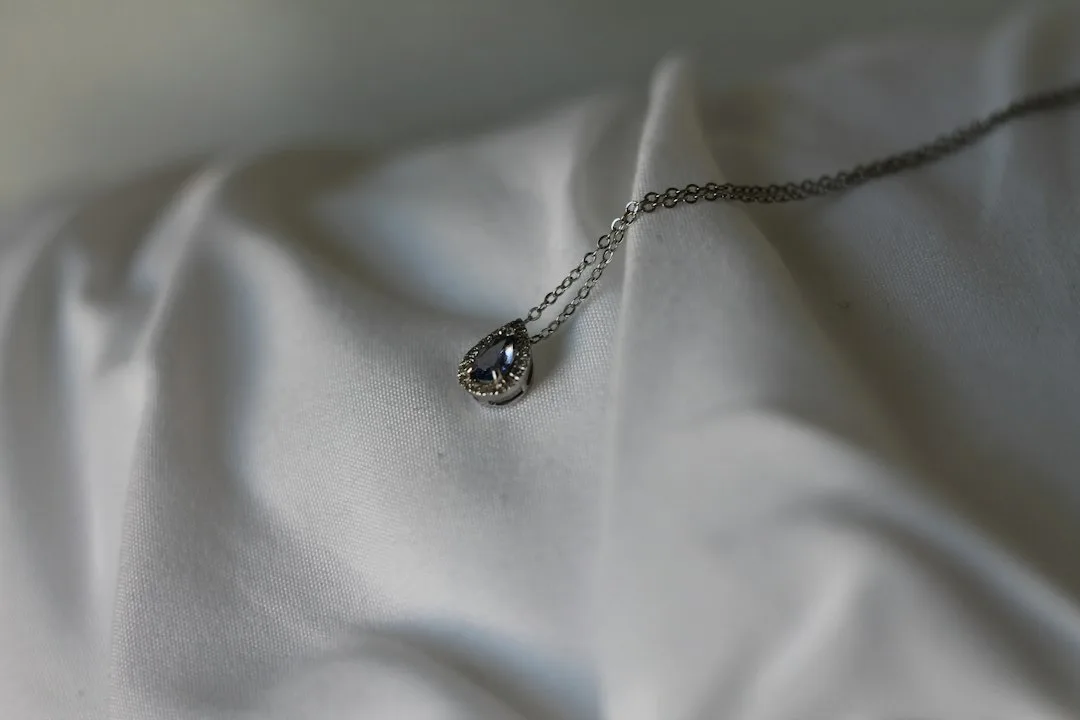
    • 착용 위치와 형태: 센서는 빛을 받아야 일을 해요. 옷 속으로 들어가거나 가방 안에 묻혀 있으면 측정기로서는 의미가 없어요. Gem은 얇은 체인에 원형 펜던트를 단 목걸이예요. 체인은 티타늄 소재에 골드·실버 색상이라 평소 액세서리처럼 차고 다니기 무난하다는 평을 받았어요. 목걸이가 불편한 사람을 위해 The90은 모자 클립과 가방 태그 형태도 내놓을 계획이에요.
    • 데이터를 어디에 저장하는지: 의외로 여기서 제일 크게 갈려요. 측정값을 기기 안에 저장하는 제품은 스마트폰과 잠깐 떨어져 있어도 나중에 동기화하면 그만이에요. Gem은 센서에 측정 기록을 저장하지 않아요. 그래서 앱이 백그라운드에서 계속 돌아야 하고, 아이폰에서 앱을 완전히 종료하면 추적이 끊겼어요. 리뷰어도 분명 밖에 있었는데 기록이 비어 있던 적이 있었고, 원인을 따라가 보니 이 구조였어요. 측정이 존재 이유인 기기에서 기록이 빈다는 건 가볍게 넘길 약점이 아니에요.
    • 배터리와 충전 방식: Gem 배터리는 회사가 광고한 대로 거의 딱 일주일을 버텼고, 동봉된 충전 독으로 충전해요. 전용 독을 쓰는 방식이면 여행 갈 때 독도 따로 챙겨야 해요. 충전 주기와 충전 방식은 같이 보세요. 일주일에 한 번 충전이면 매일 충전하는 기기보다 관리 부담은 확실히 덜해요.
    • 앱의 개인화와 설명 방식: 같은 자외선을 받아도 피부 타입, 민감도, 옷차림, 자외선 차단제를 발랐는지에 따라 영향은 달라져요. Gem 앱에서는 이 항목들로 피부 프로필을 만들 수 있어요(필수는 아니에요). 프로필을 채우면 센서 값과 합쳐 여러 추정치를 계산해줘요. 장점으로 꼽힌 건 읽기 쉬운 그래프와 전문용어를 덜 쓴 설명이에요. 매일 들여다볼 앱이라면 생각보다 중요한 부분이에요.

    호환성은 따로 챙겨야 해요. 앱을 백그라운드에 계속 둬야 한다는 건 아이폰에서 확인된 내용이고, 안드로이드에서 어떻게 동작하는지는 리뷰에서 다루지 않았어요. 갤럭시 사용자라면 이게 가장 큰 빈칸이에요. 가격은 Gem 정가가 249달러, 리뷰가 실린 시점 판매가가 149달러였어요. 정가와 판매가가 이만큼 벌어지는 제품이라면, 정가만 보고 비싸다고 지나치기도, 정가 기준으로 다른 제품과 비교하기도 애매해요. 살 때의 실제 판매가를 기준으로 보세요.

    앱 숫자는 측정값과 추정값을 갈라서 읽는다

    트래커 앱을 열면 숫자가 쏟아져요. Gem 앱만 해도 비타민 D 생성 추정치, 생체리듬에 도움이 되는 빛 노출 추정치, 산화질소 관련 효과 추정치, 누적 UVA 노출, 단기 누적 UVA 노출, 피부 노화 존, 일광화상 카운트다운, 자외선 차단제 알림, 하루 단위 선 스코어까지 보여줘요. 이걸 전부 같은 무게로 받아들이면 피곤하고 오해하기도 쉬워요. 센서가 직접 잰 값, 그리고 거기에 피부 프로필을 얹어 계산한 추정값. 이 둘부터 갈라놓고 보세요.

    지표 바탕이 되는 데이터 읽는 법
    UVA·UVB 실시간 수치 센서 직접 측정 햇빛·그늘·실내·창가를 오갈 때 바로 반응. 장소별 노출 차이를 비교할 때 사용
    누적·단기 누적 UVA 노출 센서 측정값 누적 주간 추세와 같이 보면 노화 관련 노출이 얼마나 쌓였는지 파악 가능
    피부 노화 존(Skin Aging Zone) 누적 UVA 노출과 주간 추세 노화 관련 위험을 평가하고 맞춤 스킨케어 조언 제공
    비타민 D 생성 추정·카운트다운 센서 값(UVA·UVB) + 피부 프로필 기반 추정 남은 시간이 크게 출렁일 수 있어 부족한지 아닌지만 참고
    일광화상 카운트다운 센서 값(UVA·UVB) + 피부 프로필 기반 추정 비타민 D 카운트다운처럼 변동이 커서 정확한 시간보다 경고 신호로 활용
    선 스코어(Sun Score) 여러 지표를 합친 종합 점수 회사 권장 목표는 하루 90점. 높을수록 좋은 점수는 아님

    센서 측정값은 반응이 빨랐어요. 햇빛과 그늘, 실내를 오갈 때마다 수치가 곧바로 바뀌었고, 창가 근처에서도 변화가 잡혔어요. 정확도를 따로 검증할 방법은 없었지만 환경이 바뀌면 예상한 방향으로 움직였다고 해요. 창가에서 수치가 오른다는 건 실내라고 자외선에서 완전히 자유롭지는 않다는 뜻이기도 해요. 창가 자리에서 하루를 보내는 직장인이라면 흘려듣기 어려운 대목이에요.

    추정값은 얘기가 달라요. 한 번은 비타민 D 목표를 채우려면 햇빛을 몇 시간 더 쬐어야 한다던 카운트다운이 1시간 아래로 떨어졌다가, 몇 분 만에 6시간 넘게 다시 뛰었어요. 일광화상까지 남은 시간도 비슷하게 출렁였고요. UVB 세기가 바뀌면서 생긴 변동으로 보이지만 원인이 확인된 건 아니에요. 리뷰어는 결국 정확한 시간은 신경 끄고, 햇빛을 너무 많이 받는지 너무 적게 받는지 큰 흐름만 보기로 했어요. 몇 분 사이에 몇 시간씩 오가는 숫자를 다루는 방법으로는 그게 맞아요. 카운트다운은 타이머가 아니라 방향을 알려주는 화살표로 읽으세요.

    선 스코어는 여러 지표를 묶어서 햇빛이 주는 이점과 과다 노출 위험 사이의 균형을 점수로 보여줘요. 회사가 권하는 목표는 하루 90점이에요. 많이 쬘수록 좋다는 얘기로 받아들이면 곤란해요. 너무 적으면 햇빛의 이점을 놓치고, 너무 많으면 피부가 상할 수 있다는 균형 개념이거든요. 리뷰어가 더 쓸모 있다고 본 건 오히려 개별 추정치였어요. 점수 하나로 뭉뚱그리면 어디가 모자라고 어디가 넘치는지가 묻혀버리기 때문으로 보여요. UVA·UVB를 합친 수치 하나로는 부족하다는 것과 같은 이유예요.

    기상청 예보는 동네 단위, 트래커는 내 자리 단위

    한국에서도 기상청 자외선지수 예보나 날씨 앱으로 자외선 정보는 쉽게 볼 수 있어요. 하지만 예보는 지역 단위 값이에요. 같은 동네에 있어도 그늘인지, 창가에 앉아 있는지, 물가나 모래사장 근처인지에 따라 실제로 받는 양은 달라져요. 트래커가 메워주는 게 바로 이 틈이에요. 하루 일정은 예보로 짜고, 실제로 얼마나 받았는지는 트래커로 확인하면 돼요. 둘은 서로 대신하는 관계가 아니라 나눠 쓰는 도구예요.

    자외선 차단제를 고를 때도 쓸모가 있어요. 국내 제품에 붙는 SPF는 주로 UVB, PA는 UVA를 얼마나 막는지를 나타내요. 내 생활에서 UVA와 UVB 중 어느 쪽이 더 많이 쌓이는지 트래커로 보면, 두 표기 중 어디에 더 신경 쓸지 판단할 근거가 생기죠. 예를 들어 창가 자리에서 오래 일하는데 UVA 누적이 꾸준히 잡힌다면 PA 등급을 더 챙겨보는 식이에요. 물론 생활 패턴을 가정한 예시일 뿐이고, 사람마다 차이가 커요.

    사무실이나 학교처럼 실내에 오래 머무는 사람은 UVB가 생각보다 적게 쌓일 수도 있어요. 햇볕 좋은 LA 해변 근처에 사는 리뷰어조차 비타민 D 목표에 거의 매일 못 미쳤으니, 실내 생활 비중이 큰 국내 직장인도 비슷하게 나올 수 있다고 봐요. 어디까지나 추측이에요. 앱의 비타민 D 수치는 추정치일 뿐이라, 몸의 실제 비타민 D 수준은 혈액 검사로 확인해야 해요.

    살 생각이라면 따져볼 게 남아 있어요. Gem의 국내 정식 출시 여부와 원화 가격, 앱의 한국어 지원은 아직 확인되지 않았어요. 해외에서 들여올 생각이면 배송 가능 국가, 관부가세, 고장 났을 때 A/S 받는 방법부터 따져보세요. 앱을 한국 앱스토어에서 내려받을 수 있는지도 결제 전에 꼭 확인하고요. 기록이 전부 앱을 거치는 구조라, 앱을 못 받으면 기기는 그냥 목걸이예요.

    확인된 것과 아직 불확실한 것

    확인된 것

    • Gem은 The90이 만든 목걸이형 자외선 트래커로, 정가 249달러이고 리뷰가 실린 시점 판매가는 149달러
    • 지역 자외선 예보를 보여주는 대신 센서로 UVA와 UVB를 따로 측정
    • 배터리는 광고 수치대로 약 일주일, 동봉된 충전 독으로 충전
    • 측정 기록이 센서에 저장되지 않아서, 아이폰에서 앱을 완전히 종료하면 추적이 끊김
    • 피부 프로필(피부 타입, 민감도, 옷차림, 자외선 차단제)은 선택 사항이고, 이를 바탕으로 한 수치는 실측이 아닌 추정치
    • 선 스코어의 회사 권장 목표는 하루 90점

    아직 불확실한 것

    • 센서 측정 정확도를 독립적으로 검증한 결과
    • 비타민 D·일광화상 카운트다운이 크게 출렁이는 정확한 원인
    • 안드로이드에서의 백그라운드 추적 동작 방식
    • 모자 클립·가방 태그 액세서리의 출시 시점과 가격
    • 국내 정식 출시 여부, 원화 가격, 앱 한국어 지원
    • 비타민 D·산화질소·생체리듬 관련 추정치가 의학적으로 얼마나 검증됐는지

    앱이 잠들면 측정도 멈춘다, 아이폰·갤럭시 설정법

    센서에 기록을 남기지 않는 트래커라면 스마트폰 앱이 사실상 데이터 로거예요. 앱이 잠들면 측정도 같이 멈춰요. 아래 경로는 iOS와 삼성 갤럭시(One UI) 기준이고, 운영체제 버전이나 제조사에 따라 메뉴 이름과 위치가 조금씩 다를 수 있어요.

    아이폰

    • 설정 → 일반 → 백그라운드 앱 새로 고침: 맨 위 항목이 켜져 있는지 확인하고, 아래 목록에서 트래커 앱도 켜요.
    • 설정 → 개인정보 보호 및 보안(구버전은 ‘개인 정보 보호’) → Bluetooth: 트래커 앱의 블루투스 접근을 허용해요.
    • 설정 → 배터리 → 저전력 모드: 저전력 모드를 켜면 백그라운드 작업이 줄어들어요. 밖에 오래 있는 날에는 꺼두는 편이 안전해요.
    • 설정 → 알림 → (트래커 앱) → 알림 허용: 노출 경고나 자외선 차단제 알림을 받으려면 켜둬야 해요.
    • 앱 전환 화면에서 트래커 앱을 위로 밀어서 종료하지 마세요. 앱을 완전히 종료하면 추적이 끊긴다는 게 아이폰에서 확인된 내용이라, 습관처럼 앱을 정리하는 사람은 특히 조심해야 해요.

    안드로이드(삼성 갤럭시 기준)

    • 설정 → 애플리케이션 → (트래커 앱) → 배터리 → ‘제한 없음’ 선택 (One UI 버전에 따라 ‘배터리 사용량 최적화’ 해제로 나오기도 해요)
    • 설정 → 배터리(또는 ‘배터리 및 디바이스 케어’ → 배터리) → 백그라운드 사용 제한: 트래커 앱이 절전 상태 앱 목록에 들어가 있지 않은지 확인해요. 이 단계는 버전마다 메뉴 위치가 달라서 정확한 경로는 불확실해요.
    • 설정 → 애플리케이션 → (트래커 앱) → 권한 → 근처 기기: 블루투스 연결에 필요한 권한이라 허용해요.

    위 안드로이드 설정은 Gem 전용 해법이라기보다, 블루투스로 연결하는 웨어러블 앱이라면 공통으로 점검할 기본 항목에 가까워요. Gem이 안드로이드에서도 아이폰과 똑같이 움직이는지는 앞서 말한 대로 아직 빈칸이니까요.

    트래커를 안 찬 날에도 남은 습관

    설정만큼 중요한 게 숫자를 대하는 태도예요. 리뷰어는 처음에 트래커가 햇빛을 덜 쬐라는 말만 할 줄 알았대요. 실제 기록은 양 극단을 오갔어요. 앱 목표에 못 미칠 만큼 너무 적거나, 그늘이라 안전하다고 믿었을 때조차 과다 노출이 걱정될 만큼 많거나. 그 뒤로는 기기를 안 찬 날에도 자외선과 더위가 가장 심한 시간대에는 밖에 덜 나가고, 하루 종일 실내에 있는 날에는 일부러 햇빛을 조금 쬐려고 한대요. 물을 충분히 마시고 밖에서 몸 상태를 살피는 습관도 생겼고요.

    정확한 카운트다운을 기대하고 사면 실망하기 쉬워요. 몇 분 만에 몇 시간씩 출렁이는 숫자를 이미 봤으니까요. 트래커의 진짜 가치는 내가 햇빛을 너무 많이 받는지, 너무 적게 받는지 감을 잡게 해주는 데 있어요. 그리고 어지럼증이나 메스꺼움처럼 몸이 보내는 신호는 자외선 수치가 어떻든 먼저 챙겨야 해요. 파라솔 아래 앉은 지 30분 만에 몸이 먼저 경고를 보냈던 그 파티처럼요.

    출처: The Verge
  • 디스콕스 창업자 필수품은 에어로프레스…스마트홈은 DIY

    디스콕스 창업자 필수품은 에어로프레스…스마트홈은 DIY

    3줄 요약

    • 음반 장터이자 데이터베이스인 디스콕스를 25년 전 세운 케빈 레완도스키가 일상에서 쓰는 도구와 취향을 공개했다.
    • 하루 여러 번 쓰는 에어로프레스, 홈 어시스턴트로 직접 만든 차고 문·조명 제어 환경, 리듬 게임 ‘레즈’에 대한 애정이 핵심이다.
    • 서비스 변경 발표는 없었다. 그래서 국내 이용자에게 달라지는 기능은 없고, 그가 언급한 레즈풍 게임도 아직 아이디어 단계다.

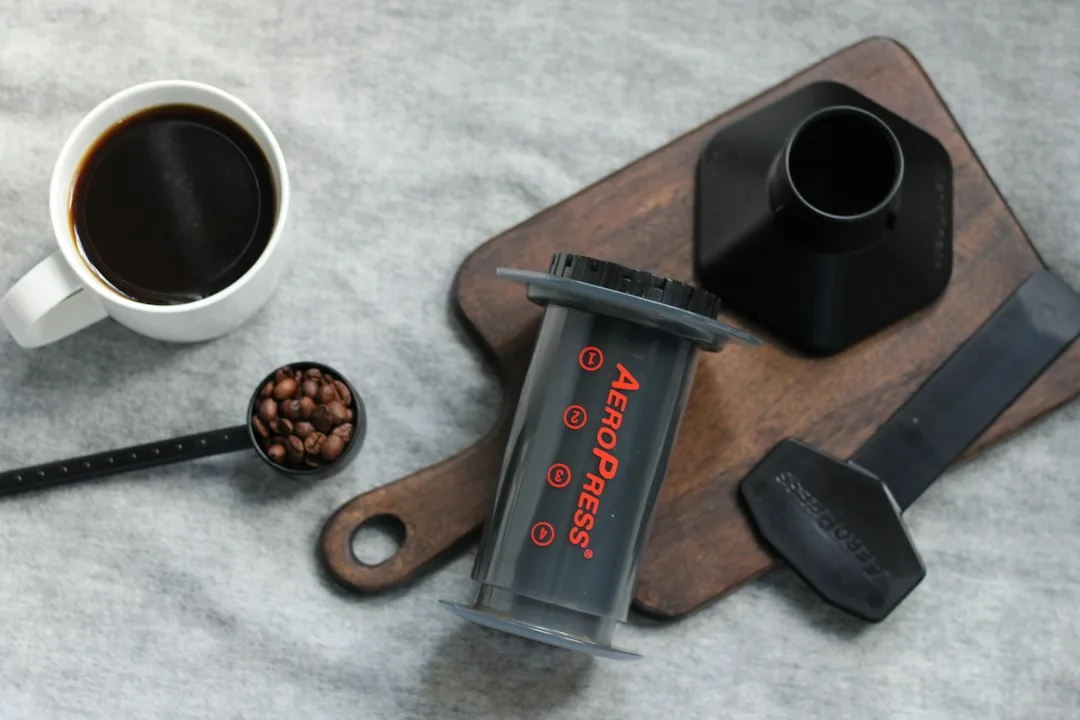
    에어로프레스. 케빈 레완도스키(Kevin Lewandowski)가 없으면 못 산다고 꼽은 물건이다. 하루에도 여러 번 커피를 내리고, 인터뷰 도중에도 방금 내린 커피를 한 모금 마셨다. 그는 25년 전 디스콕스(Discogs)를 세웠다. 레코드 수집가와 음악 마니아 사이에서 성지로 통하는 그 서비스다.

    답변에 거창한 비전 같은 건 없다. 커피 한 잔, 열어둔 브라우저 탭, 손수 꾸린 스마트홈, 2000년 무렵 나온 게임 한 편, 지난주에 산 레코드 몇 장. 대부분 이런 이야기다. 그런데 이 소소한 취향을 나란히 놓고 보면 디스콕스라는 서비스의 성격과 꽤 정확히 포개진다.

    하루 여러 번 에어로프레스, 브라우저 탭은 최대 50개

    질문지는 미리 정해져 있다. 없으면 못 사는 물건, 지금 열어둔 탭 수, 자주 쓰는 SNS 같은 항목에 짧게 답하는 방식이다. 더버지가 설문형 인터뷰 코너 ‘위크엔드 퀘스처네어’로 그의 답을 받아 실었다. 답을 포장할 여지가 적은 형식이어서, 창업자의 일상이 생각보다 날것 그대로 나온다.

    질문 레완도스키의 답
    없으면 못 사는 물건 에어로프레스, 하루 여러 번 사용
    지금 열어둔 탭 수 업무용 컴퓨터 약 30개, 개인 컴퓨터 40~50개
    가장 많이 쓰는 SNS X·인스타그램을 가끔 보지만 게시는 거의 안 함
    가장 좋아하는 기기 홈 어시스턴트로 직접 만든 차고 문·야외 조명 제어 환경
    내가 만들었으면 하는 것 2000년 무렵 나온 리듬 게임 ‘레즈(Rez)’
    최근 산 실물 미디어 포틀랜드 민트 갤러리에서 레코드 4장, 무즈빌/어쿠스틱 사운즈 시리즈 재발매반 3장

    브라우저는 개인 컴퓨터 쪽이 더 붐빈다. 업무용 컴퓨터에 열린 탭이 약 30개인데, 개인 컴퓨터에는 40~50개가 떠 있다. SNS 습관은 그에 비해 조용하다. X와 인스타그램을 가끔 들여다볼 뿐, 직접 게시물을 올리는 일은 거의 없다. 포럼과 그룹, 이용자 목록으로 굴러가는 커뮤니티형 서비스를 만든 사람이라는 점을 떠올리면 의외다.

    가장 좋아하는 기기를 묻자 그는 엄밀히 말하면 기기는 아니라는 단서부터 달았다. 그가 꺼낸 건 홈 어시스턴트(Home Assistant)였다. 이것저것 만지작거리길 좋아한다는 그는 최근 이 소프트웨어로 차고 문과 야외 조명을 제어하는 환경을 직접 꾸몄다. 완제품 하나를 고르지 않고 자기가 엮은 구성을 꼽은 것이다. 가장 좋아하는 기기가 결국 자기 손으로 만든 것이라는 답.

    일하는 자리를 바꾸는 습관도 있다. 책상 위를 싹 치우거나, 아예 카페나 바깥으로 나간다. 이유는 단순하다. 가끔은 그냥 다른 환경이 필요하다는 것이다.

    밈은 잘 쓰지 않는다고 했다. 예외가 하나 있다. 북한의 전쟁 상황실 사진에 디스콕스 화면을 합성한 밈인데, 본인은 이걸 꽤 자랑스러워했다. 다만 회사 채팅방에 올릴 만한 건 아닌 것 같다는 조언을 들었다고 덧붙였다. 창업자라고 회사 채팅방에서 아무 농담이나 통하는 건 아닌 모양이다.

    음반 장터에서 ‘음악판 IMDB’로, 디스콕스가 25년간 쌓은 것

    디스콕스는 레코드를 사고파는 장터로 출발했다. 지금은 데이터베이스로 더 이름이 났다. 앨범과 싱글은 물론 같은 음반의 여러 버전, 프레싱(찍어낸 판본)까지 망라돼 있다. 학창 시절 갖고 있던 미니스트리(Ministry) 앨범이 정확히 어느 판본이었는지 추적하다 보면 시간 가는 줄 모르게 되는 곳. 판본 정보가 그만큼 세밀하다는 뜻이다.

    • 장터: 레코드 구매·판매, 희귀 초판 거래
    • 데이터베이스: 앨범·싱글은 물론 각종 버전과 프레싱 정보
    • 커뮤니티: 포럼, 그룹, 이용자가 직접 만든 목록

    세 기능이 한데 묶이면서 디스콕스에는 이베이와 레딧, IMDB를 음악 하나에 몰아넣은 서비스라는 별칭이 붙었다. 오디오 애호가들이 비치 보이스 희귀 초판을 사고팔던 장터. 초기 이미지는 그 정도였다. 지금은 거래에 기록과 커뮤니티까지 얹은 서비스가 됐고, 장터라는 첫 인상은 그 일부로 남았다.

    인터뷰가 나온 시점에도 맥락이 있다. 알고리즘 추천에 등을 돌리고 실물 미디어를 다시 찾는 사람이 늘고 있다는 흐름이 이번 문답의 배경이다. 레완도스키 본인도 여전히 레코드 매장에 들어가 집에 가져갈 음반을 고르는 일이 좋다고 했다. 데이터베이스를 만든 사람이 정작 음반은 매장에서 직접 고른다는 점이 눈에 띈다.

    인터뷰 기준 지난주, 그는 포틀랜드의 민트 갤러리에서 레코드 4장을 골랐다. 최근에는 무즈빌/어쿠스틱 사운즈 시리즈 재발매반 3장도 샀다. 눈여겨볼 건 재발매반 쪽이다. 한 앨범이 여러 번 다시 찍혀 나올수록 내가 산 판이 정확히 어떤 판인지 기록하고 비교할 곳이 필요해진다. 판본 데이터베이스가 하는 일이 바로 그것이다. 창업자가 사 온 음반이 자기 서비스가 왜 필요한지를 그대로 보여주는 셈이다.

    국내 LP 수집가에게 당장 달라지는 기능은 없다

    신기능이나 정책 변경을 발표하는 자리가 아니었다. 디스콕스를 쓰는 국내 이용자 입장에서 당장 바뀌는 기능도, 이용 조건도 없다.

    • 그대로인 것: 판본을 확인하고 음반을 거래하는 디스콕스의 기본 쓰임새. 서비스 개편 이야기는 인터뷰 어디에도 나오지 않았다.
    • 참고할 만한 것(해석): 같은 앨범의 재발매반을 고를 때 버전·프레싱 정보부터 대조해 보는 습관. 창업자 본인이 재발매 시리즈를 사 모으고 있으니, 판본 데이터베이스가 앞으로도 디스콕스의 핵심 자산으로 남을 가능성은 커 보인다.
    • 기대를 접어야 할 것: 레즈풍 리듬 게임. 아직 아이디어일 뿐이라고 본인이 분명히 말했다.
    • 스마트홈 DIY 관심층(해석): 완제품 대신 홈 어시스턴트 소프트웨어로 차고 문과 조명을 묶은 그의 방식. 집을 직접 구성하길 좋아하는 이용자에게는 하나의 사례 정도다. 하드웨어 구성조차 공개되지 않은 만큼, 그 이상의 의미를 부여하기는 어렵다.

    국내에서 LP를 사 모으는 수집가에게도 디스콕스는 낯선 이름이 아니다. 그렇다고 이번 인터뷰를 해외 거래 환경이나 배송 쪽 변화의 신호로 읽을 일은 아니다. 그런 이야기는 한마디도 나오지 않았다. 그쪽 기대는 이번 소식과 따로 떼어 두는 편이 정확하다.

    확인된 것과 아직 불확실한 것

    확인된 것

    • 레완도스키는 25년 전 디스콕스를 창업했다.
    • 에어로프레스를 하루 여러 번 쓴다.
    • 열어둔 탭은 업무용 컴퓨터 약 30개, 개인 컴퓨터 40~50개다.
    • X와 인스타그램을 가끔 보지만 게시는 거의 하지 않는다.
    • 홈 어시스턴트로 차고 문과 야외 조명을 제어하는 환경을 직접 만들었다.
    • 레즈 같은 게임을 만들었으면 좋았겠다고 했고, 직접 만들 버전은 아직 구상 단계다.
    • 포틀랜드 민트 갤러리에서 레코드 4장, 무즈빌/어쿠스틱 사운즈 재발매반 3장을 샀다.

    아직 불확실한 것

    • 레즈풍 리듬 게임 구상의 구체적 내용과 실제 개발 여부
    • 해당 구상과 디스콕스 사업 사이의 연관성
    • 홈 어시스턴트 환경에 쓴 하드웨어 구성
    • 민트 갤러리에서 산 4장과 재발매반 3장의 구체적 음반명
    • ‘전기 영화 태그라인’ 질문에 대한 실제 답변 (공개된 문답에는 이 질문 뒤에 밈 일화가 이어져 있음)
    • 실물 미디어로 돌아오는 흐름을 뒷받침할 이용자·거래 수치
    • 디스콕스의 향후 서비스 계획

    DJ에 가장 가까운 게임 ‘레즈’, 창업자의 구상은 아직 머릿속에

    직접 만들었으면 좋았을 것. 이 질문에 레완도스키는 2000년 무렵 나온 리듬 게임 ‘레즈’를 꼽았다. 플레이하는 동안 음악을 거의 직접 조종하게 되는 작품이다. 그는 이 게임을 비디오게임이 DJ에 가장 가까이 다가간 사례로 평가했다.

    비슷한 콘셉트로 자기만의 버전을 만들 아이디어도 있다고 했다. 다만 곧바로 아직은 아이디어일 뿐이라고 선을 그었다. 개발 일정도, 디스콕스와 엮을 계획도 그는 꺼내지 않았다.

    그래도 이 답변은 그가 어떤 사람인지 꽤 많은 걸 보여준다. 소프트웨어로 집을 손보고, 매장에서 레코드를 직접 고르고, 음악을 조종하는 게임을 꿈꾼다. 음악을 듣는 데서 멈추지 않고 기록하고, 만지고, 다뤄 보려는 사람. 이 성향이 25년 전 디스콕스를 만든 동력이었다고 보는 것도 무리한 해석은 아니다. 판본 하나하나까지 기록하는 데이터베이스는 그런 사람이 만들 법한 서비스다.

    출처: The Verge

  • 젤다 시간의 오카리나 리메이크, 코스트코 5달러 할인

    젤다 시간의 오카리나 리메이크, 코스트코 5달러 할인

    3줄 요약

    • 스위치2 독점작으로 돌아온 ‘젤다의 전설: 시간의 오카리나’ 디지털판을 코스트코 회원은 온라인에서 5달러 할인된 54.99달러에 살 수 있어요.
    • 할인액 5달러는 코스트코 연회비 65달러의 거의 한 달 치에 해당하는 금액이에요.
    • 1998년작에 새 그래픽, 현대식 편의 기능, 원할 때 뛰는 점프가 더해졌고 고전의 플레이 감각이 꽤 달라졌다는 평가가 나왔어요.

    예약 할인을 놓쳤어도 코스트코가 남아 있어요. 닌텐도 스위치2용 ‘젤다의 전설: 시간의 오카리나’ 리메이크 디지털판을 코스트코 회원은 온라인에서 54.99달러에 살 수 있거든요. 5달러를 깎은 값이에요. 결론부터 말하면 이미 회원인 사람은 챙길 만하고, 회원이 아니라면 이 딜 때문에 가입할 이유까지는 없어요. 이 소식에서 오래 기억할 건 가격보다 1998년에 나온 고전이 어떤 모습으로 돌아왔느냐는 점이고요.

    코스트코 디지털판 54.99달러, 연회비 한 달 치를 거의 메운다

    출시를 앞두고 몇몇 유통업체가 예약 판매 할인을 걸었어요. 그때 지나쳤어도 아직 늦지 않았다고 더버지가 전했어요. 코스트코 회원이면 온라인몰에서 디지털 버전을 5달러 내린 54.99달러에 살 수 있다는 거예요.

    계산을 하나 해볼 만해요. 코스트코 연회비는 65달러예요. 12개월로 나누면 한 달에 5달러를 조금 넘는 수준이죠. 이번 할인으로 회비 한 달 치를 거의 메우는 셈이라, ‘게이머식 계산법(gamer math)’의 전형이라는 농담 섞인 평가까지 붙었어요.

    다만 이 할인 하나 보고 회원 가입부터 하는 건 순서가 거꾸로예요. 연회비가 할인액의 열 배가 넘거든요. 이미 회원 카드가 있는 사람에게 반가운 딜이고, 의미는 딱 거기까지라고 보는 게 맞아요.

    항목 내용
    대상 제품 젤다의 전설: 시간의 오카리나 리메이크(스위치2 독점) 디지털판
    판매처 코스트코 온라인
    구매 조건 코스트코 회원
    할인폭 5달러
    할인가 54.99달러
    코스트코 연회비 65달러

    1998년작에 새 그래픽과 ‘아무 때나 점프’가 붙었다

    닌텐도가 1998년의 전설적인 타이틀을 공들여 다시 손봤고, 이 리메이크는 스위치2에서만 나와요. 달라진 점은 크게 세 가지예요. 새 비주얼, 현대적인 게임 메커니즘, 그리고 원할 때 바로 뛰는 점프.

    플레이 소감을 공유한 앤드루 웹스터 기자가 감탄한 건 오히려 작은 부분이었어요. 현대식 편의 기능 몇 가지가 고전 게임 경험을 생각보다 크게 바꿔놨다는 거예요. 그래픽은 사실적인 배경 위에 인형극 인형 같은 캐릭터를 세운 방식인데, 아름다운 만큼 세심하게 다듬은 티가 난다는 평가가 붙었어요.

    • 그래픽: 사실적인 풍경과 인형 같은 캐릭터를 함께 배치한 스타일
    • 편의 기능: 몇 가지 현대식 개선만으로 고전의 플레이 감각이 크게 달라짐
    • 점프: 정해진 턱에서만 뛰던 링크가 이제 언제든 점프 가능

    셋 중에 가장 상징적인 건 점프예요. 예전 링크는 특정 턱(ledge)에서만 뛰어오를 수 있었어요. 이제는 플레이어가 원하는 순간 언제든 점프할 수 있고요. 겉으로는 버튼 하나 늘어난 것뿐이에요. 하지만 이동 방식이 바뀌면 지형을 읽는 법도, 탐험 동선도 함께 달라지니 실제로 느끼는 차이는 꽤 클 거라고 봐요.

    닌텐도 디자이너들이 이번 리메이크에서 ‘우아함(elegance)’을 추구했다는 이야기도 나왔어요. 지금까지 알려진 변화가 거의 그래픽과 조작 편의 쪽에 몰려 있는 걸 보면, 게임의 뼈대는 그대로 두고 불편했던 부분만 덜어내는 방향으로 읽혀요. 익숙한 게임을 낯설게 만들지 않으면서 거슬리던 부분만 걷어내는 방식이니 원작을 기억하는 사람에겐 반가운 쪽이죠.

    국내 스위치2 이용자에겐 ‘참고용’에 가까운 딜

    국내 독자라면 조금 아쉬울 수 있어요. 가격이 달러로 붙어 있고 연회비도 65달러로 안내된 걸 보면, 미국 코스트코 온라인몰 기준 얘기로 보이거든요. 국내 코스트코 매장이나 온라인몰에서도 같은 행사를 하는지는 이번 소식에 담기지 않았어요.

    디지털판이라는 점도 걸려요. 닌텐도 디지털 게임은 계정의 국가 설정에 맞춰 구매·등록하는 구조예요. 그래서 해외 코스트코에서 산 디지털판을 국내 계정에 바로 쓰기는 어려울 가능성이 있어요(추측). 해외 계정을 따로 운영하는 사람이 아니라면 이번 딜은 ‘참고용’으로 보는 게 안전해요.

    국내 이용자에게 실제로 쓸모 있는 건 오히려 게임 쪽 정보예요. 스위치2 독점작이니 스위치2가 있어야 즐길 수 있어요. 원작을 해봤던 사람이라면 자유 점프와 편의 기능 덕분에 다시 해볼 이유가 생긴 셈이고요. 국내 정식 출시 일정과 한국어 지원, 원화 가격은 이번 딜 소식에서 확인되지 않았어요. 구매를 고민 중이라면 한국닌텐도 공식 안내를 따로 확인해 보세요.

    확인된 것과 아직 불확실한 것

    확인된 것

    • 코스트코 회원은 온라인에서 디지털판을 5달러 할인된 54.99달러에 구매 가능
    • 코스트코 연회비는 65달러
    • 앞서 일부 유통업체가 예약 구매 할인을 진행
    • 닌텐도 스위치2 독점작이며, 1998년작에 새 그래픽·현대식 메커니즘·자유 점프가 더해짐
    • 사실적인 배경과 인형 같은 캐릭터를 조합한 그래픽 스타일

    아직 불확실한 것

    • 코스트코 할인 행사의 종료 시점
    • 실물 패키지판의 할인 여부
    • 국내 코스트코에서의 동일 행사 진행 여부
    • 미국에서 산 디지털판의 국내 계정 사용 가능 여부
    • 국내 정식 출시 일정, 한국어 지원, 원화 가격
    • 추가된 현대식 편의 기능의 구체적인 목록

    5달러보다 오래 남을 변화는 링크의 점프 버튼

    할인은 5달러로 크지 않아요. 코스트코 회원이면서 미국 계정으로 디지털 게임을 사는 사람에게는 쏠쏠한 딜이에요. 하지만 두 조건 중 하나만 빠져도 체감할 일이 거의 없어요.

    이번 소식에서 남는 건 가격보다 닌텐도가 고전을 다루는 방식이에요. 닌텐도는 1998년작의 골격을 살린 채 그래픽과 조작, 이동 방식을 지금 기준에 맞게 다시 다듬었어요. 먼저 나온 평가도 이 작은 변화들이 고전 경험을 크게 바꿔놨다는 쪽이고요. 원작을 기억하는 사람이라면 구매 기준은 하나로 좁혀져요. 언제든 뛸 수 있는 링크가 익숙한 던전과 들판을 얼마나 다르게 느끼게 해주느냐는 거예요. 할인폭보다 그 답이 지갑을 열지 말지를 정할 가능성이 커요.

    출처: The Verge

  • 자외선 목걸이 ‘젬’, 파라솔 그늘에서도 UV 경고

    자외선 목걸이 ‘젬’, 파라솔 그늘에서도 UV 경고

    3줄 요약

    • The90의 목걸이형 기기 ‘젬(Gem)’은 UVA와 UVB를 따로 측정합니다. 앱은 이 값으로 비타민D 생성량과 피부 노화 위험 등을 추정합니다.
    • 파라솔 그늘 아래에 있었는데도 ‘UV 노출 급증’ 알림이 왔습니다. 리뷰어는 이 일을 계기로 복용 중인 약이 열에 대한 민감성을 높인다는 사실을 알게 됐습니다.
    • 센서 반응은 빨랐습니다. 다만 앱을 백그라운드에서 계속 켜둬야 기록이 남고, 비타민D와 일광화상 카운트다운 수치는 크게 요동쳤습니다.

    파라솔 아래였습니다. 바로 옆에서는 강력한 선풍기가 돌아가고 있었습니다. 그런데도 30분 만에 탈진, 어지럼증, 메스꺼움이 한꺼번에 몰려왔습니다. 열탈진과 맞아떨어지는 증상. 거의 같은 시각, 목에 건 자외선 추적 목걸이의 앱에는 ‘UV 노출이 크게 올랐다’는 알림이 떴습니다.

    목걸이는 미국 업체 The90이 만든 ‘젬(Gem)’입니다. 피부 노화를 확인하려고 시작한 테스트가 건강 문제를 들여다보는 계기로 바뀌었다고 더버지 리뷰어가 사용기에서 전했습니다.

    파라솔 그늘에서 울린 자외선 경고

    8월, 로스앤젤레스의 야외 가족 모임. 기온은 화씨 90도대까지 올라 있었습니다. 리뷰어는 파라솔이 햇빛을 가리고 선풍기가 더위를 식혀 줄 테니 둘 다 해결된다고 봤습니다.

    첫 번째 오판은 파라솔이었습니다. 자외선은 주변 사물에 반사되거나 흩어지면서 그늘 안까지 들어옵니다. 그늘에 앉았다고 자외선을 완전히 피할 수는 없다는 얘기입니다.

    착각이 하나 더 겹쳤습니다. 자외선에 노출되는 것과 몸이 과열되는 것은 별개의 문제입니다. 그늘과 바람이 이 두 가지를 한꺼번에 막아 줄 거라고 묶어서 생각한 것이 화근이었습니다.

    이 경험은 뜻밖의 발견으로 이어졌습니다. 리뷰어가 먹던 약 가운데 하나가 열에 대한 민감성을 높인다는 사실입니다. 여러 해에 걸쳐 겪어 온 비슷한 증상도 그제야 설명이 됐습니다.

    • 그늘이 곧 자외선 차단은 아니다: 반사되거나 흩어진 자외선은 그늘에도 들어온다
    • 자외선 노출과 열탈진은 다른 위험: 한쪽을 막았다고 다른 쪽까지 막히지 않는다
    • 젬은 진단 기기가 아니다: 그냥 넘겼을 신호를 다시 들여다보게 만드는 역할

    UVA·UVB를 따로 재지만, 지표 대부분은 추정치

    젬이 보여주는 건 지역 자외선 예보만이 아닙니다. 내장 센서로 UVA와 UVB를 각각 측정합니다.

    둘을 나눠 재는 데는 이유가 있습니다. UVB는 일광화상의 주원인이지만, 피부가 비타민D를 만드는 데도 필요합니다. UVA는 눈에 띄는 화상이 없어도 피부를 일찍 늙게 만듭니다. UVB는 득과 실이 함께 있고 UVA는 티 나지 않게 쌓이는 쪽이라, 합산 수치 하나보다는 따로 보는 편이 판단에 쓸모가 있습니다.

    하드웨어는 단순합니다. 둥근 펜던트에 얇은 티타늄 체인, 색상은 골드와 실버. 배터리는 광고한 대로 거의 정확히 1주일 갔고, 충전은 함께 들어 있는 충전 독으로 합니다. The90은 내년 초 모자 클립과 가방 태그 형태도 내놓을 계획입니다.

    정작 쓰는 경험의 중심은 앱입니다. 피부 프로필은 선택 사항입니다. 피부 타입, 민감도, 옷차림, 선크림 사용 여부를 입력하면 센서 값을 바탕으로 아래 지표를 계산해 줍니다.

    • 비타민D 생성량
    • 생체리듬에 주는 빛의 효과
    • 산화질소 관련 효과
    • 누적 UVA 노출량

    여기서 짚어 둘 점이 있습니다. 이 지표는 모두 예측치입니다. 센서가 재는 건 자외선이지, 몸이 실제로 어떻게 반응했는지가 아닙니다.

    기능 무엇을 보여주나 사용 평가
    실시간 UV 측정 UVA·UVB 분리 측정. 햇빛·그늘·실내를 오갈 때의 변화 빠르게 반응하고 창가 변화까지 감지. 정확도는 독립 검증 못 함
    선 스코어(Sun Score) 햇빛의 이점과 과다 노출 위험을 합친 하루 점수. 권장 목표 90 맥락을 잡는 데는 좋지만 개별 지표가 더 많은 것을 알려줌
    비타민D 카운트다운 목표 달성까지 더 필요한 햇빛 시간 몇 시간 → 1시간 미만 → 몇 분 뒤 6시간 이상으로 급변
    일광화상 카운트다운 화상까지 남은 예상 시간 비타민D 카운트다운과 비슷하게 크게 요동
    스킨 에이징 존 누적 UVA와 주간 추이로 본 노화 위험, 맞춤 스킨케어 조언 별도 평가 없음

    앱을 끄면 기록도 끊기는 구조

    아쉬운 점도 분명했습니다.

    • 측정값이 센서에 저장되지 않습니다. 앱을 백그라운드에서 계속 실행해야 하고, 앱을 완전히 끄면 기록이 끊깁니다(아이폰 기준).
    • 분명히 밖에 있었는데 기록에 남지 않은 때가 있었습니다.
    • 카운트다운 수치가 너무 흔들렸습니다. 결국 정확한 시간보다는 ‘너무 많이 쬐는지, 너무 적게 쬐는지’라는 큰 흐름만 보게 됐습니다.

    센서에 기록이 남지 않는 건 웨어러블로서 꽤 큰 약점입니다. 목에 걸고 다니기만 하면 되는 기기인데, 휴대폰 앱이 살아 있는지까지 챙겨야 하니까요. 카운트다운도 마찬가지입니다. 몇 분 사이에 1시간 미만에서 6시간 이상으로 뛰는 숫자라면 야외 일정을 그 숫자에 맞춰 짜기는 어렵고, 방향만 참고하는 게 현실적인 사용법입니다.

    양산·그늘에 기대는 국내 사용자가 따져볼 점

    젬의 국내 정식 출시와 원화 가격은 아직 발표되지 않았습니다. 미국 정가는 249달러, 기사가 나온 시점의 판매가는 149달러였습니다. 정가에서 100달러가 빠진 값입니다. 그래도 기록 누락과 출렁이는 카운트다운을 생각하면, 할인가라도 정밀 계측기를 기대하고 살 물건은 아니라고 봅니다.

    제품을 사지 않더라도 챙길 대목은 있습니다. 반사되고 흩어진 자외선이 그늘까지 들어온다는 건 장소를 가리지 않는 물리 현상이고, 국내 야외 활동에도 똑같이 적용됩니다. 여름철 그늘이나 파라솔 아래에 있으면 자외선은 피했다고 여기는 습관은 다시 생각해 볼 만합니다.

    (추측) 실내에 오래 머무는 직장인이나 학생이라면 반대쪽 문제, 즉 햇빛 부족도 함께 볼 만합니다. 화창한 LA에 사는 리뷰어조차 앱이 정한 비타민D 목표치를 거의 매일 채우지 못했습니다. 노출 과다만 걱정하는 습관은 절반만 맞는 셈입니다.

    • 아이폰 사용자: 앱을 백그라운드에서 계속 실행해 둬야 함
    • 안드로이드 사용자: 동작 여부를 아직 검증받지 못함
    • 약을 먹고 있는 사람: 열·햇빛 민감성 부작용이 있는지 확인해 두면 도움이 될 수 있음

    확인된 것과 아직 불확실한 것

    확인된 것

    • UVA·UVB를 따로 재는 센서 탑재
    • 정가 249달러(기사 게재 시점 149달러)
    • 배터리 약 1주일, 충전 독 동봉
    • 티타늄 체인, 골드·실버 색상
    • 측정값은 센서가 아닌 앱에 저장되고, 앱을 끄면 추적이 멈춤(아이폰)
    • 내년 초 모자 클립·가방 태그 출시 계획

    아직 불확실한 것

    • 센서 정확도에 대한 독립 검증 결과
    • 안드로이드 앱 동작 품질
    • 카운트다운이 요동치는 정확한 원인(UVB 세기 변화로 추정될 뿐)
    • 한국 정식 출시 일정과 원화 가격
    • 모자 클립·가방 태그의 구체적 출시일과 가격

    ‘덜 쬐기’보다 ‘알맞게 쬐기’를 알려준 목걸이

    리뷰어가 처음 예상한 젬은 햇빛을 덜 쬐라고 재촉하는 기기였습니다. 실제 기록은 두 극단을 오갔습니다. 목표치에 못 미치는 날이 있었고, 반대로 그늘에 있다고 믿는 순간에도 과다 노출을 걱정할 만큼 쬐는 날이 있었습니다.

    해변까지 걸어갈 수 있는 거리에 살면서도 일주일 동안 쌓인 UVB 양은 놀랄 만큼 적었습니다. 리뷰어는 인도계라 멜라닌이 많고 화상을 거의 입지 않습니다. 이 결과를 보고 멜라닌이 햇빛을 통한 비타민D 생성에 어떤 영향을 주는지 찾아봤다고 합니다. 멜라닌이 많다고 피부 손상이나 피부암 위험이 사라지지는 않는다는 점도 함께 짚었습니다.

    달라진 건 습관입니다. 리뷰어는 이제 젬을 차지 않는 날에도 자외선이 가장 강한 시간대에는 바깥 활동을 줄입니다. 실내에 오래 있는 날에는 일부러 햇빛을 쬐러 나갑니다. 개별 숫자는 흔들려도 햇빛 노출이 어느 쪽으로 치우쳤는지는 보여준다는 것. 이 목걸이의 실제 가치는 거기에 있어 보입니다.

    출처: The Verge

  • 휴머노이드 가사 로봇, 사람이 조종하고 데이터 모은다

    휴머노이드 가사 로봇, 사람이 조종하고 데이터 모은다

    3줄 요약

    • 샌프란시스코 스타트업 타우 로보틱스의 휴머노이드 청소 로봇은 대부분의 작업을 본사 조종사가 원격으로 처리하고, 진공청소·물걸레질 정도만 혼자 해낸다.
    • 청소비가 낮게 책정된 이유는 방문마다 쌓이는 동작 데이터가 자율 로봇을 학습시키는 재료이기 때문이다.
    • 카메라 달린 가사 로봇을 고를 때는 성능보다 ‘누가 영상을 보고, 데이터가 어디에 쓰이는지’를 먼저 확인하는 편이 안전하다.

    키 4.5피트(약 137cm). 머리와 손은 3D 프린터로 뽑았고, 발에는 마룻바닥이 긁히지 않도록 미끄럼 방지 양말을 신겼다. 이 휴머노이드는 고객 집을 돌아다니며 조리대를 닦고 변기를 청소한다. 그런데 로봇이 움직이는 동안 화면 너머에는 늘 사람이 앉아 있다. 미국 샌프란시스코 스타트업 타우 로보틱스(Tau Robotics)의 로봇 청소 서비스다. MIT 테크놀로지 리뷰 기자가 신분을 밝히지 않고 이 서비스를 두 차례 불러 쓴 뒤 체험기를 냈다.

    요점부터 말하면, 휴머노이드 가사 로봇은 아직 ‘스스로 일하는 로봇’이 아니다. 사람이 원격으로 조종하면서 학습 데이터를 모으는 로봇에 훨씬 가깝다. 이 구조를 알고 나면 다른 의문도 같이 풀린다. 청소비가 왜 싼지, 왜 자꾸 멈춰 서는지, 집에 들이기 전에 무엇을 따져야 하는지까지.

    웨이모보다 RC카에 가까운 청소 로봇

    타우 로보틱스가 장기적으로 노리는 건 사람 손을 전혀 거치지 않는 자율 청소 로봇이다. 지금은 거리가 멀다. 본사에 있는 조종사가 로봇 머리와 손목에 달린 카메라 영상을 보며 원격으로 움직인다. 로봇 머리에 달린 안테나도 장식이 아니라 본사와 신호를 주고받는 통신 장치다.

    기자는 이 로봇이 웨이모 같은 자율주행차보다 무선조종(RC) 자동차에 가깝다고 했다. 생김새는 사람을 닮았어도 판단과 동작의 상당 부분은 여전히 사람이 맡는다는 뜻이다. 로봇공학에서는 사람이 멀리서 로봇을 조작하는 이 방식을 텔레오퍼레이션(원격 조작)이라고 부른다. 겉모습만 보고 ‘AI가 집안일을 한다’고 받아들이면 실제와는 꽤 어긋난다.

    어차피 사람이 조종할 로봇을 왜 굳이 사람 모양으로 만들었을까. 집을 떠올려 보면 짐작이 간다. 계단, 문손잡이, 수도꼭지 모두 사람 몸에 맞춰 설계돼 있다. 몸 구조가 비슷하면 조종사의 동작을 로봇에 옮기기 쉽고, 그렇게 쌓인 기록을 같은 몸을 가진 자율 로봇에 그대로 학습시킬 수도 있다. 휴머노이드 형태를 고른 데는 이런 계산이 깔려 있는 것으로 보인다. 손만은 예외다. 사람 손에 더 가까운 부품은 내구성이 모자라서 대신 집게를 달았는데, 집게만으로도 대부분의 청소 작업을 의외로 잘 해낸다고 한다.

    빨래 개기는 사람 동작 복제, 진공청소는 로봇 혼자

    타우 로봇의 작동 방식은 한 가지가 아니다. 작업 종류에 따라 사람이 얼마나 개입하는지가 다르다. 개입이 큰 쪽부터 작은 쪽 순서로 놓으면 이렇다.

    작동 방식 사람의 역할 해당 작업 학습 데이터로서 의미
    키네마틱 가이던스 조종사가 직접 동작을 하면 센서가 그 움직임을 로봇에 전달하고, 로봇이 그대로 따라 한다 침대 정리, 빨래 개기 특히 가치가 높은 학습 데이터
    원격 조종 조종사가 머리·손목 카메라 영상을 보며 로봇을 움직인다 자율로 되는 작업을 뺀 청소 전반(기본 방식) 닦은 조리대, 갠 옷 하나하나가 다음 모델 학습에 쓰인다
    자율 작동 사람 도움 없이 로봇이 혼자 수행한다 진공청소, 물걸레질 회사가 모든 작업에서 도달하려는 최종 형태

    원격 조종과 키네마틱 가이던스는 둘 다 사람이 움직이지만 방식이 다르다. 일반 원격 조종이 화면을 보며 로봇을 ‘운전’하는 쪽이라면, 키네마틱 가이던스는 ‘동작 따라 하기’에 가깝다. 조종사가 실제로 이불을 펴고 옷을 개면 로봇이 그 움직임을 그대로 복제한다. 사람의 손놀림이 로봇 몸을 거쳐 현실에서 성공한 기록으로 남는 셈이다. 자율 로봇 훈련용 데이터로 특히 값진 이유가 여기 있다.

    빨래 개기는 타우의 AI 모델이 아직 혼자 해내지 못하는 작업이다. 실제 가정에서 성공 사례를 하나씩 쌓아 그 단계까지 가겠다는 게 회사의 계획이다. 진공청소와 물걸레질은 다르다. 이미 사람 도움 없이 할 수 있다고 공동창업자 코르넬리아 바인치를(Cornelia Weinzierl)이 밝혔다. 바닥을 훑는 반복 작업은 먼저 자율로 넘어가고, 물건을 집어 들고 다루는 작업은 사람 조종에 더 오래 기댄다. 가사 로봇 기술이 지금 어디쯤 와 있는지가 이 차이에서 드러난다.

    시간당 30달러, 싼 청소비의 진짜 대가는 데이터

    첨단 휴머노이드를 집으로 부르는 값치고는 싸다. 기자가 예약할 당시 타우는 로봇 한 대가 1시간 청소하는 데 30달러를 받았다. 이후 요금이 바뀌어, 지금은 로봇 두 대가 매주 찾아오는 정기 청소가 1회 60달러, 1회성 방문이 100달러다.

    가격이 낮은 이유는 분명하다. 로봇이 청소하는 동안 쌓이는 데이터가 타우에게는 청소비보다 값진 자산이다. 고객의 집은 로봇의 실전 훈련장이 되고, 고객은 돈을 내면서 학습 데이터까지 내주는 셈이다. 머리와 손목 카메라가 집 안 구석구석을 비추고, 그 화면을 본사 조종사가 들여다보며 로봇을 움직인다는 점도 함께 기억해 둘 만하다. 첫 방문이 장비 문제로 중단되자 타우는 무료 재방문을 제안했다. 기자는 여기에 ‘내 데이터 프라이버시에 매기는 값만큼은 빼고’라는 단서를 달았다. 공짜 방문에도 따로 치르는 값이 있다는 걸 꼬집은 말이다.

    싸다고 효율까지 좋은 건 아니다. 로봇은 꼼꼼하지만 느리다. 시간당 30달러라는 낮은 요금을 감안해도, 로봇이 일하는 모습을 내내 지켜볼 생각이라면 차라리 직접 청소하는 편이 시간을 아낀다는 평가가 나왔다. 이 단계의 가사 로봇 서비스에 청소 대행을 기대하면 실망하기 쉽다. 데이터 수집에 참여하는 대가로 미래 기술을 싸게 체험하는 서비스로 보는 게 현실적이다.

    계단 여덟 칸에서 비틀, 더위에 꺼진 건 조종 장비

    로봇은 파란색 미니밴을 타고 왔다. 바인치를과 직원 한 명이 거들어 차에서 내렸고, 첫 고비는 건물 현관까지 이어진 계단 여덟 칸이었다. 한 칸 올라서면 다음 순간 비틀거리며 뒤로 밀려나기를 되풀이했다. 술 취한 사람 같은 걸음걸이. 그래도 균형을 완전히 잃고 넘어지지는 않았다.

    바인치를은 이상한 걸음걸이의 원인으로 원격 조종을 꼽았다. 본사와 로봇 사이에 생기는 짧은 신호 전송 지연이 동작 조율을 흐트러뜨린다는 설명이다. 그는 “타이밍과 연결 상태를 최적화하는 데만 들이는 작업량과 시간이 엄청나다”고 말했다. 원격 조종 로봇에게 통신 품질은 곧 몸의 균형 감각이다. 연결이 흔들리면 걸음도 흔들린다.

    첫 방문은 중간에 끝났다. 카펫 깔린 실내 계단은 로봇이 끝내 오르지 못해 바인치를이 마지막 몇 칸을 직접 들어 옮겼다(흔한 일은 아니었다고 한다). 청소 도중에도 로봇이 여러 차례 멈춰 섰다. 처음엔 이례적인 더위에 로봇이 과열된 줄 알았다. 실제로 더위에 꺼진 건 로봇이 아니라 조종사가 로봇 시야를 지켜보던 장비였다. 원격 지원이 끊기자 로봇은 청소를 이어가지 못했고, 예약한 1시간을 채우지 못한 채 철수했다. 로봇 본체, 집과 본사를 잇는 통신, 조종사 쪽 장비. 원격 조종 로봇은 이 셋 중 하나만 멈춰도 서비스 전체가 멈춘다. 이날 멈춘 건 로봇 몸이 아니라 조종사 쪽 장비였다는 점에서, 원격 조종 방식이라 생기는 약점이 그대로 드러난 장면이다.

    약 한 달 뒤 두 번째 방문은 훨씬 매끄러웠다. 비틀거리는 걸음은 그대로였지만 계단을 거의 도움 없이 올랐고, 1시간 동안 주방을 제법 깔끔하게 치웠다(레인지는 건드리지 않았다). 가장 눈에 띈 건 변기 청소였다. 청소솔 머리가 세 번 빠졌는데, 세 번 모두 손잡이로 이리저리 더듬어 딱 맞는 각도를 찾아 다시 끼웠다. 실수도 있었다. 수도꼭지를 덜 잠가 물이 떨어지게 뒀고, 뚜껑 닫힌 올리브유 병을 쓰러뜨렸고, 넘어뜨린 공기청정기는 다시 세우지 못했다. 한 달 사이 나아진 건 분명하지만, 성적표는 아직 베타 단계 제품 수준이다.

    국내 사용자가 따질 기준은 ‘누가 영상을 보나’

    국내 가정이 당장 이 서비스를 쓸 방법은 없다. 타우는 샌프란시스코에서 대기 명단을 받아 운영하는 단계다. 한국 사용자에게 달라지는 건 서비스 자체보다 ‘집 안을 보는 로봇을 평가하는 기준’이다.

    카메라로 장애물을 알아보는 로봇청소기는 국내에서도 흔하다. 이런 제품을 고를 때 지금까지는 흡입력, 장애물 회피, 지도 작성 정확도가 주된 기준이었다. 타우 사례는 여기에 질문을 하나 더 얹는다. 카메라 영상을 기계만 처리하는지, 사람이 들여다보는지. 그리고 그 영상과 동작 기록이 회사의 AI 학습에 쓰이는지. 국내에 휴머노이드 가사 로봇이나 원격 조종 기반 서비스가 들어오면 이 질문의 비중은 훨씬 커질 것으로 보인다. 아직은 추측이지만, 사람이 화면으로 집 안을 들여다보는 구조가 그대로라면 그렇게 될 가능성이 크다. 엘리베이터 있는 공동주택이 많은 국내 주거 환경에서는 계단 문제가 덜할 수 있다. 다만 조종사가 어디서 접속하느냐에 따라 통신 지연이 달라질 수 있다는 건 별개의 변수다. 이것도 추측이다.

    카메라 달린 가사 로봇이나 원격 지원형 서비스를 고를 때 확인할 항목은 다섯 가지다.

    • 원격 시청 여부: 작동 중 사람이 카메라 영상을 실시간으로 보는지, 본다면 어떤 작업에서 보는지
    • 학습 데이터 활용: 집 안 영상과 동작 기록을 AI 학습에 쓰는지, 고객이 거부할 수 있는지
    • 연결이 끊겼을 때: 통신이나 원격 장비에 문제가 생기면 로봇이 어떻게 멈추고, 남은 시간은 어떻게 보상하는지
    • 현장 인력: 방문 중 직원이 함께 머무는지, 로봇만 남는지
    • 파손 책임: 물건을 쓰러뜨리거나 바닥을 긁었을 때의 보상 기준

    이미 카메라 달린 로봇청소기를 쓰고 있다면, 제조사 앱에서 사진·영상 저장 여부와 원격 카메라 확인 기능이 어떻게 설정돼 있는지 한 번 열어 볼 만하다. 많은 앱이 기기 선택 → 설정 → 개인정보 보호(제조사에 따라 ‘보안’ 또는 ‘카메라 설정’) 순서로 이 항목을 둔다. 다만 이 경로는 확실하지 않으니 제조사 안내와 함께 확인하는 게 좋다. 메뉴 이름과 위치는 기기와 앱 버전마다 다를 수 있다.

    확인된 것과 아직 불확실한 것

    확인된 것

    • 타우 로봇은 본사 조종사가 머리·손목 카메라 영상을 보며 원격으로 조종한다
    • 침대 정리와 빨래 개기는 조종사의 동작을 로봇이 복제하는 키네마틱 가이던스 방식으로 한다
    • 공동창업자 설명으로는 진공청소와 물걸레질은 사람 도움 없이 가능하다
    • 요금은 로봇 1대 1시간 30달러에서 2대 주간 정기 청소 60달러, 1회 방문 100달러로 바뀌었다
    • 로봇은 키 4.5피트에 3D 프린팅 머리와 집게형 손을 갖췄다
    • 초기와 달리 방문 내내 직원이 곁에 머물 필요는 없어졌다고 회사는 설명한다

    아직 불확실한 것

    • 모든 청소 작업을 혼자 해내는 완전 자율 로봇의 상용화 시점
    • 조종사가 보는 카메라 영상의 저장 여부와 보관 기간
    • 고객이 학습 데이터 제공을 거부할 수 있는지 여부
    • 샌프란시스코 밖으로의 서비스 확대 계획
    • 청소 외에 로봇을 투입할 위험 작업의 구체적 분야

    청소 일자리 대체 우려, 창업자는 ‘사람이 없다’고 반박

    가사 로봇의 경제성 이야기는 일자리 문제로 이어진다. 타우든 경쟁사든 값싼 자율 청소 로봇을 만드는 데 성공하면, 청소로 생계를 꾸리는 사람들이 일을 잃을 수 있다. 기자도 이 점을 짚었다. AI 때문에 일자리를 잃은 사람을 돌볼 정책을 갖추려면 미국은 아직 갈 길이 멀다는 것이다.

    바인치를은 인력난을 들어 반박한다. 그는 “청소는 많은 사람이 적극적으로 하고 싶어 하는 일이 아니다. 이직률이 높고 부상 위험도 크다”며 “사람이 필요한데 사람이 없고, 아무도 그 일을 하려 하지 않는다”고 말했다. 타우는 언젠가 청소 말고도 위험하거나 몸을 많이 쓰는 작업에 로봇을 투입하는 방안을 검토하기 시작했다.

    정반대처럼 보이는 두 주장은 사실 같은 전제를 깔고 있다. 로봇이 혼자 일할 수 있게 된 뒤의 이야기라는 점이다. 지금의 휴머노이드 가사 로봇은 사람의 조종과 끊기면 멈추는 통신망, 그리고 고객 집에서 모은 데이터에 기대어 돌아간다. 가사 로봇 소식을 볼 때는 ‘자율’이라는 말이 실제로 어느 작업까지를 가리키는지부터 확인하자. 그것만 짚어도 과장된 기대와 막연한 불안이 상당 부분 걸러진다.

    출처: MIT Tech Review AI

  • 아이폰 듀오 검은 막대는 최적화 전 앱, 확인 4단계

    아이폰 듀오 검은 막대는 최적화 전 앱, 확인 4단계

    3줄 요약

    • 아이폰 듀오에서 앱 측면에 검은 막대가 생기거나 주요 기능이 더보기 메뉴 안으로 숨으면, 듀오용으로 최적화되기 전 버전의 앱이다.
    • 애플은 듀오 전용 앱이 앱스토어에 10만 개를 넘었고 매일 수천 개씩 늘고 있다고 밝혔지만, 애플 목록에 오른 앱이 모두 업데이트를 배포한 상태는 아니다.
    • 이미 쓰고 있다면 앱과 iOS 업데이트를 직접 챙기고, 구매를 고민한다면 매일 여는 앱 다섯 개의 대응 여부부터 확인하는 것이 순서다.

    아이폰 듀오에서 앱을 열었는데 화면 한쪽에 검은 막대가 남으면 그 앱은 아직 듀오에 맞춰지지 않은 버전이다. 넓은 화면을 쓰려고 폴더블을 골랐는데 정작 앱이 그 공간을 비워 두는 셈이다. 출시 초기 리뷰들이 듀오에 박한 평가를 내린 데에도 이 문제가 한몫했다. 듀오에 맞춘 앱이 부족하다는 지적이었다. 애플은 숫자를 내밀며 이 평가에 정면으로 반박했다. 듀오용으로 만든 앱이 앱스토어에 10만 개를 넘었다는 것이다. 하지만 사용자 한 사람에게 10만이라는 총량은 생각만큼 쓸모 있는 정보가 아니다. 따져 봐야 할 것은 하나다. 내가 매일 여는 앱 몇 개가 화면을 제대로 채우는가.

    검은 막대와 숨은 버튼, 비최적화 앱의 두 가지 증상

    여기서 말하는 최적화는 앱이 기기의 화면 크기와 비율을 알아보고 레이아웃을 새로 짜는 작업이다. 기존 아이폰 화면을 기준으로 설계된 앱은 비율이 다른 화면을 만나도 원래 비율을 고집하고, 남는 영역은 검게 비워 둔다. 와이드 TV로 옛날 방송을 틀면 양옆에 검은 띠가 생기는 것과 같은 원리다. 아이패드에서 아이폰 전용 앱을 실행하면 큰 화면 한가운데에 아이폰 크기의 창만 덩그러니 뜨는데, 이것도 같은 맥락이다.

    듀오에서 비최적화 앱의 증상은 두 가지로 드러난다. 첫째는 화면 측면의 검은 막대다. 막대 폭만큼 실제로 쓸 수 있는 면적이 줄어든다. 둘째는 기능 배치다. 앱에 따라서는 중요한 기능이 오버플로 메뉴, 흔히 점 세 개나 ‘더보기’ 버튼으로 표시되는 메뉴 속으로 밀려 들어간다. 앱이 듀오 화면에 맞는 배치를 따로 갖추지 못해 생기는 현상으로 보인다.

    앱이 아예 먹통이 되지는 않는다. 실행은 되고, 숨은 기능도 메뉴를 한 번 더 열면 찾을 수 있다. 문제는 폴더블을 고르는 가장 큰 이유인 넓은 화면의 이점이 통째로 사라진다는 데 있다. 최적화된 앱은 검은 막대 없이 화면을 채운다. 넓어진 공간을 어떻게 활용할지는 개발자가 앱마다 따로 설계해야 한다. 똑같이 ‘듀오 지원’을 내건 앱이라도 써 보면 체감이 제각각일 수 있는 이유가 여기 있다.

    10만 개 발표와 함께 듀오 버전 낸 워드·아웃룩·줌

    애플 설명으로는 듀오용으로 만든 앱이 앱스토어에 이미 10만 개 넘게 올라와 있고, 지금도 매일 수천 개가 새로 추가된다. 이 숫자를 공개할 때 주요 앱 십여 개의 듀오 대응 버전도 함께 나왔다. 마이크로소프트 워드와 아웃룩, 줌, NBA·NHL 스포츠 앱, 쇼핑 앱 엣시(Etsy)와 LTK, 생산성 앱 굿노트(Goodnotes)와 엑스트라(Extra), 카메라 앱 할라이드 마크 III(Halide Mark III) 등이다. 넷플릭스, 유튜브, 인스타그램, 왓츠앱은 그보다 앞서 이미 듀오에 맞춰져 있었다.

    애플은 iOS 27에 맞춰 업데이트되고 듀오에 최적화된 앱 목록도 따로 제시했다. 분야별로 묶으면 아래와 같다.

    분야 애플이 듀오 최적화 앱으로 꼽은 예 참고
    문서·업무 워드, 엑셀, 파워포인트, 아웃룩, 줌, 굿노트, 엑스트라, PDF Expert, Documents, iA Writer, monday.com, SAP Concur 워드·아웃룩·줌·굿노트·엑스트라는 10만 개 발표와 함께 대응 버전 공개
    영상·음악 넷플릭스, 유튜브, 스포티파이, Tubi, CBS, BBC iPlayer 넷플릭스·유튜브는 이전부터 지원, BBC iPlayer는 영국용, 스포티파이는 배포 지연 사례
    메신저·SNS 인스타그램, 왓츠앱, 페이스북 메신저, 구글 챗, 틴더 인스타그램·왓츠앱은 이전부터 지원
    AI 챗봇 챗GPT, 그록 봇(Grok Bot), 마이크로소프트 코파일럿 –
    뉴스·구독 워싱턴포스트, 야후 뉴스, 폭스 뉴스, 서브스택(Substack) –
    금융·스포츠 야후 파이낸스, 칼시(Kalshi), 야후 판타지 스포츠, NBA, NHL, Sportsnet Sportsnet은 캐나다용
    건강·운동 스트라바, 마이피트니스팔, 위딩스, Bevel, Alma –
    이동·여행 Transit, 시티 바이크, ParkMobile, 바이에이터(Viator), 프라이스라인, 테슬라 로보택시 –
    쇼핑·음식 엣시, LTK, 크로거, 도미노, 타코벨, Untappd 엣시·LTK는 10만 개 발표와 함께 대응 버전 공개
    날씨·도구·창작 웨더 채널, 폭스 웨더, RainViewer, 구글 번역, 캔바, Suno, 할라이드 마크 III –

    앱이 가장 많이 몰린 분야는 문서·업무다. 워드, 엑셀, 파워포인트, 아웃룩까지 마이크로소프트 오피스의 핵심 앱이 빠짐없이 들어갔다. 듀오를 업무용 기기로 염두에 둔 사람이라면 이 칸부터 보는 게 맞다. 일할 때 늘 쓰는 오피스 앱이 모두 애플 목록에 올라 있기 때문이다.

    대응이 왜 늦었는지는 애플이 함께 공개한 숫자에서 짐작할 수 있다. 애플은 전 세계 19개 도시에서 대면 워크숍을 50회 넘게 열었다. 참석한 개발자는 2,000명 이상이다. 이들은 애플의 지원을 받아 실제 듀오 기기로 앱을 손봤다. 접고 펴는 동작이나 그때마다 바뀌는 화면은 실기기 없이 검증하기가 까다롭다. 일부 개발자에게 출시 뒤에도 시간이 더 필요했던 것으로 보이는 이유다. 수전 프레스콧 애플 월드와이드 개발자 관계 부사장은 10만 개 돌파를 두고 “개발자들이 아이폰 듀오를 얼마나 빨리 받아들였는지 지켜보는 것은 멋진 일”이라고 했다. 듀오에 최적화하는 앱이 늘수록 업데이트 속도도 더 빨라질 것이라고도 말했다.

    검은 막대부터 버전 기록까지, 내 앱 점검 네 단계

    1. 화면 측면 보기: 앱을 실행했을 때 화면 한쪽에 검은 막대가 보이면 듀오 최적화 전 버전이다. 가장 빠르고 확실한 판별법이다.
    2. 버튼 위치 비교: 다른 아이폰에서는 바로 보이던 기능이 점 세 개나 ‘더보기’ 메뉴 속으로 들어갔다면, 아직 듀오용 배치가 없을 가능성이 크다.
    3. 업데이트 노트 읽기: App Store에서 앱을 검색해 상세 페이지로 들어간 뒤 ‘새로운 기능’ 항목 → ‘버전 기록’을 열어 아이폰 듀오나 폴더블 대응 언급이 있는지 본다. 개발자가 업데이트 노트에 듀오를 따로 적지 않는 경우도 있으니 보조 수단으로만 쓴다.
    4. 애플 목록과 실제 배포 구분하기: 애플이 최적화 앱으로 이름을 올렸다고 해서 업데이트가 이미 배포됐다는 뜻은 아니다. 목록에 이름이 있어도 업데이트가 내 기기에 들어와야 화면이 바뀐다.

    네 단계 가운데 가장 놓치기 쉬운 것이 마지막이다. 리뷰용 듀오에서 스포티파이는 여전히 측면에 검은 막대를 띄웠고, 앱스토어에도 업데이트가 보이지 않았다고 테크크런치가 전했다. 스포티파이는 애플 목록에 이름이 올라 있는 앱이다. 애플이 직접 꼽은 만큼 업데이트가 곧 나올 가능성은 높다. 하지만 목록에 있다는 사실만 믿고 기기를 사거나 쓰던 앱을 바꾸면 기대와 다른 화면을 만날 수 있다. 판단 기준은 결국 내 기기에서 그 앱을 열었을 때 보이는 화면이다.

    듀오 버전 빨리 받는 설정, 아직 안 바뀐 앱 대처법

    아래 메뉴 이름과 위치는 iOS 버전과 언어 설정에 따라 조금씩 다를 수 있다.

    • 앱 업데이트 수동 확인: App Store 실행 → 오른쪽 위 계정(프로필 사진) 아이콘 → 화면을 아래로 당겨 새로고침 → 업데이트 대기 중인 앱 목록에서 ‘모두 업데이트’ 또는 앱별 ‘업데이트’. 이 목록의 제목 표기는 iOS 버전마다 달라, iOS 27에서 어떤 이름으로 보이는지는 확인되지 않았다.
    • 앱 자동 업데이트 켜기: 설정 → App Store → 자동 다운로드 → ‘앱 업데이트’ 켜기.
    • 셀룰러 환경에서도 받기: 설정 → App Store → 셀룰러 데이터 → ‘자동 다운로드’ 켜기. 데이터 요금제가 넉넉할 때만 권한다.
    • iOS 최신 상태 유지: 설정 → 일반 → 소프트웨어 업데이트. 같은 화면의 ‘자동 업데이트’에서 iOS 업데이트 다운로드와 설치를 켜 둘 수 있다. 애플이 꼽은 앱들은 iOS 27에 맞춰 업데이트된 앱으로 소개됐다.

    자동 업데이트를 켜 뒀어도 가끔은 직접 들여다볼 필요가 있다. 개발자가 업데이트를 단계적으로 배포하도록 설정해 두는 경우가 있어서다. 이럴 때는 앱스토어를 열어 수동으로 업데이트하면 같은 버전을 더 일찍 받을 수 있다.

    업데이트를 다 받았는데도 검은 막대가 그대로라면 개발자가 아직 듀오 대응 버전을 내놓지 않은 것이다. 그동안 쓸 수 있는 방법은 세 가지다.

    • 웹 버전 활용: 같은 서비스를 사파리에서 열어 본다. 화면 폭에 맞춰 배치가 바뀌는 반응형 웹 페이지가 많아 검은 막대 없이 쓸 수 있는 경우가 있다. 다만 푸시 알림이나 일부 기능은 앱에서만 지원될 수 있다.
    • 이미 대응한 대체 앱: 문서 작업이라면 워드·엑셀·파워포인트, 필기라면 굿노트, PDF 작업이라면 PDF Expert처럼 애플 목록에 오른 앱으로 작업 흐름을 옮길 수 있다.
    • 개발자에게 요청: App Store 앱 상세 페이지 → ‘평가 및 리뷰’ → ‘리뷰 작성’, 또는 같은 페이지 하단의 ‘앱 지원’ 링크(앱에 따라 ‘개발자 웹사이트’만 있을 수 있음)로 듀오 대응을 요청한다. 이런 요청이 쌓이면 개발사가 우선순위를 정할 때 참고 자료가 될 수 있다.

    메신저·포털·은행 앱은 애플 목록에 하나도 없다

    애플 목록에는 국내에서도 그대로 쓰는 글로벌 앱이 적지 않다. 넷플릭스, 유튜브, 인스타그램, 스포티파이, 마이크로소프트 오피스 앱, 줌, 챗GPT, 구글 번역, 캔바 등이다. 이 앱들이 듀오에 맞춰지면 국내 사용자도 같은 화면을 받는다. 듀오를 주로 영상 보기와 문서 작업에 쓸 생각이라면 앱 공백을 상대적으로 덜 느낄 가능성이 크다.

    목록의 상당수는 국내 사용자와 거리가 멀다. BBC iPlayer는 영국용, Sportsnet은 캐나다용으로 명시돼 있다. 크로거, 시티 바이크, ParkMobile, 테슬라 로보택시 등은 미국 생활권 서비스다. 도미노처럼 나라별로 앱을 따로 운영하는 브랜드는 목록 속 앱과 국내에서 내려받는 앱이 다를 수 있다(추측).

    정작 큰 빈칸은 국내 앱이다. 메신저, 포털, 은행·간편결제, 배달, 쇼핑처럼 한국 사용자가 하루 중 가장 오래 여는 앱은 애플 발표 목록에 하나도 없다. 목록에 없다고 해서 대응하지 않는다는 뜻은 아니다. 그래도 대응 여부와 시점은 개발사마다 업데이트 노트를 열어 하나씩 확인하는 수밖에 없다. 국내 개발사가 듀오의 국내 보급 규모를 지켜본 뒤 대응 시점을 정한다면 글로벌 앱보다 늦어질 수 있다(추측).

    구매를 고민하는 사람에게는 앱 말고도 걸리는 부분이 있다. 애플의 10만 개 발표에는 국내 출시 일정도, 원화 가격도 들어 있지 않았다. 달러 기준 시작가는 256GB 모델 1,999달러다. 주문 개시 몇 시간 만에 매진됐고, 그 뒤 배송 예정일이 크게 밀렸다. 공급 제약이 언제 풀릴지에 대해 애플은 실적 발표에서 “예측하기 어렵다”고 말했다.

    확인된 것과 아직 불확실한 것

    확인된 것

    • 듀오용으로 만든 앱이 앱스토어에 10만 개 이상 있고, 매일 수천 개가 추가되고 있다(애플 발표).
    • 워드·아웃룩·줌·굿노트·할라이드 마크 III 등 십여 개 주요 앱이 듀오 대응 버전을 공개했고, 넷플릭스·유튜브·인스타그램·왓츠앱은 그 전부터 지원했다.
    • 비최적화 앱은 화면 측면에 검은 막대가 생기고, 일부 앱은 중요한 기능을 오버플로 메뉴에 숨긴다.
    • 애플은 19개 도시에서 50회 넘는 대면 워크숍을 열었고 개발자 2,000명 이상이 참석했다.
    • 듀오는 256GB 모델 1,999달러부터 시작하며, 주문 개시 몇 시간 만에 매진됐다.

    아직 불확실한 것

    • 애플 목록에 오른 앱 전체의 실제 업데이트 배포 시점(스포티파이는 목록에 있지만 검은 막대가 남은 사례)
    • 국내 메신저·포털·금융 앱의 듀오 대응 계획과 시점
    • 듀오의 국내 출시 일정과 원화 가격
    • 비최적화 앱을 사용자가 강제로 전체 화면에 맞추는 설정의 존재 여부
    • 공급 제약이 풀리고 배송 대기가 줄어드는 시점

    매일 여는 앱 다섯 개가 듀오 구매 시점을 정한다

    256GB 모델이 1,999달러부터 시작하니 듀오는 비싼 기기다. 이 값을 치르고도 넓은 화면을 제대로 쓰지 못하면 들인 돈만큼 얻는 게 크게 줄어든다. 구매 전 점검은 아래 순서로 하면 수고를 덜 수 있다.

    1. 하루에 가장 오래 여는 앱 다섯 개를 적는다. 메신저, 업무, 영상, 금융, 지도처럼 분야가 겹치지 않게 고르는 편이 좋다.
    2. 각 앱이 애플의 최적화 목록에 있는지, 앱스토어 버전 기록에 듀오 대응 언급이 있는지 확인한다.
    3. 다섯 개 가운데 글로벌 앱이 대부분이고 이미 대응을 마쳤다면, 앱 공백을 이유로 구매를 미룰 까닭은 적다.
    4. 국내 앱 비중이 크고 대응 소식이 없다면 핵심 앱의 업데이트를 확인한 뒤 결정해도 늦지 않다. 배송 대기가 길다면 그사이 앱 대응이 진행될 수도 있다.

    앱 생태계는 늘 기기보다 한발 늦게 따라온다. 그래도 방향은 분명하다. 하루 수천 개씩 듀오 대응 앱이 늘고 있다는 애플의 설명대로라면 검은 막대를 마주칠 일은 점점 줄어들 가능성이 높다. 남는 문제는 속도가 앱마다 다르다는 점이다. 스포티파이처럼 애플 목록에 올라 있는데도 업데이트가 아직인 앱이 있고, 국내 메신저나 은행 앱처럼 목록에 이름조차 없는 앱도 있다. 구매를 판단할 때 볼 것은 앱스토어 전체의 10만이라는 숫자가 아니다. 손에 가장 자주 잡히는 앱 몇 개를 열었을 때의 실제 화면이다.

    출처: TechCrunch

  • 스마트 냉장고 해킹 경고, 막는 설정은 공유기에

    스마트 냉장고 해킹 경고, 막는 설정은 공유기에

    3줄 요약

    • 미국이 냉장고를 겨냥한 ‘진행 중인 사이버 위협’을 경고했고, 업소용 냉동고를 노린 해킹이 잇따랐다.
    • 스마트 가전 침입 경로는 기본 비밀번호, 낡은 펌웨어, 외부로 열린 포트, 같은 네트워크 공유의 네 갈래로 좁혀지며, 이 중 세 가지는 공유기에서 막는다.
    • 공유기 관리자 비밀번호 변경, 펌웨어 업데이트, 가전 전용 와이파이 분리, 제조사 계정 2단계 인증이 기본 대응책이다.

    사이버 보안 경고문에 냉장고가 올랐다. 미국이 냉장고를 겨냥한 ‘진행 중인 사이버 위협(ongoing cyber threat)’을 경고했고, 업소용 냉동고를 노린 해킹이 잇따랐다고 로이터가 전했다. 러시아가 배후라는 주장도 나왔다. 러시아는 이를 부인했다.

    피해가 알려진 곳은 상업용 설비다. 하지만 와이파이에 물린 가정용 냉장고·세탁기·에어컨도 같은 구조 위에서 돌아간다. 인터넷에 늘 연결돼 있고, 제조사 앱 계정으로 원격 제어되며, 펌웨어 버전을 들여다보는 사용자는 드물다. 막는 방법은 생각보다 단순하다. 손댈 곳은 대부분 공유기와 제조사 앱, 이 두 군데에서 끝난다.

    냉동고가 표적이 되는 이유, 집 안 가전은 위험의 모양이 다르다

    공격자 입장에서 냉장·냉동 설비는 효율 좋은 표적으로 보인다. 근거는 세 가지. 전원과 네트워크 연결이 하루 종일 끊기지 않는다는 게 첫째다. 한 번 설치하면 오래 쓰다 보니 출고 당시 비밀번호와 펌웨어가 그대로 남아 있는 경우가 많다는 게 둘째. 셋째는 피해가 생기는 방식이다. 업소용 냉동고는 온도 제어가 잠시만 어긋나도 보관 중인 재고를 버려야 한다. 장비를 멈추게 하기만 해도 금전 피해가 생긴다.

    가정용 스마트 가전은 사정이 조금 다르다. 냉장고 한 대가 오작동하는 것보다 더 현실적인 위험으로 꼽히는 시나리오가 두 가지 있다. 뚫린 가전이 같은 와이파이에 연결된 스마트폰·PC·NAS로 넘어가는 발판이 되는 경우, 그리고 수많은 기기를 묶어 외부 서버를 공격하는 봇넷의 일부로 동원되는 경우다. 어느 쪽이든 가전은 평소처럼 작동한다. 사용자가 감염 사실을 알아차리기 어려운 까닭이다.

    가전 보안의 무게중심이 본체가 아니라 가전이 붙어 있는 네트워크, 그리고 가전을 조종하는 계정에 놓이는 것도 그래서다. 냉장고 화면에는 보안 메뉴라고 부를 만한 게 거의 없다. 반면 공유기와 제조사 계정에는 손댈 수 있는 설정이 여럿 있다.

    스마트 가전 침입 경로 네 갈래, 그중 셋은 공유기에서 막힌다

    스마트 가전으로 들어오는 길은 크게 네 갈래다. 경로마다 막는 설정이 정해져 있으니, 표 순서대로 점검하면 빠뜨리는 항목이 줄어든다.

    침입 경로 약점이 생기는 곳 막는 설정 설정 위치
    기본·재사용 비밀번호 공유기 관리자 계정, 가전 앱 계정 관리자 비밀번호 변경, 계정 2단계 인증 공유기 관리 페이지, 제조사 계정
    낡은 펌웨어 공유기, 가전 본체 펌웨어 업데이트, 자동 업데이트 켜기 공유기 관리 페이지, 가전 앱
    외부로 열린 포트 UPnP, 공유기 원격 관리 기능 쓰지 않는 UPnP·원격 관리 끄기 공유기 관리 페이지
    같은 네트워크 공유 가전과 PC·스마트폰이 한 와이파이에 연결 가전 전용 와이파이(멀티 SSID·게스트 네트워크) 분리 공유기 관리 페이지

    표를 보면 네 경로 가운데 세 가지가 공유기 관리 페이지 안에서 해결된다. 점검 순서를 공유기 → 제조사 계정 → 가전 본체로 잡는 게 효율적인 이유다.

    UPnP는 기기가 공유기에 외부 접속용 포트를 열어 달라고 스스로 요청하는 기능이다. 게임기나 화상회의 앱 연결이 쉬워지는 대신, 취약한 기기가 사용자 모르게 바깥으로 문을 여는 통로가 되기도 한다. 공유기 원격 관리는 집 밖에서 관리 페이지에 접속하게 해 주는 기능. 일반 가정에서는 쓸 일이 드물다. 두 기능을 끈 뒤 게임기 온라인 접속이 불안정해졌다면, 그 기기에 필요한 포트만 수동으로 열어 주는 식으로 맞추면 된다.

    ipTIME 기준, 공유기 관리 페이지에서 바꿀 설정 네 가지

    아래 메뉴 경로는 국내에서 흔히 쓰이는 ipTIME 공유기의 웹 관리 화면을 기준으로 했다. 공유기 제조사와 가전 브랜드, 펌웨어·앱 버전에 따라 메뉴 이름과 위치는 조금씩 다르다. 경로가 확실하지 않은 단계는 그 자리에 따로 표시해 뒀다.

    시작은 공유기 관리 페이지 접속이다. PC나 스마트폰을 공유기 와이파이에 연결한 상태에서 브라우저 주소창에 공유기 바닥 라벨에 적힌 관리 주소(ipTIME은 보통 192.168.0.1)를 입력한다. 들어가면 관리도구 → 고급 설정으로 이동한다.

    1. 관리자 비밀번호 변경: 고급 설정 → 시스템 관리 → 관리자 설정. 관리자 아이디와 비밀번호를 기본값에서 바꾸되, 와이파이 비밀번호와는 다른 값을 쓴다. 둘이 같으면 손님에게 와이파이를 알려 주는 순간 공유기 설정 권한까지 함께 넘어간다.
    2. 펌웨어 업데이트: 고급 설정 → 시스템 관리 → 펌웨어 업그레이드. 온라인 업그레이드로 새 버전을 확인하고, 자동 업그레이드 옵션이 있으면 켜 둔다(자동 업그레이드 항목의 위치는 확실하지 않음). 제조사가 더는 보안 업데이트를 내놓지 않는 구형 공유기라면 교체를 검토할 시점이다.
    3. 가전 전용 와이파이 분리: 고급 설정 → 무선랜 관리 → 멀티 SSID 설정(일부 펌웨어는 ‘게스트 네트워크’). 가전용 와이파이 이름과 비밀번호를 따로 만들고, 내부 네트워크 접근을 막는 격리 옵션이 보이면 켠다(격리 옵션의 정확한 명칭은 확실하지 않음). 이미 쓰던 가전을 새 와이파이로 옮기려면 제조사 앱에서 와이파이를 다시 설정하거나 기기를 재등록해야 할 수 있다.
    4. UPnP·원격 관리 끄기: 고급 설정 → 보안 기능 → 공유기 접속 관리에서 원격 관리 포트 사용을 해제한다(이 단계의 메뉴 위치는 확실하지 않음). UPnP는 고급 설정 → 특수 기능 → UPnP 설정에서 끈다(이 단계의 메뉴 위치도 확실하지 않음).

    가전 전용 와이파이로 떼어 내도 앱을 통한 원격 제어는 대체로 그대로 된다. 가전 대부분이 제조사 서버를 거쳐 명령을 받기 때문이다. 예외는 스마트폰과 가전이 같은 네트워크에 있어야 돌아가는 기능이다. 첫 등록 과정이나 일부 TV의 화면 공유 기능은 분리 후 동작이 달라질 수 있다.

    통신사가 설치해 준 임대 공유기는 관리 화면 구성부터 다르다. 관리자 비밀번호를 장비 라벨이나 고객센터를 통해 확인해야 하는 경우도 있다. 메뉴를 찾느라 시간을 쓰기보다, 통신사 고객센터에 관리자 비밀번호 변경 방법과 게스트 와이파이 지원 여부를 묻는 쪽이 빠르다.

    삼성·LG 앱 계정, 2단계 인증부터 연결 기기 정리까지

    공유기 다음은 가전을 조종하는 계정이다. 다른 사이트에서 유출된 아이디·비밀번호를 그대로 대입하는 공격을 막으려면 두 가지가 기본이다. 제조사 계정 비밀번호를 다른 서비스와 겹치지 않게 바꾸는 것, 그리고 2단계 인증을 켜는 것.

    삼성(SmartThings)

    • 삼성 계정 2단계 인증: 갤럭시 스마트폰 기준 설정 → 맨 위 삼성 계정(본인 이름) → 보안 및 개인정보 보호 → 2단계 인증. 아이폰이나 PC에서는 삼성 계정 웹사이트에 로그인한 뒤 보안 메뉴에서 설정한다(웹 메뉴 명칭은 확실하지 않음).
    • 공유 멤버 확인: SmartThings 앱 → 메뉴(≡) → 장소 관리 → 해당 장소 → 멤버로 들어가 가족이 아닌 계정을 지운다(장소 관리 메뉴의 위치는 확실하지 않음, 홈 화면 상단의 장소 이름을 눌러 들어가는 버전도 있음).
    • 쓰지 않는 기기 삭제: 기기 탭 → 해당 기기 → 오른쪽 위 ⋮ → 편집 → 기기 삭제(메뉴 명칭은 확실하지 않음).

    LG(ThinQ)

    • LG 계정 비밀번호를 다른 서비스와 겹치지 않는 값으로 바꾼다.
    • 등록 제품 정리와 펌웨어 확인: ThinQ 앱 홈 화면의 제품 카드 → 오른쪽 위 ⋮ → 설정에서 제품 삭제와 펌웨어 업데이트 항목을 찾는다(정확한 메뉴 명칭은 확실하지 않음).

    브랜드와 상관없이 구멍이 생기기 쉬운 순간이 있다. 이사, 그리고 중고 거래. 앱에서 기기 등록을 해제하지 않은 채 가전을 팔거나 두고 나오면 이전 소유자 계정에 기기가 남고, 원격 제어 권한도 그대로 유지될 수 있다. 들어가는 쪽도 마찬가지다. 중고 가전이나 옵션 가전이 딸린 집에 들어갔다면 공장 초기화 후 본인 계정으로 다시 등록해야 이전 사용자의 접근이 끊긴다.

    가정은 기본 설정으로 충분, 점검이 급한 쪽은 냉장 설비 둔 매장

    확인된 피해는 업소용 냉동고 사례다. 국내 유통 제품이 영향을 받았는지는 밝혀지지 않았다. 가정에서 스마트 가전을 쓰는 사람이 이번 일로 새로 챙겨야 할 설정은 없다. 앞에서 설명한 기본 설정이 그대로 대응책이다.

    점검이 더 급한 쪽은 원격 온도 모니터링이 붙은 냉장·냉동 설비를 쓰는 사업장이다. 편의점, 식당, 정육점, 의약품을 보관하는 약국 같은 곳. 공격이 업소용 설비를 겨냥했으니 국내 매장 장비도 같은 유형의 표적이 될 수 있다고 보는 건 어디까지나 추측이다. 다만 대비에 드는 비용이 크지 않다는 점을 생각하면 점검을 미룰 이유는 약하다. 설비 업체에는 다음을 확인한다.

    • 장비의 기본 비밀번호를 설치할 때 변경했는지
    • 원격 접속 계정을 누가 갖고 있고, 퇴사자나 이전 업체 계정이 남아 있지 않은지
    • 펌웨어 보안 업데이트를 누가, 어떤 방식으로 적용하는지
    • 냉장 설비가 POS·카드 단말기와 같은 네트워크에 묶여 있지 않은지

    네트워크와 따로 움직이는 독립형 온도 경보기를 함께 두는 방법도 있다. 해킹이든 단순 고장이든 온도 이상을 알려 주는 장치가 마지막 안전장치 노릇을 하려면, 그 장치만큼은 네트워크에 기대지 않아야 한다.

    확인된 것과 아직 불확실한 것

    확인된 것

    • 미국이 냉장고를 겨냥한 ‘진행 중인 사이버 위협’을 경고했다.
    • 업소용 냉동고를 노린 해킹이 잇따라 발생했다.
    • 러시아가 공격 배후라는 주장이 나왔고, 러시아는 이를 부인했다.

    아직 불확실한 것

    • 공격에 쓰인 침입 방식과 악용된 취약점
    • 피해 장비의 제조사와 모델
    • 가정용 냉장고 피해 여부
    • 국내 유통 제품의 영향 여부
    • 실제 공격 주체

    가전이 이상하게 움직이면 연결부터 끊는다

    설정한 적 없는 온도·모드 변경, 앱에 뜨는 낯선 로그인 알림, 공유기 접속 기기 목록에 섞여 있는 모르는 기기, 앱에서 되풀이되는 강제 로그아웃. 계정이나 기기가 제3자 손에 넘어갔을 가능성을 의심해야 할 신호들이다. 이럴 때는 아래 순서로 대응한다.

    1. 해당 가전의 네트워크 연결부터 끊는다. 냉장고처럼 전원을 내리기 곤란한 제품은 공유기 접속 기기 목록에서 그 기기만 차단하거나, 와이파이 비밀번호를 바꿔 연결을 끊는다.
    2. 평소 쓰는 스마트폰이나 PC에서 제조사 계정 비밀번호를 바꾼다. 지원한다면 모든 기기에서 로그아웃한 뒤 2단계 인증을 켠다.
    3. 공유기 관리자 비밀번호와 와이파이 비밀번호를 바꾸고 펌웨어를 업데이트한다.
    4. 가전을 공장 초기화한 뒤 가전 전용 와이파이에 다시 등록한다. 초기화 방법은 제품 설명서나 제조사 고객센터에서 확인한다.
    5. 금전 피해나 개인정보 유출 정황이 있으면 한국인터넷진흥원(KISA) 118 상담센터에 신고한다. 사업장 장비라면 설비 업체에 접속 기록을 보존해 달라고 요청해 둔다.

    여기까지의 설정은 한 번 해 두면 다시 손볼 일이 거의 없다. 이후 지킬 습관은 두 가지뿐이다. 새 가전을 들일 때마다 가전 전용 와이파이에 연결할 것, 그리고 공유기 펌웨어를 분기마다 한 번 확인할 것. 이것만 지켜도 냉장고가 집 네트워크의 뒷문이 될 여지는 크게 줄어든다.

    출처: MIT Tech Review AI

  • 아이폰 듀오 전용 앱 10만 개, 라벨만 믿긴 이르다

    아이폰 듀오 전용 앱 10만 개, 라벨만 믿긴 이르다

    3줄 요약

    • 애플은 아이폰 듀오 판매 2주 시점에 이 폴더블 전용으로 만든 앱이 앱스토어에 10만 개 넘게 올라와 있고, 최적화 앱이 매일 수천 개씩 늘고 있다고 밝혔다.
    • ‘Made for iPhone Duo’ 라벨은 앱이 새 화면을 지원한다는 신호일 뿐, 펼친 화면의 완성도까지 보장하지는 않는다. 라벨을 받고도 화면이 어수선하다는 지적을 받은 인스타그램이 대표 사례다.
    • 기기를 고르거나 쓸 때는 전체 앱 개수보다 내가 매일 여는 앱 몇 개의 대응 상태를 App Store 버전 기록과 리뷰로 직접 확인하는 편이 정확하다.

    판매 2주 만에 전용 앱 10만 개. 애플이 폴더블 아이폰인 아이폰 듀오를 두고 꺼낸 숫자다. 앱스토어에 아이폰 듀오용으로 만든 앱이 10만 개를 넘겼고, 최적화 앱은 지금도 하루 수천 개씩 새로 올라온다고 한다. 같은 시기 사용자들 사이에서는 결이 다른 얘기가 나왔다. ‘Made for iPhone Duo’ 라벨까지 단 앱인데 펼쳐 보면 화면이 어수선하다는 지적이다. 애플의 발표와 이 불만을 더버지가 나란히 전했다. 숫자는 크고, 체감은 엇갈린다. 그렇다고 어느 한쪽이 틀린 건 아니다. 숫자는 ‘대응했다’를 세고, 사용자는 ‘제대로 보이느냐’를 보니까. 이 간극을 이해해 두면 폴더블 앱 최적화가 실제로 어떤 작업인지, 기기를 고를 때 어떤 숫자는 믿고 어떤 숫자는 한 번 걸러 들어야 하는지가 훨씬 선명해진다.

    ‘Made for iPhone Duo’ 라벨이 약속하는 것, 약속하지 않는 것

    애플과 관계자들이 꺼낸 얘기부터 항목별로 쪼개 보자. 표의 가운데 칸은 발표와 발언에서 나온 내용 그대로고, 오른쪽 칸은 사용자 입장에서 어떻게 받아들이면 되는지 덧붙인 해석이다. 둘을 섞어 읽지 않는 게 포인트.

    항목 밝혀진 내용 사용자 입장에서 읽는 법
    발표 시점 공식 판매 시작 후 2주 초기 생태계를 찍은 스냅숏이다. 앱 대응 상태는 판매 이후에도 계속 바뀐다
    전용 앱 수 앱스토어에 아이폰 듀오용으로 만든 앱 10만 개 이상 ‘대응한 앱’의 개수이지 ‘잘 동작하는 앱’의 개수는 아니다
    추가 속도 최적화 앱이 매일 수천 개씩 추가, 업데이트 속도가 더 빨라지길 기대한다는 발언 당장 대응하지 않은 앱도 곧 업데이트될 여지가 크다
    라벨 애플이 ‘Made for iPhone Duo’ 표시를 부여 개발사가 이 기기를 염두에 두고 손봤다는 신호 정도로 보면 된다
    예외 사례 라벨을 받은 인스타그램 앱이 출시 직후 다소 어수선하다는 사용자 지적 라벨이 화면 완성도까지 보장하지는 않는다
    개발사 반응 애덤 모세리 인스타그램 책임자가 “조금 까다로운 폼팩터”라고 표현 대형 개발사에게도 쉬운 화면이 아니라는 뜻이다

    수전 프레스콧 애플 월드와이드 개발자 관계 담당 부사장은 개발자들이 아이폰 듀오를 이렇게 빨리 받아들인 게 놀랍다며 열기가 대단하다고 평가했다. 개발사 입장에선 당연한 움직임이기도 하다. 새 화면이 생겼는데 대응을 미루면, 그 기기를 산 사용자 눈에 앱이 바로 낡아 보인다. 아무도 그런 첫인상을 원하진 않는다.

    헷갈리면 안 되는 지점이 하나 있다. 라벨은 ‘이 앱은 아이폰 듀오를 알고 있다’는 표시다. ‘이 앱은 아이폰 듀오에서 완벽하다’는 인증이 아니고. 개발사가 새 화면을 지원한다고 선언하는 일과, 그 화면에서 버튼·사진·글이 전부 자연스럽게 자리 잡는 일 사이에는 생각보다 큰 간격이 있거든. 그 간격이 어디서 생기는지는 개발 쪽 작업 순서를 뜯어보면 바로 보인다.

    폴더블 최적화는 ‘된다/안 된다’가 아니라 몇 단계까지 왔느냐의 문제

    개발 쪽에서 흔히 ‘폴더블 대응’이라고 뭉뚱그려 부르는 작업은 실제로는 여러 층으로 나뉜다. 아래로 내려갈수록 손이 많이 간다. 사용자가 “이 앱 잘 만들었네” 하고 느끼는 지점도 대개 아래쪽에 있다.

    • 1단계, 화면 크기 인식: 앱이 새 화면 크기를 알아채고 화면을 꽉 채워 그린다. 딱 여기서 멈추면 요소들이 옆으로 늘어나기만 한다. 글줄은 지나치게 길어지고, 버튼 사이는 휑해진다.
    • 2단계, 레이아웃 재배치: 넓어진 폭에 맞춰 화면 구성 자체를 바꾼다. 목록과 상세 화면을 나란히 두거나, 사진을 한 줄에 더 많이 까는 식이다. 넓은 화면을 쓰는 맛이 처음 나는 단계.
    • 3단계, 접고 펼 때의 연속성: 접은 상태에서 읽던 글, 입력하던 문장, 재생 중이던 영상이 펼친 뒤에도 끊기지 않고 이어진다. 앱이 돌아가는 도중에 화면 크기가 바뀌는 상황이라, 기존 아이폰 앱 개발에서는 크게 신경 쓸 일이 없던 숙제다.
    • 4단계, 세부 마감: 이미지 해상도, 글자 크기, 여백, 키보드가 올라올 때의 배치처럼 자잘한 부분까지 새 화면 비율에 맞게 다듬는다. 티는 덜 나지만 빠지면 묘하게 어색해지는 영역이다.

    iOS에는 원래 화면 폭을 ‘좁음’, ‘넓음’ 같은 등급으로 나눠 레이아웃을 바꾸는 장치가 있다. 사이즈 클래스라고 부르는 거다. 아이패드 화면을 따로 챙겨 온 앱이나, 처음부터 화면 크기에 따라 유연하게 늘어나도록 짠 앱은 이 장치 덕에 1·2단계를 비교적 빨리 통과한다. 아이폰 세로 화면 하나만 보고 요소 위치를 고정값으로 박아 둔 앱은 사정이 다르다. 1단계에서부터 깨지기 쉽다. 대응 앱이 하루 수천 개씩 늘어날 수 있는 것도 상당수 앱이 이미 화면 크기 변화를 어느 정도 견디는 구조로 짜여 있어서로 보인다. 코드를 처음부터 갈아엎는다기보다, 원래 갖고 있던 유연함을 새 화면에 맞춰 꺼내 쓰는 쪽에 가까울 거다.

    골치 아픈 건 라벨 하나로는 이 앱이 몇 단계까지 왔는지 구분이 안 된다는 점이다. 1단계만 겨우 마친 앱과 4단계까지 다듬은 앱이 똑같은 라벨을 달고 있을 수 있다. 라벨을 주면서 애플이 어느 수준까지 요구하는지도 공개된 자료에 나와 있지 않다. 라벨은 출발선 정도로 보고, 실제 완성도는 따로 확인하는 습관을 들이는 게 안전하다.

    인스타그램이 라벨을 달고도 어수선했던 이유

    출시 직후 사용자들이 콕 집은 앱이 인스타그램이다. 애플이 ‘Made for iPhone Duo’ 라벨을 붙여 줬는데도 화면이 다소 어수선했다는 것. 애덤 모세리 인스타그램 책임자는 아이폰 듀오를 “조금 까다로운 폼팩터”라고 표현했다.

    개발자 귀에는 꽤 솔직한 고백으로 들리는 말이다. 인스타그램은 사진과 영상이 화면의 주인공이고, 그 콘텐츠는 올라오는 순간부터 비율이 정해져 있다. 화면이 넓어지면 고를 게 생긴다. 콘텐츠를 키워 위아래를 잘라낼지, 원래 크기로 두고 양옆을 빈 공간으로 남길지, 아니면 여러 장을 나란히 놓을지. 어느 쪽을 골라도 세로 화면에 익숙한 사용자 눈에는 어색할 수 있다. 피드, 짧은 영상, 메시지처럼 화면 구성이 제각각인 기능이 한 앱에 몰려 있다는 점도 작업량을 키운다. 화면마다 따로 답을 내야 하니까. 모세리가 ‘까다롭다’고 한 건 이런 구조 탓으로 보인다.

    이 사례에서 챙길 건 앱 종류에 따라 기대치를 다르게 잡는 감각이다. 사진·영상 중심 SNS, 동영상 플레이어, 일부 게임처럼 콘텐츠 비율이 고정된 앱은 라벨이 있어도 펼친 화면에 여백이나 잘림이 남을 가능성이 상대적으로 크다. 문서·메일·메모·브라우저처럼 글이 중심인 앱은 반대다. 레이아웃만 재배치하면 되니 넓은 화면의 이점을 빨리 누리는 편이다. 같은 라벨이라도 앱 성격에 따라 기대치를 달리 두면 실망할 일이 확 줄어든다. 펼친 화면을 주로 문서 작업에 쓸 생각인지, 사진·영상 감상에 쓸 생각인지에 따라 이 기기의 첫인상도 꽤 갈릴 거다.

    앱이 펼친 화면에서 어색할 때 점검할 순서

    메뉴 이름과 위치는 iOS 버전과 기기에 따라 조금씩 다를 수 있으니 감안하고 보자. 아이폰 듀오에서 아직 확인이 안 된 부분은 해당 단계에 따로 적어 뒀다. 위에서부터 쉬운 것 순서다.

    1. 앱부터 최신 버전으로 올린다. App Store 앱 → 오른쪽 위 프로필 사진 → 화면을 아래로 당겨 새로고침 → 업데이트 목록에서 해당 앱 ‘업데이트’(또는 ‘모두 업데이트’). 대응 앱이 매일 수천 개씩 늘어나는 시기다. 한 번 어색했던 앱이 다음 업데이트에서 달라져 있어도 전혀 이상하지 않다.
    2. 자동 업데이트를 켜 둔다. 설정 → 앱 → App Store → ‘앱 업데이트’ 켜기(이전 iOS에서는 설정 → App Store → 자동 다운로드 → 앱 업데이트). 판매 초기처럼 개선판이 몰려 나오는 때엔 일일이 챙기는 것보다 이쪽이 훨씬 편하다.
    3. 업데이트 내역에서 폴더블 대응 언급을 찾는다. App Store 앱 상세 페이지 → ‘새로운 기능’ 영역 → ‘버전 기록’. 개발사가 새 화면 대응이나 레이아웃 수정 내용을 여기 적어 두기도 한다. ‘Made for iPhone Duo’ 라벨이 상세 페이지 어디에, 어떤 모양으로 표시되는지는 아직 확실하지 않다. 라벨이 눈에 안 띈다고 곧바로 미대응으로 단정하진 말자.
    4. 앱을 완전히 닫고, 펼친 상태에서 다시 실행한다. 앱 전환 화면에서 해당 앱 카드를 위로 밀어 닫은 뒤 기기를 펼친 채로 다시 연다. 실행 도중 화면 크기가 바뀌는 경로는 개발 단계에서 가장 덜 시험되는 부분이라 버그가 몰리기 쉽다. 펼친 상태로 새로 켰을 때 멀쩡하다면, 3단계(전환 연속성)가 아직 덜 다듬어진 앱이라고 보면 된다.
    5. 화면 방향 잠금을 바꿔 본다. 제어 센터 → 화면 방향 잠금 버튼. 특정 방향에서만 깨지는 앱도 있다. 잠금을 켠 상태와 끈 상태를 둘 다 확인하면 원인이 한결 좁혀진다.
    6. 그래도 어색하면 개발사에 알린다. App Store 앱 상세 페이지 → ‘평가 및 리뷰’ → ‘리뷰 작성’, 또는 앱 안의 고객센터·문의 메뉴. 접은 상태였는지 펼친 상태였는지, 어떤 동작 뒤에 깨지는지까지 적어 주면 개발팀이 재현하기 훨씬 쉽다. 개발팀 입장에서는 “화면이 이상해요”보다 “펼친 상태에서 댓글 창을 열면 키보드가 입력창을 가린다” 한 줄이 훨씬 쓸모 있다.
    7. 급한 작업은 웹으로 우회한다. 해당 서비스가 웹 버전을 제공하면 브라우저로 열어 보는 것도 방법이다. 웹페이지는 처음부터 다양한 화면 폭을 전제로 만드는 경우가 많다. 그래서 앱보다 넓은 화면에 먼저 적응해 있을 때가 있다.

    국내 메신저·금융 앱은 하나씩 열어 봐야 한다

    10만 개는 앱스토어 전체를 기준으로 한 숫자다. 나라별, 카테고리별로 어떻게 나뉘는지는 따로 나오지 않았다. 국내 사용자에게 의미 있는 건 총합이 아니라 매일 여는 메신저, 은행, 간편결제, 배달, 지도, 쇼핑 앱 몇 개가 대응했느냐다. 이런 앱은 국내 개발사가 만든 경우가 많다. 해외 리뷰나 애플 발표만으로는 대응 상태를 가늠하기 어렵다는 뜻이다. 10만 개 안에 내 앱이 들어 있는지는 앱마다 하나씩 확인하는 수밖에 없다.

    금융 앱은 특히 따로 챙겨 보자. 여기서부터는 추측이다. 은행·증권 앱은 보안 모듈과 본인 인증 화면이 여러 단계로 얽혀 있고, 배포 전 검증 절차도 까다로운 편이다. 새 화면 크기 대응 업데이트가 일반 앱보다 늦게 나올 가능성이 있다. 대응이 늦는 앱이라면 한동안 어색한 화면을 감수하거나 웹 버전 같은 대안을 써야 할 수 있다. 하루에도 몇 번씩 금융 앱을 여는 사람이라면, 구매 전에 이 부분부터 확인하는 게 순서다.

    안드로이드 폴더블에서 넘어오는 사용자라면 기억해 둘 차이가 하나 있다. 안드로이드 폴더블 가운데는 앱별 화면 비율을 사용자가 직접 지정해 강제로 꽉 채우게 하는 설정을 둔 기기가 있다. 아이폰 듀오에도 이런 사용자 쪽 우회 설정이 있는지는 아직 확인된 바 없다. 구매 판단을 가장 크게 흔드는 빈칸이 바로 이거다. 만약 없다면 앱이 어색할 때 기댈 곳은 개발사 업데이트 하나뿐이고, 구매 전에 앱별로 확인하는 일이 그만큼 더 중요해진다.

    확인된 것과 아직 불확실한 것

    확인된 것

    • 공식 판매 2주 시점에 앱스토어에 아이폰 듀오용으로 만든 앱이 10만 개 이상 올라와 있다는 애플 발표
    • 최적화 앱이 매일 수천 개씩 추가되고 있다는 수전 프레스콧 부사장의 설명
    • 출시 직후 ‘Made for iPhone Duo’ 라벨을 받은 인스타그램 앱이 다소 어수선하다는 사용자 지적
    • 애덤 모세리 인스타그램 책임자의 “조금 까다로운 폼팩터” 발언

    아직 불확실한 것

    • ‘Made for iPhone Duo’ 라벨의 세부 부여 기준과 App Store 내 표시 위치
    • 10만 개 앱의 국가별·카테고리별 분포
    • 국내 메신저·금융·간편결제 앱의 대응 현황
    • 최적화되지 않은 앱이 펼친 화면에서 표시되는 방식
    • 사용자가 앱별 화면 비율을 직접 바꾸는 설정의 존재 여부
    • 국내 출시 일정과 원화 가격

    구매 전엔 앱 개수 말고 내 홈 화면을 보라

    10만 개라는 숫자는 생태계가 빠르게 움직인다는 신호로는 충분하다. 하지만 기기를 살지 말지, 펼친 화면을 얼마나 써먹을지는 결국 내 홈 화면에 깔린 앱들이 정한다. 판단은 이 순서로 해 보길 권한다.

    • 하루에 가장 오래 쓰는 앱 몇 개를 추린다. 설정 → 스크린 타임 → ‘모든 활동 보기’에서 앱별 사용 시간을 보면 금방 정리된다.
    • 그 앱들의 App Store 상세 페이지에서 라벨이 붙었는지, 버전 기록에 관련 언급이 있는지 확인한다.
    • 라벨이 있는 앱이라도 ‘평가 및 리뷰’에서 ‘펼친 화면’, ‘폴더블’ 같은 표현이 들어간 후기를 찾아 실제 사용감을 본다.
    • 사진·영상 중심 앱은 라벨이 있어도 여백이나 잘림이 남을 수 있다고 미리 기대치를 조정해 둔다.
    • 체험할 수 있는 매장이 있다면 기기를 펼친 채로 그 앱들을 직접 열어 보고, 접었다 펴는 동작도 여러 번 반복해 본다. 앞에서 말한 3단계, 전환 연속성 문제는 이때 가장 잘 드러난다.

    앱 생태계는 보통 새 기기 판매 초기에 가장 빠르게 바뀐다. 애플도 업데이트 속도가 더 빨라지길 기대한다고 했으니, 지금 어색한 앱이 앞으로도 계속 어색할 거라고 단정할 필요는 없다. ‘언젠가 고쳐지겠지’에 적지 않은 기기값을 거는 건 또 다른 문제다. 내가 매일 쓰는 앱이 펼친 화면에서 어떻게 보이는지 눈으로 확인하고 결정하는 쪽이, 나중에 덜 후회한다.

    출처: The Verge

  • 슈어 MV7 플러스 255달러…아마존 최저가 턱밑

    슈어 MV7 플러스 255달러…아마존 최저가 턱밑

    3줄 요약

    • 슈어 MV7 플러스가 정가 299달러에서 255달러로 내려가 50달러 가까이 싸졌고, 아마존 역대 최저가와도 몇 달러 차이밖에 안 납니다.
    • 아마존·슈어 공식 스토어·기타센터 세 곳이 같은 가격이고, 데스크톱 스탠드를 묶은 번들은 269달러입니다.
    • USB-C와 XLR 출력을 모두 갖춰 화상회의부터 오디오 인터페이스 셋업까지 커버하지만, 국내 구매라면 직구 총비용과 국내가를 따로 비교해야 합니다.

    정가 299달러짜리 마이크가 지금 255달러. 스트리머와 팟캐스터 사이에서 인기가 높은 USB 마이크, 슈어 MV7 플러스 얘기인데요. 평소 가격 299달러에서 50달러 가까이 빠졌고, 아마존에서 기록된 역대 최저가와 비교해도 몇 달러밖에 차이가 안 나요. 마이크 교체를 계속 미뤄왔다면 지금쯤 한 번 들여다볼 만합니다.

    재밌는 건 이 마이크가 방송 장비로만 소개되지 않는다는 거예요. 회의나 디스코드 통화에서도 동료나 친구들이 소리가 확 달라졌다고 느낄 만한 장비로 꼽히거든요. 방송을 안 하는 사람한테도 해당되는 할인이라는 얘기죠.

    아마존·슈어·기타센터, 세 곳 모두 255달러로 인하

    쇼핑몰 한 곳만 하는 단독 행사가 아닙니다. 아마존, 악기 유통점 기타센터, 슈어 공식 스토어까지 세 곳이 똑같이 255달러를 내걸었어요. 어디서 사든 단품 가격은 같으니까 판매처끼리 가격 비교하느라 시간 쓸 필요는 없는 셈이고요.

    스탠드가 없는 사람을 위한 선택지도 따로 있어요. 아마존과 슈어는 마이크에 데스크톱 스탠드를 묶은 번들을 269달러에 팔고 있거든요. 색상 고민이 있다면 참고할 만한 게 하나 더 있는데, 아마존에서는 화이트 모델도 같이 할인 중입니다.

    판매처 단품 가격 스탠드 번들(269달러) 화이트 모델 할인
    아마존 299달러 → 255달러 판매 진행 중
    슈어 공식 스토어 299달러 → 255달러 판매 언급 없음
    기타센터 299달러 → 255달러 언급 없음 언급 없음
    • 단품 할인가 255달러, 평소 가격보다 50달러 가까이 인하
    • 아마존 역대 최저가와는 불과 몇 달러 차이
    • 단품보다 조금만 더 내면 데스크톱 스탠드까지 따라오는 번들 구성

    표로 놓고 보면 선택지는 단순해요. 스탠드가 이미 있으면 단품, 없으면 아마존이나 슈어의 번들. 화이트를 원한다면 현재로선 아마존 쪽이 출발점입니다.

    SM7B를 닮은 외형, 단자는 USB-C와 XLR 두 개

    MV7 시리즈 특유의 생김새와 음색은 슈어 SM7B에서 왔습니다. SM7B는 전문 녹음 현장에서 자주 보이는 마이크고요. MV7은 그걸 콘텐츠 크리에이터 입맛에 맞게 단순하게 다듬고, 가격 부담까지 덜어낸 버전이라고 보면 돼요.

    제일 중요한 건 출력 단자가 두 종류라는 점. XLR 출력과 USB-C가 다 달려 있어서 오디오 인터페이스에 물려 써도 되고, 컴퓨터에 바로 꽂아 써도 됩니다. 마이크 하나로 두 가지 셋업을 오갈 수 있다는 게 이 제품의 출발점인 셈이에요.

    MV7 플러스는 원래 인기 있던 USB 마이크를 손본 업데이트 모델입니다. 바뀐 부분은 이렇습니다.

    • USB-C 포트 탑재
    • 원하는 대로 바꿀 수 있는 LED 라이트 패널
    • 모티브 믹스(Motiv Mix) 앱에서 쓰는 여러 추가 기능
    • 자동 레벨링과 노이즈 제거 덕분에 이퀄라이저를 건드리지 않아도 되는 세팅

    쓰는 쪽 평가도 나쁘지 않은 편인데요. 2024년 말 더버지는 팀원들이 아끼는 오디오 장비를 소개하면서, 원격 인터뷰 때 팟캐스트 게스트에게 보내는 마이크가 바로 MV7 플러스라고 밝혔어요. 이유로 꼽힌 건 또렷하고 깨끗한 소리, 그리고 자동 레벨링과 노이즈 제거 덕에 이퀄라이저를 만질 필요가 없다는 점이었습니다.

    게스트한테 보내는 마이크라는 대목, 생각보다 의미가 커요. 오디오 장비에 익숙하지 않은 사람이 택배로 받아서 꽂기만 해도 일정한 품질이 나와야 하잖아요. 설정이 까다롭지 않다는 걸 간접적으로 보여주는 사례로 읽힙니다.

    국내 구매자는 255달러보다 직구 총액이 기준

    먼저 짚고 갈 게 하나 있어요. 이번 할인은 미국 판매처 기준이라서, 국내 매장 가격까지 같이 내려갔는지는 확인되지 않았습니다.

    직구를 생각 중이라면 255달러라는 숫자만 보고 결정하긴 이릅니다. 판매처마다 한국으로 배송이 되는지, 국제 배송비는 얼마나 붙는지, 관부가세까지 더하면 최종 금액이 얼마가 되는지. 이걸 국내 판매가와 나란히 놓고 봐야 정말 이득인지 감이 오거든요. 직구 제품은 국내 사후 서비스 조건이 다를 수도 있으니, 결제 버튼 누르기 전에 이 부분도 확인해 두는 게 마음 편합니다.

    쓰임새 쪽 변화는 꽤 분명해요. USB-C로 컴퓨터에 바로 연결되고, 자동 레벨링과 노이즈 제거까지 들어가 있으니까요. 재택근무 화상회의나 디스코드 음성 채팅이 주 용도라면 오디오 인터페이스를 따로 장만할 필요가 없다는 뜻이거든요. 입문자 입장에선 추가 장비 비용이 빠진다는 게 꽤 큰 차이입니다.

    • 입문자: USB-C 케이블 하나로 PC에 연결하면 바로 사용
    • 오디오 인터페이스가 이미 있는 사람: XLR로 연결해 기존 셋업에 그대로 편입
    • 스탠드가 없는 사람: 269달러 번들이 따로 고르는 것보다 단순한 선택지 (실제 이득은 국내 스탠드 가격과 비교해 봐야 함)

    모티브 믹스 앱 기능까지 보고 사려는 사람이라면 한 단계가 더 필요해요. 내가 쓰는 운영체제에서 어떤 기능까지 지원되는지, 슈어 쪽 제품 안내를 직접 확인하고 결정하는 걸 권합니다.

    확인된 것과 아직 불확실한 것

    가격과 판매처는 꽤 명확해요. 반면 할인 기간이나 세부 구성처럼 구매 판단에 걸리는 빈칸도 적지 않습니다.

    확인된 것

    • 아마존·슈어·기타센터에서 단품 255달러 (평소 299달러)
    • 아마존 역대 최저가와 몇 달러 차이
    • 아마존과 슈어에서 데스크톱 스탠드 번들 269달러
    • 아마존에서 화이트 모델도 할인 중
    • USB-C 포트, 커스터마이즈 가능한 LED 패널, 모티브 믹스 앱 추가 기능
    • XLR 출력과 USB-C를 함께 지원
    • 원형 모델인 SM7B도 함께 할인 중

    아직 불확실한 것

    • 할인 종료 시점
    • 화이트 모델의 정확한 할인가
    • 번들에 포함된 데스크톱 스탠드의 구체적인 모델
    • 모티브 믹스 앱 추가 기능의 세부 목록
    • SM7B의 할인 가격과 폭
    • 국내 정식 판매가와 국내 판매처의 할인 동참 여부

    USB로 시작해 XLR로 키울 사람에게 맞는 마이크

    MV7 플러스의 진짜 강점은 할인 폭보다 ‘중간 다리’ 역할에 있다고 봐요. 처음엔 USB-C로 쓰다가 나중에 오디오 인터페이스를 들이면 XLR로 옮겨 타면 되거든요. 장비를 하나씩 늘려가는 동안 마이크는 그대로 둘 수 있다는 것. 셋업이 바뀔 때마다 마이크부터 새로 사야 하는 상황을 피할 수 있다는 얘기입니다.

    반대로 이미 오디오 인터페이스를 중심으로 전문 녹음 환경을 꾸려둔 상태라면 원형인 SM7B 쪽이 더 맞을 수 있어요. MV7은 애초에 단순한 셋업을 원하는 크리에이터를 겨냥해 나온 제품이니까요. 그런 환경에서는 USB-C 직결이나 자동 처리 기능의 장점이 덜 살아날 테고요.

    화상회의 음질이 아쉬운 직장인, 이제 막 방송을 시작하려는 크리에이터. 양쪽 모두에게 맞는 마이크가 50달러 가까이 싸졌습니다. 미국 안에서 산다면 최저가에 바짝 붙은 가격이라 망설일 이유가 크지 않아 보여요. 국내 소비자는 사정이 좀 다릅니다. 직구 총비용과 국내가부터 계산기로 두드려 보고, 장바구니는 그다음이에요.

    출처: The Verge

  • 스마트워치 배터리 수명, 용량만큼 화면·운동이 가른다

    스마트워치 배터리 수명, 용량만큼 화면·운동이 가른다

    3줄 요약

    • 스마트워치 배터리 수명은 mAh 하나로 정해지지 않는다. 칩셋 효율, 화면 설정, 운동·수면 기록 빈도가 함께 결정한다.
    • 800mAh 배터리를 넣은 갤럭시 워치 울트라 2는 항상 켜진 화면을 켜고 매일 운동을 기록해도 약 3일, 운동 기록을 건너뛰거나 화면을 끄면 4~5일에 가깝게 버텼다.
    • 큰 배터리는 두께·무게와 맞바꾼 결과다. 손목 크기, 수면 착용 여부, 스마트폰 호환성을 먼저 기준으로 세워야 한다.

    590mAh에서 800mAh로. 삼성전자가 갤럭시 워치 울트라 2에 넣은 배터리는 전작보다 3분의 1 넘게 커졌다. 미국 IT 매체 엔가젯은 이 제품을 장기간 착용해 본 뒤, 이 정도 배터리 수명이 스마트워치의 새 기준이 돼야 한다고 평가했다. 그런데 같은 리뷰 안에서 사용 시간은 사흘과 닷새로 갈렸다. 기기는 하나, 결과는 둘. 용량 숫자만 보고 스마트워치를 고르면 기대와 실제가 어긋나는 이유가 바로 이 간격에 있다.

    mAh는 연료 탱크일 뿐, 소모는 화면·칩셋·센서가 정한다

    배터리 용량(mAh)은 연료 탱크의 크기다. 다른 조건이 같다면 탱크가 클수록 오래 간다. 실제 사용 시간을 정하는 쪽은 따로 있다. 탱크에서 전력을 얼마나 빨리 꺼내 쓰느냐다. 스마트워치가 전력을 쓰는 곳은 크게 세 갈래로 나뉜다. 화면, 칩셋(프로세서와 통신 모듈), 그리고 심박·GPS 같은 센서.

    칩셋은 같은 작업을 얼마나 적은 전력으로 처리하느냐를 정한다. 갤럭시 워치 울트라 2는 스냅드래곤 웨어 엘리트(Snapdragon Wear Elite) 칩셋을 쓴다. 사흘 이상의 사용 시간은 커진 배터리 하나의 공이 아니라, 이 칩셋과의 조합이 만든 결과다. 화면은 켜져 있는 시간과 밝기가 소모량을 좌우한다. 항상 켜진 화면(AOD)을 쓰면 손목을 내리고 있어도 시계 화면이 계속 표시된다. 같은 기기라도 이 설정 하나로 사용 시간이 갈리는 까닭이다. 센서 쪽 핵심은 측정 빈도. 심박수를 계속 재는지, 운동할 때 GPS를 켜는지, 밤마다 수면을 기록하는지에 따라 하루 소모량이 달라진다.

    갤럭시 워치 울트라 2의 수치를 변수별로 늘어놓으면, 구매 전에 다른 제품과 무엇을 맞대 봐야 하는지가 눈에 들어온다.

    변수 갤럭시 워치 울트라 2 구매 전 확인할 점
    배터리 용량 800mAh (전작 590mAh) 같은 라인업 전작 대비 증가폭
    칩셋 스냅드래곤 웨어 엘리트 칩셋 세대가 바뀌었는지
    디스플레이 1.52인치, 최대 5,000니트 (전작 최대 3,500니트) AOD 켬·끔 조건별 사용 시간이 따로 제시되는지
    크기·무게 47mm 단일, 두께 10.7mm, 61.5g 손목 둘레, 잘 때도 찰 수 있는지
    내구성 IP69K, 10ATM(수심 100m), 티타늄 케이스 수영·다이빙 등 실제 용도와 맞는지

    AOD 켜고 매일 운동하면 사흘, 줄이면 닷새 가까이

    배터리 시간은 측정 조건과 함께 읽지 않으면 숫자에 불과하다. 갤럭시 워치 울트라 2의 리뷰 조건은 ‘중간에서 가벼운 사용’이었다. 항상 켜진 화면은 켜 둔 상태. 알림을 많이 받았고, 대부분의 날에 1시간짜리 헬스장 운동을 기록했으며, 팟캐스트와 음악 재생도 워치로 조작했다. 수면 측정은 매일 밤. 이 조건에서 배터리가 20% 아래로 내려가기까지 사흘이 걸렸다. 일주일 동안 충전은 보통 두 번이면 됐고, 완충 상태로 떠난 주말여행도 충전 없이 버텼다. 눈여겨볼 대목은 운동이 헬스장 위주였다는 점이다. GPS를 오래 켜는 야외 장거리 운동은 이 조건에 들어 있지 않으므로, 그런 운동을 주로 하는 사람이 이 사흘을 그대로 대입하기는 어렵다.

    운동 기록을 건너뛰거나 항상 켜진 화면을 끄자 사용 시간은 4~5일 쪽으로 늘어났다. 기기는 그대로인데 설정과 활동량만으로 하루에서 이틀 가까운 차이가 생긴 셈이다. 제조사나 리뷰가 내놓는 배터리 시간을 서로 비교하려면 최소한 다음 세 가지는 맞춰 봐야 한다.

    • 항상 켜진 화면을 켠 상태에서 잰 수치인지, 끈 상태에서 잰 수치인지
    • 운동을 하루 몇 분 기록했는지, 그 운동에 GPS가 쓰였는지
    • 수면 측정을 포함했는지, 어느 배터리 잔량에서 측정을 끊었는지

    셋 가운데 가장 자주 놓치는 건 마지막 항목이다. 완전 방전까지 잰 ‘3일’과 잔량 20% 아래로 떨어질 때까지 잰 ‘3일’은 손에 남는 여유가 다르다. 갤럭시 워치 울트라 2의 사흘은 후자다. 잔량 경고를 무시하고 쓴다면 그보다 조금 더 간다고 보는 편이 맞다.

    800mAh의 대가, 두께 10.7mm와 무게 61.5g

    배터리를 키우는 가장 단순한 방법은 본체를 키우는 것이다. 갤럭시 워치 울트라 2는 전작과 애플 워치 울트라 4보다 가볍고 얇아졌다. 그래도 두께 10.7mm에 무게 61.5g이면 여전히 묵직한 축에 든다. 크기는 47mm 한 가지뿐. 대부분의 손목에서 투박하고 아웃도어 장비 같은 인상을 준다. 적어도 현재 기술로는 큰 배터리가 울트라급 스마트워치의 두꺼운 설계를 요구한다는 점을 리뷰어도 인정했다.

    수면 측정을 하려는 사람에게 이 무게는 가볍게 넘길 문제가 아니다. 수면 데이터를 모으려면 밤에도 시계를 차고 있어야 한다. 배터리가 여러 날 가면 낮 동안 충전할 틈을 찾기 쉬워지니, 여기까지는 분명한 장점이다. 문제는 잠자리에서 무거운 시계가 거슬리는 경우다. 그때는 긴 배터리 수명의 이점도 그만큼 깎인다. 더 작고 가벼운 삼성 워치를 원한다면 갤럭시 워치 9 시리즈 쪽이 더 맞을 수 있다.

    울트라급 제품이라면 배터리 말고도 따질 항목이 있다. 화면은 1.52인치로 조금 커졌고, 최대 밝기는 5,000니트로 대부분의 스마트워치보다 밝다. 최대 밝기는 한낮 야외에서 화면이 얼마나 잘 보이느냐를 가르는 지표다. 이 숫자를 곧바로 배터리 걱정으로 연결할 필요는 없다. 평소에는 자동 밝기가 주변 조도에 맞춰 화면을 낮추기 때문에, 최대 밝기 수치가 곧 평균 소모 전력을 뜻하지는 않는다. 본체는 충격에 강한 티타늄 케이스에 IP69K 등급을 갖췄다. 먼지를 완전히 막고 고압·고온 물줄기까지 견디는 등급이다. 출시 때 약속한 다이빙 전용 앱은 리뷰 시점까지 나오지 않았다. 다이빙을 염두에 두고 이 제품을 보는 사람에게는 이 공백이 가장 크게 걸린다.

    조작과 액세서리에는 제약이 따른다. 예전 삼성 플래그십 워치의 상징이던 회전 베젤이 빠졌다. 그 탓에 숫자를 휠처럼 굴려 고르는 입력이 지나치게 민감하게 반응한다. 웨이트 트레이닝 앱 Hevy에서 무게 숫자를 정확히 맞추기 어려웠다는 지적이 대표적이다. 밴드는 삼성 고유의 다이내믹 러그 시스템(Dynamic Lug System)을 쓰기 때문에, 삼성 정품과 일부 서드파티 제품 안에서 고를 수밖에 없다.

    AOD와 심박 측정 주기부터 손보는 갤럭시 워치 설정

    사용 시간을 가른 두 변수는 항상 켜진 화면, 그리고 운동·센서 기록이었다. 설정도 이 두 축부터 손대는 게 효과가 크다. 아래 경로는 One UI Watch 기준이다. 기기와 소프트웨어 버전에 따라 메뉴 이름이 조금 다를 수 있다.

    1. 항상 켜진 화면 끄기: 워치 설정 → 디스플레이 → 항상 켜진 화면(버전에 따라 ‘Always On Display’로 표기). 스마트폰의 갤럭시 웨어러블 앱 → 워치 설정 → 디스플레이에서도 바꿀 수 있다(이 앱 쪽 경로는 확실하지 않다).
    2. 화면 꺼짐 시간 줄이기: 워치 설정 → 디스플레이 → 화면 자동 꺼짐 시간으로 들어가 짧은 값을 고른다.
    3. 손목 들어 화면 켜기 점검: 워치 설정 → 디스플레이 → 손목 들어 화면 켜기. 팔을 자주 움직이는 사람이라면 이 기능을 끄고 버튼으로 화면을 켜는 편이 낫다. 의도치 않게 화면이 켜지는 일이 줄어든다.
    4. 밝기 조절: 화면 위쪽 가장자리에서 아래로 쓸어내리면 컨트롤 센터가 열리고, 여기서 밝기를 바로 바꿀 수 있다. 자동 밝기는 워치 설정 → 디스플레이 → 밝기에서 켠다.
    5. 심박수 측정 빈도 낮추기: 워치의 삼성 헬스 앱 → 설정 → 심박수(이 단계의 경로는 버전마다 달라 불확실하며, 갤럭시 웨어러블 앱의 워치 설정 → 삼성 헬스 아래에 있는 경우도 있다). 계속 측정 대신 정지 상태에서 주기적으로 재는 옵션을 고르면 센서가 돌아가는 시간이 줄어든다.
    6. 절전 모드: 워치 설정 → 배터리 → 절전 모드. 늘 켜 두는 기능이 아니다. 여행이나 장거리 이동처럼 충전이 어려운 날에만 꺼내 쓰는 용도다.

    애플 워치에서 넘어오는 사용자라면 대응 메뉴부터 알아 두면 편하다. 애플 워치의 설정 → 디스플레이 및 밝기 → 항상 켬이 위 1번, 설정 → 배터리 → 저전력 모드가 6번에 해당한다. 화면 이동 방식은 꽤 다르다. 갤럭시 워치는 아래로 쓸어내리면 컨트롤 센터, 위로 쓸어올리면 앱 서랍이 열린다. 알림은 오른쪽으로 쓸어야 나오고, 왼쪽으로 쓸면 운동 지표와 날씨가 이어진다. 앱 아이콘이 서로 비슷해 알파벳순 목록을 한참 스크롤해야 한다는 불만도 나온다. 해법은 마지막으로 쓴 앱 6개를 모아 보여주는 앱 패널. 설정 메뉴나 구글 플레이 스토어도 이 패널에 들어가니, 자주 여는 메뉴는 여기서 해결된다.

    국내 구매 전 걸리는 세 가지, 가격·건강 기능·호환성

    미국 판매가는 700달러다. 국내 출고가와 판매 조건은 확인되지 않았으므로, 삼성전자 공식 판매처 공지를 기준으로 비교하는 편이 안전하다. 배터리 수명만 놓고 보면 국내 직장인의 흔한 생활 패턴이 리뷰 조건과 상당히 겹친다. 출퇴근길 음악 조작, 퇴근 후 헬스장 1시간, 매일 밤 수면 측정. 이런 하루라면 주 2회 충전을 기대해 볼 만하다(리뷰 조건을 기준으로 한 추정이다).

    건강 기능은 나라마다 열리는 범위가 다르다. 삼성은 심전도(ECG)와 수면 무호흡 감지 같은 의료 등급 기능을 일반 건강 앱인 삼성 헬스에서 떼어 내 삼성 헬스 모니터 앱에 넣었다. 지역마다 다른 규제와 의료기기 인허가에 맞춰 기능을 켜거나 제한하기 위한 구조다. 구매 전에는 이 두 기능이 국내에서 어떤 범위로 제공되는지, 연결할 스마트폰 기종에 따라 제한이 있는지를 삼성 헬스 모니터 앱 안내에서 확인해 두는 것이 좋다. 수면 지표 상당수는 워치가 아니라 스마트폰에서 열어야 볼 수 있다는 점도 감안할 부분.

    호환성은 단순하다. 갤럭시 워치는 안드로이드 스마트폰과 짝을 이루는 구조이고, 아이폰과의 연동은 지원하지 않는다. 아이폰 사용자에게는 배터리가 아무리 길어도 처음부터 선택지 밖의 제품이다. 밴드는 다이내믹 러그 시스템 전용이라 국내에서 구할 수 있는 서드파티 밴드도 애플 워치용보다 적을 가능성이 크다(추측). 다이빙 전용 앱이 나오더라도 국내에 같은 시점, 같은 기능으로 제공될지는 미정이다.

    확인된 것과 아직 불확실한 것

    확인된 것

    • 배터리 용량 800mAh(전작 590mAh), 스냅드래곤 웨어 엘리트 칩셋
    • AOD 켬·매일 운동 기록 조건에서 잔량 20% 기준 약 3일, 운동 기록 생략 또는 AOD 끔 조건에서 4~5일에 근접
    • 1.52인치 화면, 최대 5,000니트(전작 최대 3,500니트)
    • 47mm 단일 크기, 두께 10.7mm, 무게 61.5g
    • 티타늄 케이스, IP69K 방진·방수, 10ATM(수심 100m)
    • 미국 판매가 700달러, 회전 베젤 없음, 다이내믹 러그 시스템 밴드

    아직 불확실한 것

    • 국내 출고가와 판매 조건
    • 약속된 다이빙 전용 앱의 출시 시점과 국내 제공 여부
    • 국내에서 제공되는 삼성 헬스 모니터 기능(심전도, 수면 무호흡 감지)의 범위
    • 울트라마라톤처럼 GPS를 장시간 켜는 운동에서의 실측 지속 시간
    • 국내에 유통되는 다이내믹 러그 시스템 호환 서드파티 밴드의 종류

    울트라 2가 맞는 사람, 예산·용도·호환성으로 가른다

    배터리 수명으로 스마트워치를 고를 때 판단 단위는 하나면 충분하다. ‘항상 켜진 화면을 켠 채 내 운동 패턴에서 며칠 가는가.’ 그 위에 세 가지 기준을 차례로 대입해 본다.

    • 예산: 미국 기준 700달러는 프리미엄 가격대다. 배터리 하나만 보고 사기에는 비싸다. 다이빙·아웃도어·고내구성까지 실제로 쓸 사람이어야 그 값이 아깝지 않다.
    • 용도: 매일 밤 수면을 기록하거나, 주말여행·장거리 운동처럼 충전기 없이 여러 날을 버텨야 하는 사람에게 사흘 이상의 배터리는 체감 차이가 크다. 반대로 매일 밤 충전이 이미 습관이 됐고 손목이 가늘다면 갤럭시 워치 9 시리즈처럼 작은 모델이 더 맞다.
    • 호환성: 안드로이드 스마트폰 사용자여야 하고, 밴드는 전용 규격 안에서 고르게 된다. 애플 워치에서 옮겨 온다면 스와이프 방향과 앱 서랍 구성이 달라 적응 기간이 필요하다.

    세 기준을 모두 통과한다면 갤럭시 워치 울트라 2의 800mAh 배터리, 그리고 AOD를 켠 상태에서의 사흘은 스마트워치 배터리를 비교할 때 기준선으로 삼을 만하다. 하나라도 걸린다면 순서를 바꿔야 한다. 배터리 수명보다 그 조건을 먼저 해결해 주는 제품을 고르는 쪽이 결국 만족도가 높다.

    출처: Engadget

  • AI 데이터센터, 美 중간선거서 졌다…규제 확산

    AI 데이터센터, 美 중간선거서 졌다…규제 확산

    3줄 요약

    • 2026년 미국 중간선거에서 데이터센터는 양당이 함께 다룬 쟁점이 됐다. 유권자들은 대체로 확장에 반대표를 던졌다.
    • 뉴욕주가 주 단위로는 처음 데이터센터 모라토리엄을 시행했다. 선거 후 민주당 지도부는 추가 제한과 속도 조절을 요구하고 있다.
    • 그래도 투자는 계속된다. 엔비디아는 오픈AI 데이터센터에 최대 1,050억 달러를 보증했고, 앤트로픽은 머스크의 데이터센터 이용료로 연 150억 달러를 낸다.

    2026년 미국 중간선거에서 진 건 후보들만이 아니었다. AI 데이터센터도 졌다. 더버지는 이번 선거 결과를 “데이터센터가 중간선거에서 졌다”는 한 줄로 정리했다. 결론부터 말하면 흐름은 두 갈래다. 주정부 규제는 빠르게 세지고 있고, 빅테크의 투자는 그와 상관없이 계속 불어난다. 당분간 미국 데이터센터는 이 두 힘이 부딪히는 현장이 될 가능성이 크다.

    데이터센터는 쉽게 말해 전기를 많이 먹는 서버로 꽉 찬 거대한 창고다. 빅테크는 AI 사업의 바탕이 되는 이 창고를 서둘러 늘려 왔다. 문제는 창고 바로 옆에 사람이 산다는 것. 전력망 부담, 전기요금, 물 사용, 대기오염을 둘러싼 불만이 지역마다 쌓였고, 이번 선거에서 그게 표로 나왔다.

    메인·오하이오·텍사스, 표심은 데이터센터를 겨눴다

    데이터센터는 어느 한 당만의 의제가 아니었다. 선거 전부터 공화당과 민주당이 함께 붙잡은 쟁점이었고, 뚜껑을 열어 보니 유권자들은 대체로 확장 반대 쪽에 서 있었다. 특히 눈에 띈 곳은 세 주다.

    • 메인주: 공화당 수전 콜린스 상원의원이 패배를 인정했다. 테크 이슈가 선거판을 키운 곳이다. 메인주의 데이터센터 반발은 선거 전부터 상원 주도권을 가를 변수로 꼽혀 왔다.
    • 오하이오주: 이 의석을 잃으면 데이터센터에 악재가 될 수 있다고 공화당이 직접 경고했던 곳이다. 그런데 바로 그 의석에서 민주당 후보의 승리가 유력하다는 예측이 나왔다.
    • 텍사스주: 데이터센터가 몰려 있는 텍사스가 민주당 쪽으로 돌아섰다. 텍사스 유권자의 데이터센터 반감은 선거 전부터 이미 드러나 있었다. 갑작스러운 반전이라기보다 예고된 결과에 가깝다.

    흥미로운 건 반감이 진영을 가리지 않는다는 점이다. 평소라면 부딪힐 좌파와 우파가 ‘데이터센터 반대’에서만큼은 같은 목소리를 낸다. 시위에 나선 우파 베이비붐 세대가 좌파와 닮았다는 분석이 나올 정도다.

    여론조사도 같은 얘기를 한다. AI든 데이터센터든 하나같이 인기가 없었다. 선거가 끝나자 민주당 지도부는 추가 제한과 속도 조절을 요구하고 있다. 반대 방향의 움직임도 있다. 새 의회가 들어서기 전, 레임덕 회기의 의회가 에너지 프로젝트 승인을 서두를 수 있다는 관측이다. 조이려는 쪽과 그 전에 문을 열어 두려는 쪽이 동시에 움직이는 셈.

    전기요금·물·공기, 세 갈래 반발에 주정부가 먼저 움직였다

    주민들의 불만은 크게 세 가지로 모인다. 전력, 물, 대기오염. 가장 먼저 피부에 닿는 건 역시 전기요금이다. ‘AI 전기요금 청구서가 이미 날아왔다’는 말이 나올 만큼, 전력 비용은 매달 고지서로 받아 드는 생활 문제가 됐다.

    • 물: 아마존 데이터센터가 지난해 쓴 물은 25억 갤런이다. 애리조나에서는 AI가 지역의 물을 끌어간다는 비판까지 나온다.
    • 가스·대기: 미국에서 데이터센터용 가스 발전 프로젝트가 급증하고 있다. 앤트로픽도 가스를 태워 전력을 얻는다. 마이크로소프트가 지원하는 한 데이터센터는 허가받지 않은 발전기를 돌린 것으로 전해졌다. 아마존의 한 데이터센터는 미국에서 오염이 가장 심한 발전소를 끼게 될 수 있다는 지적을 받았다.
    • 기후·폐기물: 데이터센터가 미국의 기후 오염을 크게 늘리고, 수십 년에 걸쳐 개선해 온 대기질을 되돌릴 수 있다는 경고가 나온다. 데이터센터에서 나오는 전자폐기물도 빠르게 늘고 있다.

    연방 정부 쪽 움직임은 결이 다르다. 트럼프 행정부의 환경보호청(EPA)은 데이터센터가 대기오염 정보를 공개하지 않아도 되도록 하려 한다는 비판을 받는다. 법무부는 xAI의 가스 발전 데이터센터가 국가안보에 필요하다고 주장했다. 그사이 반대 시위는 거칠어졌다. 체포된 사람만 최소 37명으로 전해진다.

    워싱턴의 대응이 이렇게 엇갈리는 사이 먼저 칼을 뺀 건 주정부다. 가장 센 카드를 꺼낸 곳은 뉴욕주로, 주 단위로는 처음 신규 데이터센터를 1년간 막았다. 지역별 조치는 다음과 같다.

    지역 조치 성격
    뉴욕주 신규 데이터센터를 1년간 금지하는 법을 통과시켜 시행. 주 단위로는 첫 모라토리엄 건설 중단
    캘리포니아주 AI 데이터센터의 에너지·물 사용 규칙 강화. ‘블랙박스’로 불리던 운영 정보 공개 추진 자원·투명성 규제
    텍사스주 전력망에 연결하기 전 감사 통과 의무화. 주 전체 모라토리엄이 있다는데도 허가는 계속 나가는 중 전력망 보호
    버지니아주 주지사가 AI 태스크포스를 꾸리고 데이터센터 억제에 착수 속도 조절
    유타주 주민 반발 끝에 케빈 오리어리가 대형 데이터센터 규모 축소에 합의 개별 사업 축소
    연방 의회 데이터센터에 에너지 사용 책임을 묻는 초당적 법안 발의 책임 부과

    표를 보면 강도는 제각각이다. 뉴욕은 아예 짓지 못하게 막았고, 캘리포니아는 에너지·물 사용 규칙과 정보 공개에, 텍사스는 전력망 연결 전 감사에 초점을 맞췄다. 유타는 주 차원의 규제라기보다 주민 반발로 사업 하나가 줄어든 사례다. 텍사스에서는 주 전체 모라토리엄이 있다는데도 허가가 계속 나가고 있다. 규제가 생겼다고 곧바로 건설이 멈춘다고 보기는 어렵다는 얘기다.

    빅테크는 주민을 달래면서도 투자는 늦추지 않는다

    업계도 분위기는 읽고 있다. 오픈AI와 아마존은 지역사회와 더 긴밀히 협력하고 데이터센터 에너지 비용을 직접 부담하겠다고 약속했다. 전력회사들도 AI 때문에 늘어난 전기요금을 일반 소비자에게 떠넘기지 않겠다고 했다. 다만 어떤 방식으로, 어디까지 부담하겠다는 건지는 아직 구체적으로 나온 게 없다. 약속의 무게는 그 세부안이 나와 봐야 가늠된다.

    • 오픈AI: 데이터센터 사업에 붙이던 비밀유지계약(NDA)에서 한발 물러섰다. 데이터센터를 ‘컴퓨트 캠퍼스’로 조용히 바꿔 부르고 있기도 하다. ‘데이터센터’라는 단어 자체가 부담스러워졌다는 방증으로 읽힌다. 자체 발전소를 지어 주변 지역의 부담을 덜겠다는 구상도 내놨다.
    • 아마존: 지역사회를 향해 데이터센터를 막지 말라고 경고하는 블로그 글을 올렸다. 회사 안 분위기는 또 다르다. 데이터센터 제한을 지지했다가 해고 위기에 놓였다고 말하는 직원들이 있고, 시애틀시에 신규 데이터센터에 제동을 걸어 달라고 요청한 직원들도 있다.
    • 트럼프 대통령: 지역사회에 ‘배당금’을 주면 데이터센터 인기가 올라갈 수 있다고 했다. “데이터센터는 아주 인기가 많아질 것”이라고도 말했다.
    • 기술 해법: 엔비디아는 서버를 더 높은 온도에서 돌려 물을 훨씬 덜 쓰는 설계를 내놨고, 구글도 물 문제 해법을 제시했다. 전력 쪽에서는 원자력에 손이 간다. 아마존은 인디애나주 신규 원전에 자금을 대고, 구글도 원자력에 눈을 돌렸다. GM은 전기차를 전력망과 연결하는 V2G 기술로 AI 전력 수요를 일부 상쇄할 수 있다고 본다.
    • 입지 실험: 아예 땅 위를 벗어나려는 시도도 있다. 구글은 AI 위성을 우주로 보낸다. 일본의 한 부동산 회사는 지하 터널에 데이터센터를 짓고 있다.

    반발이 커져도 돈의 방향은 바뀌지 않았다. 투자 규모는 계속 늘고 있다. AMD의 리사 수 CEO는 “우리는 데이터센터 우선 기업”이라고 말했다. 빈말도 아니다. AMD에서는 데이터센터 사업이 호황이고, 게임 사업은 뒤로 밀렸다. 굵직한 움직임만 추려도 이 정도다.

    • 엔비디아: 오픈AI 데이터센터에 최대 1,050억 달러 보증
    • 앤트로픽: 일론 머스크의 데이터센터 이용료로 연 150억 달러 지출, 켄터키주 AI 데이터센터 20년 임대 계약
    • 메타: 블랙록과 데이터센터 캠퍼스 공동 건설, 자체 클라우드 사업 출시 가능성, 앤트로픽에 컴퓨팅 자원을 임대하는 방안 검토설

    삐걱대는 소리도 들린다. 마이크로소프트는 영국 최대 데이터센터 프로젝트를 포기했다. AI용 클라우드를 빌려주는 신생 업체, 이른바 네오클라우드인 코어위브의 채권에는 부실 신호가 켜졌다. 전체 투자 규모는 커지는데 개별 사업 단위에서는 균열이 보이는 상황. 판이 크다고 모든 프로젝트가 순탄하다는 뜻은 아니다.

    확인된 것과 아직 불확실한 것

    확인된 것

    • 데이터센터가 2026년 중간선거의 초당적 쟁점이었고, 유권자 다수가 확장에 반대했다
    • 뉴욕주가 신규 데이터센터 1년 금지를 담은 주 단위 첫 모라토리엄을 시행했다
    • 오픈AI와 아마존이 지역사회 협력 강화와 에너지 비용 부담을 약속했다
    • 선거 후 민주당 지도부가 추가 제한과 속도 조절을 요구하고 있다
    • 엔비디아가 오픈AI 데이터센터에 최대 1,050억 달러를 보증했고, 앤트로픽이 머스크의 데이터센터 이용료로 연 150억 달러를 낸다

    아직 불확실한 것

    • 레임덕 의회가 에너지 프로젝트 가속 법안을 실제로 처리할지 여부
    • 민주당 지도부가 요구하는 제한의 구체적 내용과 입법 시점
    • 빅테크가 약속한 에너지 비용 부담의 방식과 범위
    • 캘리포니아 주민발의안 45호에 데이터센터용 허점이 있다는 논란의 결론
    • 플로리다 선거에서 데이터센터 반발이 실제로 미친 영향
    • 텍사스의 모라토리엄과 계속 나가는 신규 허가의 관계

    미국 데이터센터 제동, 국내 반도체와 AI 이용자가 볼 대목

    한국 이용자가 당장 체감할 변화로 확인된 건 아직 없다. 어디까지나 미국의 선거와 정책 이야기다. 그래도 지켜볼 만한 대목이 세 가지 있다. 아래는 모두 전망이다.

    • 반도체 수요(추측): 규제가 늘어도 엔비디아·AMD·메타·앤트로픽의 투자는 이어지고 있다. 지금 상황만 보면 데이터센터용 칩 수요가 꺾였다고 말하기는 어렵다. 변수는 확산이다. 뉴욕식 모라토리엄이 다른 주로 번지면 신규 건설이 늦어지고, 국내 메모리 업계의 납품 시점도 흔들릴 수 있다.
    • AI 서비스 비용(추측): 빅테크가 전기요금을 직접 떠안고 원전과 자체 발전소에 투자하면 그만큼 비용 부담이 커진다. 이 비용이 장기적으로 유료 AI 구독 요금에 얹힐 가능성이 있다.
    • 국내 정책 참고: 전력망 연결 전 감사(텍사스), 에너지·물 사용 공개(캘리포니아), 지역 배당금 구상(트럼프), 물을 덜 쓰는 고온 냉각(엔비디아)은 데이터센터 입지 갈등을 겪는 나라라면 참고할 만한 선택지다.

    미국 데이터센터 증설 속도는 결국 의회와 주정부의 줄다리기에서 정해진다. 에너지 프로젝트를 서두르자는 쪽과 더 세게 묶자는 쪽이 동시에 힘을 얻고 있어서다. 어느 쪽으로 기우느냐에 따라 AI 인프라에 들어갈 반도체 주문 흐름도 달라질 것으로 보인다. 가장 먼저 확인할 신호는 레임덕 의회가 에너지 프로젝트 가속 법안을 실제로 처리하느냐다.

    출처: The Verge

  • 케데헌 4K 블루레이 반값, 넷플릭스 한 달보다 싸다

    케데헌 4K 블루레이 반값, 넷플릭스 한 달보다 싸다

    3줄 요약

    • ‘케이팝 데몬 헌터스’ 크라이테리언 컬렉션 4K 세트가 정가 49.95달러에서 24.99달러로 거의 반값이 됐다.
    • 넷플릭스 프리미엄 월 요금 26.99달러보다 2달러 싸다. 돌비 비전·돌비 애트모스 본편에 부가영상 디스크까지 들어 있다.
    • 판매처는 반스앤노블과 아마존이다. 국내 배송과 한국어 자막 수록 여부는 아직 확인되지 않았다.

    24.99달러. ‘케이팝 데몬 헌터스’ 크라이테리언 컬렉션 4K 세트의 지금 가격이에요. 정가가 49.95달러였으니 거의 절반이 빠졌어요. 넷플릭스 최상위 요금제인 프리미엄 한 달 요금(26.99달러)과 나란히 놓으면 디스크 쪽이 오히려 2달러 싸고요. 4K 화질로 보겠다고 매달 프리미엄 요금을 내 온 팬이라면 셈법을 한 번쯤 다시 따져볼 만한 숫자예요.

    매장 픽업에만 붙던 반값, 온라인 주문으로 풀렸다

    할인 대상은 최근 나온 크라이테리언 컬렉션판이에요. 반스앤노블과 아마존 두 곳 모두 24.99달러에 팔고 있어요. 정가와의 차이는 24.96달러. 말 그대로 반값이죠.

    처음부터 이랬던 건 아니에요. 초반엔 반스앤노블 매장 픽업 주문에만 이 가격이 붙었거든요. 그러다 미 동부시간 11월 6일 오후 4시 50분 기준으로 두 판매처 모두 온라인 주문이 열렸어요. 매장까지 갈 필요가 없어졌으니 살 수 있는 사람이 훨씬 늘어난 셈이에요. 더버지는 이 가격이면 연말 시즌을 앞두고 꼭 살 만한 작품이 됐다고 평가했는데요, 정가에서 절반 가까이 빠진 걸 보면 과한 칭찬으로 들리진 않아요.

    항목 가격 비고
    크라이테리언 4K 세트 정가 49.95달러 할인 전 가격
    크라이테리언 4K 세트 할인가 24.99달러 반스앤노블·아마존 온라인
    넷플릭스 프리미엄 월 26.99달러 4K 시청이 가능한 요금제, 달러 기준

    구독료보다 싼 값에 4K 본편과 부가영상 디스크까지

    이번 할인이 유독 눈에 띄는 건 비교할 대상이 너무 뚜렷해서예요. 넷플릭스에서 이 작품을 4K로 보려면 프리미엄 요금제가 있어야 하고, 이 영화 하나 때문에 프리미엄을 유지하는 팬도 있거든요. 구독은 끊으면 끝이에요. 디스크는 한 번 사두면 구독을 해지해도 계속 볼 수 있고요.

    값에 비해 들어 있는 것도 꽤 많아요. 핵심만 추리면 이렇습니다.

    • 4K 디지털 마스터 본편: 돌비 비전 HDR 영상, 돌비 애트모스 음향
    • 1080p 블루레이 2장: 한 장은 본편, 다른 한 장은 부가영상 전용
    • 부가영상: 장편 전체 분량의 애니매틱, 제작 과정 다큐멘터리, 가사 영상 등
    • 실물 구성품: 수집용 엽서, 폴리곤 출신 필자 캐런 한의 에세이

    제일 눈길이 가는 건 애니매틱이에요. 몇 장면만 추린 게 아니라 장편 전체 분량이라서, 완성 전 단계의 연출 흐름을 처음부터 끝까지 따라가 볼 수 있거든요. 애니메이션이 어떻게 만들어지는지 궁금했던 팬에게는 의미가 큰 자료예요. 가사 영상도 반길 사람이 많을 듯해요. 노래가 이야기를 끌고 가는 작품이니까요.

    수요가 금방 식을 것 같지도 않아요. 속편 제작 소식까지 나온 터라 1편을 소장하려는 수요는 한동안 이어질 가능성이 커요. 소장판 레이블로 이름난 크라이테리언 컬렉션에 이 작품이 들어갔다는 사실 자체도 수집가들에겐 놓치기 아까운 대목이고요.

    한국에선 ‘넷플릭스보다 싸다’는 셈이 그대로 안 맞는다

    한국에서 보면 얘기가 조금 달라져요. 26.99달러는 달러로 매긴 프리미엄 요금이고, 국내 넷플릭스 요금은 원화로 따로 책정돼 있거든요. ‘넷플릭스 한 달 값보다 싸다’는 계산을 그대로 가져오기 어려운 이유예요. 해외 주문 버튼을 누르기 전에 짚어볼 게 네 가지 있어요.

    • 요금 비교: 달러 요금 기준이라 국내 프리미엄 요금과 직접 비교하기 어렵다.
    • 구매 경로: 판매처가 해외 업체라 배송비와 세금이 더해지면 실제 부담은 24.99달러보다 커질 가능성이 높다(추정).
    • 재생 장비: 4K 본편과 돌비 비전을 제대로 보려면 4K 블루레이 플레이어와 호환 TV가 필요하다.
    • 자막: 이번 할인 정보에는 한국어 자막 수록 여부가 나와 있지 않다.

    네 가지를 놓고 보면 국내 이용자에게 이번 세트는 넷플릭스 구독을 대신할 물건이라기보다 소장용 선택지에 가까워요(추정). 집에 4K 재생 장비가 없다면, 화질만 따졌을 땐 국내 프리미엄 구독이 여전히 손 덜 가는 선택일 수 있고요.

    판단을 가장 크게 흔드는 건 자막이에요. 한국어 자막이 없으면 다큐멘터리 같은 부가영상은 영어로만 봐야 하거든요. 이 세트의 매력 절반이 부가영상에 있다는 걸 생각하면 가볍게 넘길 문제가 아니에요. 주문 전에 판매 페이지의 디스크 사양부터 확인하는 게 안전합니다.

    확인된 것과 아직 불확실한 것

    확인된 것

    • 크라이테리언 컬렉션 4K 세트 할인가 24.99달러, 정가 49.95달러
    • 반스앤노블·아마존 온라인 판매(미 동부시간 11월 6일 오후 4시 50분 업데이트 기준)
    • 4K 디지털 마스터 본편, 돌비 비전 HDR·돌비 애트모스 지원
    • 1080p 블루레이 2장(본편·부가영상), 수집용 엽서와 캐런 한 에세이 동봉
    • 비교 기준이 된 넷플릭스 프리미엄 요금 월 26.99달러

    아직 불확실한 것

    • 할인 종료 시점과 남은 재고
    • 두 판매처의 한국 배송 지원 여부, 배송비와 관부가세 규모
    • 한국어 자막·더빙 수록 여부
    • 동봉 1080p 블루레이의 지역 코드와 국내 플레이어 호환성
    • 국내 정식 발매 계획과 속편 공개 시점

    4K 플레이어 가진 팬이 가장 크게 득 보는 할인

    이번 할인으로 제일 이득을 보는 건 4K 재생 장비를 이미 갖춘 팬이에요. 플레이어와 호환 TV가 있다면 프리미엄 한 달 요금보다 적은 돈으로 최고 화질 본편에 부가영상, 실물 구성품까지 한 번에 챙기는 셈이거든요. 구독료 한 달 치로 평생 볼 디스크를 사는 거죠.

    재생 장비가 없거나 한국어 자막이 꼭 있어야 하는 사람은 사정이 달라요. 서두를 이유가 크지 않거든요. 해외 구매 비용이 얹히는 순간 ‘반값’이라는 장점은 상당 부분 깎여 나가요.

    판매 조건도 언제 또 바뀔지 모르는 일이에요. 매장 픽업 한정이던 가격이 온라인 판매로 넓어진 것처럼, 반대 방향으로 바뀔 수도 있으니까요. 연말까지 이 가격이 유지된다는 보장은 없어요. 관심이 있다면 판매 페이지에서 가격과 배송 조건을 같이 확인해두세요.

    출처: The Verge